Installationsanleitung_SuSE9.3_de.pdf - 第53页
Customized LRL SuSE 9.3 Installationsanleitung 8. Wird der Druckertyp nic ht automatisch erkannt, Bild 4-18 kann über den » Configure « Bu tton der Druckertyp bestimmt werden. 9. Hier ist der Eintrag » USB printer « zu w…
Installationsanleitung Customized LRL SuSE 9.3
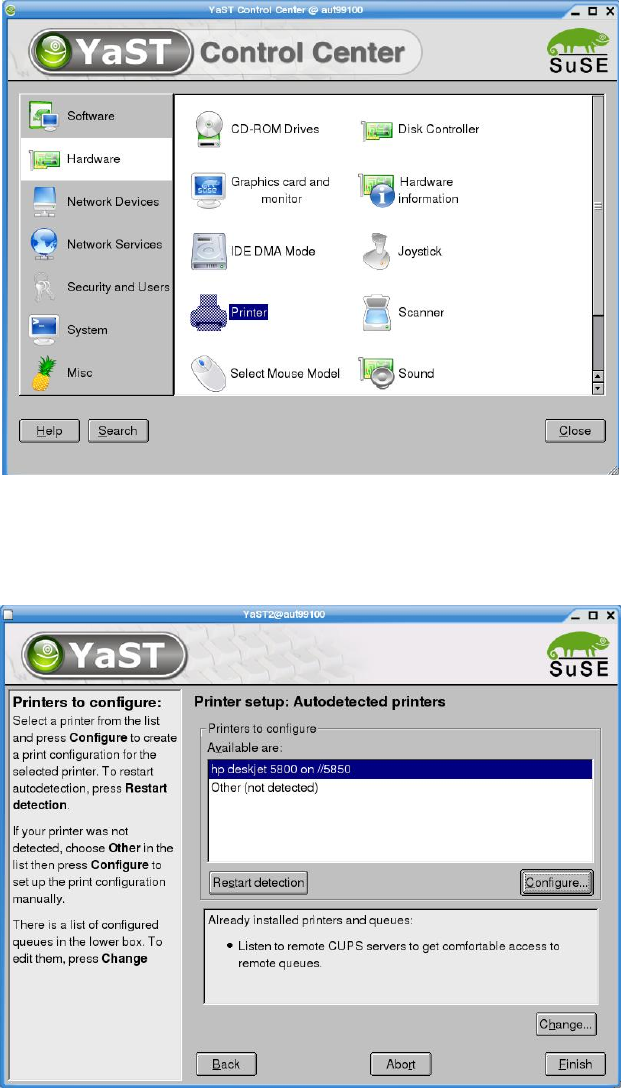
6. Auf der linken Seite das Menü »Hardware« selektieren,
dann auf der rechten Seite die Funktion »Printer« auswählen
Bild 4-16
7. Normalerweise wird der Druckertyp automatisch erkannt; dann können über den »Configure«-
Button die Einstellungen geändert werden, → weiter bei Punkt Fehler! Verweisquelle konnte
nicht gefunden werden..
Bild 4-17
52 von 70
Customized LRL SuSE 9.3 Installationsanleitung
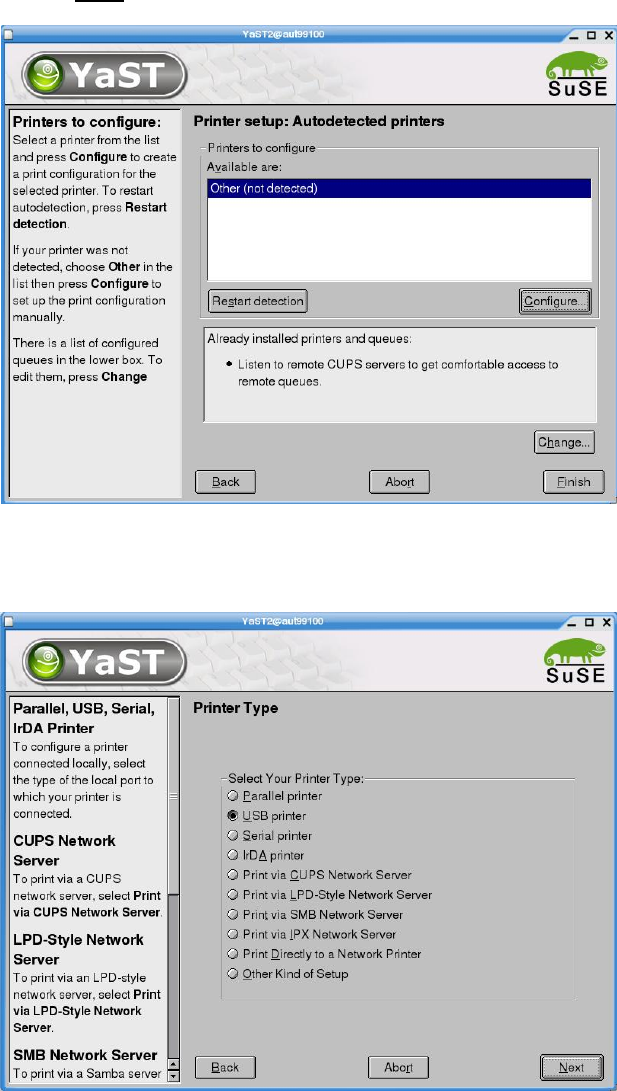
8. Wird der Druckertyp nicht automatisch erkannt,
Bild 4-18
kann über den »Configure« Button der Druckertyp bestimmt werden.
9. Hier ist der Eintrag »USB printer« zu wählen
Bild 4-19
10. Mit »Next« bestätigen
53 von 70
Installationsanleitung Customized LRL SuSE 9.3
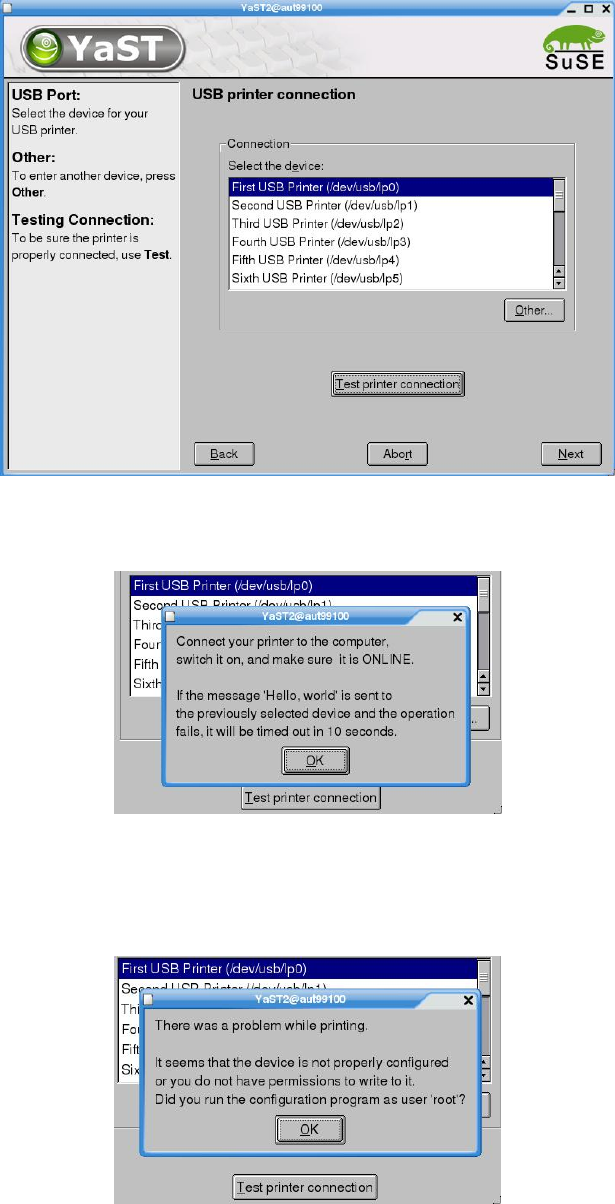
11. Nun muß der USB-Port auswählt werden, an dem der Drucker angeschlossen ist
Bild 4-20
12. Über den Button »Test printer connection« kann (sollte) die Verbindung zum Drucker getestet
werden.
Bild 4-21
13. Meldung mit »OK« bestätigen
14. Falls der Verbindungstest fehlschlägt, die Meldung mit »OK« bestätigen, zurück zu Punkt
11 oben
gehen und einen anderen Port auswählen.
Bild 4-22
Falls der Drucker an keinem Port erkannt wird, die Konfiguration abbrechen (über den »Abort«-
Button in dem Dialog von Punkt
11 oben) und nochmals die BIOS-Einstellungen überprüfen (siehe
oben »
4.5.2.2.1 Voraussetzungen«).
54 von 70