Installationsanleitung_SuSE9.3_de.pdf - 第67页
Customized LRL SuSE 9.3 Installationsanleitung 9. Über das Kommando mozilla den Browser starten 10. Die Verbindung zum Drucker aufbauen, indem in de r Adreßzeile des Browsers die TC P/IP-Adresse des Druckers eingetragen …
Installationsanleitung Customized LRL SuSE 9.3
4.5.4.3 Durchführung der Konfiguration
1. Zuerst wird ein Ausdruck der Netzkonfigurationen des Druckers benötigt.
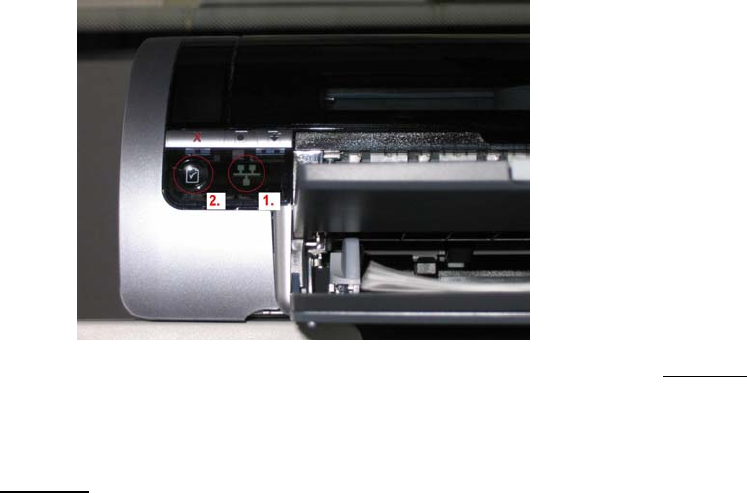
Wenn der Drucker an das Netzwerk angeschlossen ist (und eingeschaltet), ist die Kontrollleuchte
»1« (siehe Bild unten) aktiv. Nun kann, wie in der Druckeranleitung beschrieben, durch Betätigen
des Netzwerkbuttons »2« am Drucker die Konfigurationsseite gedruckt werden.
Unter Fehler! Verweisquelle konnte nicht gefunden werden. Fehler! Verweisquelle konnte
nicht gefunden werden. ist ein Beispiel für diesen Ausdruck angegeben
Bild 4-43
2. Aus diesem Ausdruck kann die voreingestellte TCP/IP-Adresse und -Netzmaske des Druckers ent-
nommen werden (im Beispiel: »172.22.2.250« und »255.255.0.0«).
3. Um von dem Rechner eine Verbindung zu dem Drucker herstellen zu können, muß zeitweilig die
Adresse des
Rechners auf die des Druckers angepaßt werden; im Beispiel also z.B.
»172.22.2.240«.
4. Dazu als Benutzer »plr« am Linienrechner unter GNOME anmelden
5. Über den Menüpunkt »Optionen« / »Betriebssystemebene« ein Terminal-Fenster öffnen
6. Über das Kommando
su
Administrator-Berechtigung erhalten (mit Bestätigung durch »root« Paßwort)
7. Die zeitweilige Adreßänderung des Rechners wird mit dem Kommando
ifconfig eth0 <Adresse des Rechners> netmask <Netzmaske>
durchgeführt, im Beispiel also:
ifconfig eth0 172.22.2.240 netmask 255.255.0.0
8. Die Verbindung zum Drucker kann nun mit dem Kommando
ping <Adresse des Druckers>
also z.B.
ping 172.22.2.250
getestet werden.
66 von 70
Customized LRL SuSE 9.3 Installationsanleitung
9. Über das Kommando
mozilla
den Browser starten
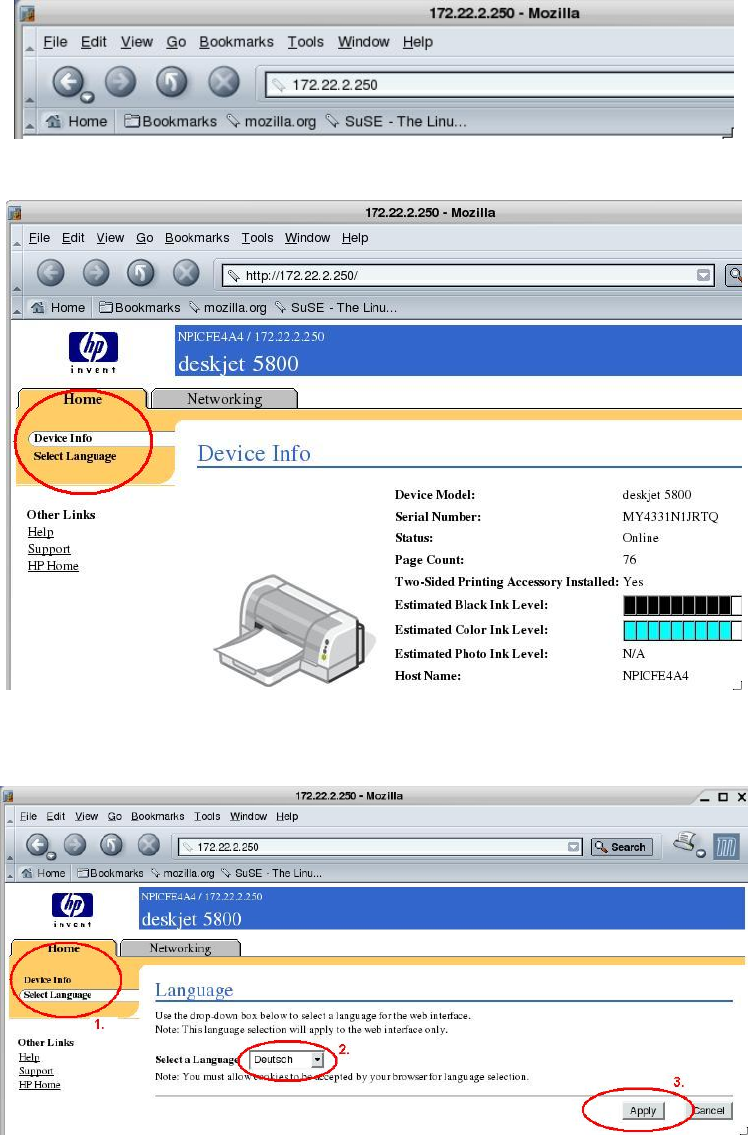
10. Die Verbindung zum Drucker aufbauen, indem in der Adreßzeile des Browsers die TCP/IP-Adresse
des Druckers eingetragen wird.
Bild 4-44
11. Es wird die Geräte-Konfiguration des Drucker angezeigt
Bild 4-45
12. Über die Auswahl oben links (siehe roten Kreis) kann die Sprachauswahl gestartet werden, und die
z.B. auf »Deutsch« umgeschalten werden
Bild 4-46
13. Die Auswahl muß mit dem »Apply«-Button bestätigt werden
14. Nun wird die Geräteauswahl in der gewählten Sprache angezeigt.
67 von 70
Installationsanleitung Customized LRL SuSE 9.3
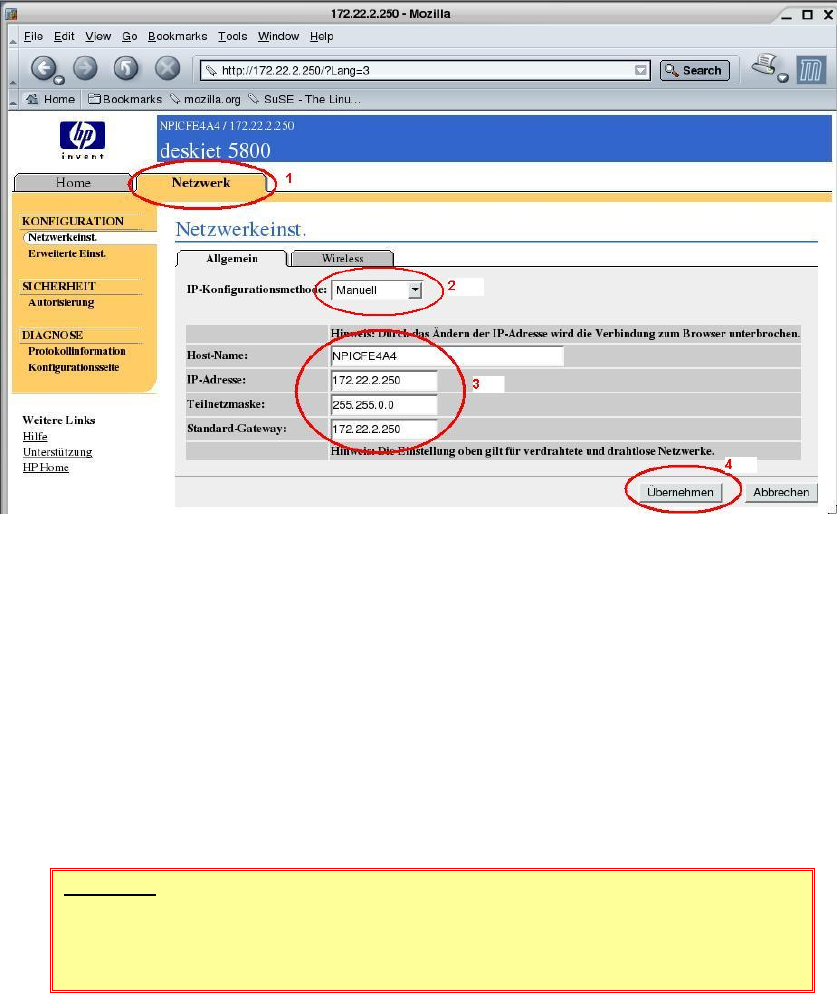
15. Über den Tabulator »Netzwerk« (1) werden die Netzwerkeinstellungen angezeigt.
Bild 4-47
16. Die Option »IP-Konfigurationsmethode« auf den Wert ›Manuell‹ einstellen (2)
17. (3) Die Angaben für
den Namen des Druckers (»Host-Name«)
die TCP/IP-Adresse des Druckers (»IP-Adresse«)
die Netzmaske des Druckers (»Teilnetzmaske«)
die Adresse des Standard-Gateway
angegeben.
18. Über den »Übernehmen«-Button (4) werden die Einstellung im Drucker geändert
WARNUNG
Wurde die Adresse des Druckers geändert, ist i.a. nach Betätigung des
»Übernehmen«-Buttons die Verbindung zum Drucker unterbrochen!
68 von 70