Installationsanleitung_SuSE9.3_de.pdf - 第35页
Customized LRL SuSE 9.3 Installationsanleitung 31. Im Boot-Menü den Eintrag „Linux“ b estätigen 32. Die Installation wird abge schlossen und schließlich das Info-F enster „Release Notes“ angezeigt. 33. Das Fenster „Relea…
Installationsanleitung Customized LRL SuSE 9.3
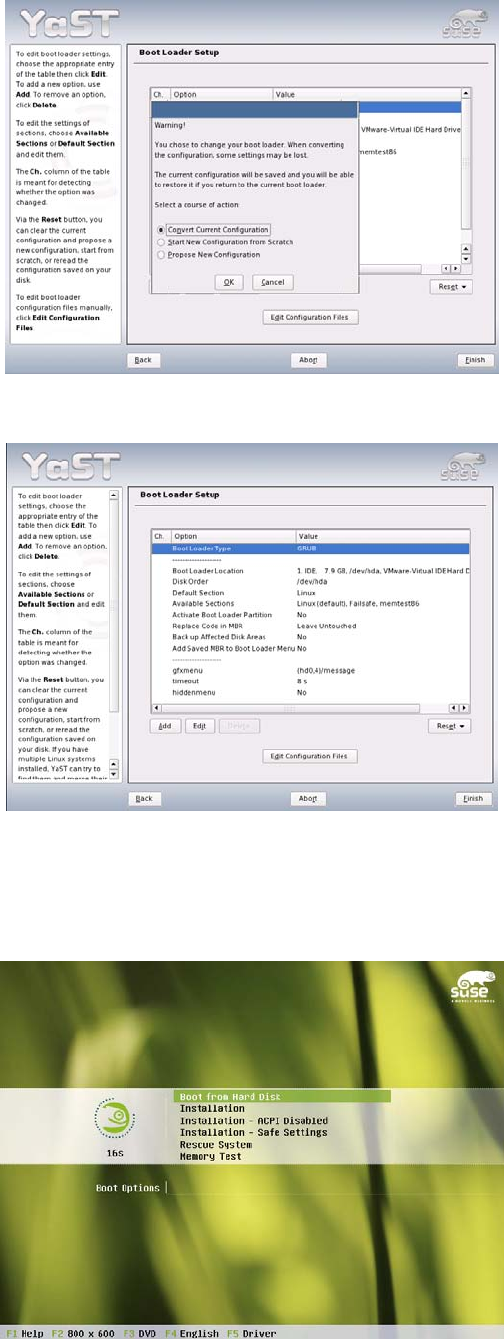
27. Option „Convert Current Configuration“ angewählt lassen und mit dem „OK“-Button zu bestätigen.
28. „Finish“-Button anklicken.
29. Nachdem das Einspielen des neuen Betriebssystems abgeschlossen ist, erfolgt ein Neustart des
Rechners.
30. Bei der Eingabeaufforderung muß nun der Menüpunkt „Boot from Harddisk“ gewählt werden.
34 von 70
Customized LRL SuSE 9.3 Installationsanleitung
31. Im Boot-Menü den Eintrag „Linux“ bestätigen
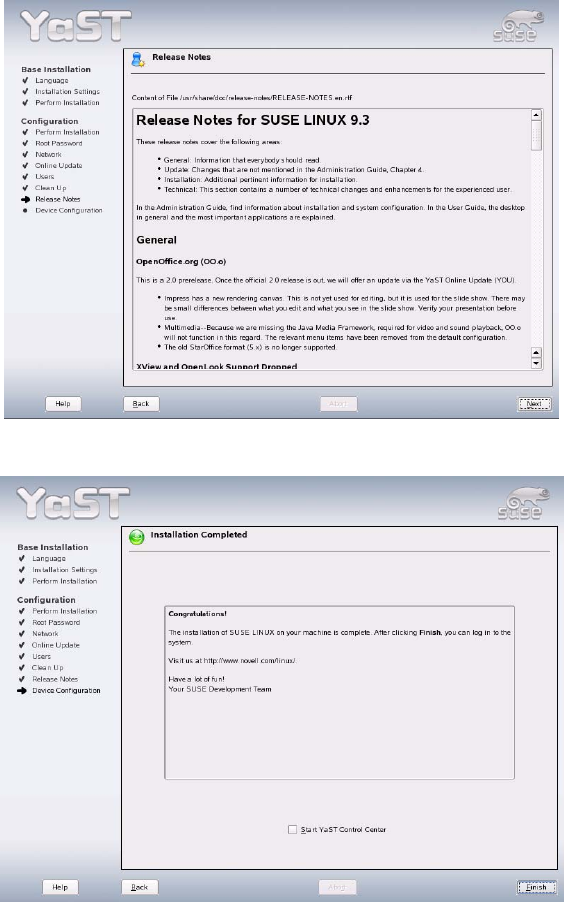
32. Die Installation wird abgeschlossen und schließlich das Info-Fenster „Release Notes“ angezeigt.
33. Das Fenster „Release Notes“ ist mit „Next“ zu schließen.
34. Die automatische Konfiguration „Configuration“ beendet sich schließlich mit der Meldung "Installation
Completed". Diese Meldung kann mit dem „Finish"-Button bestätigt werden.
35. Jetzt bitte die CD entnehmen.
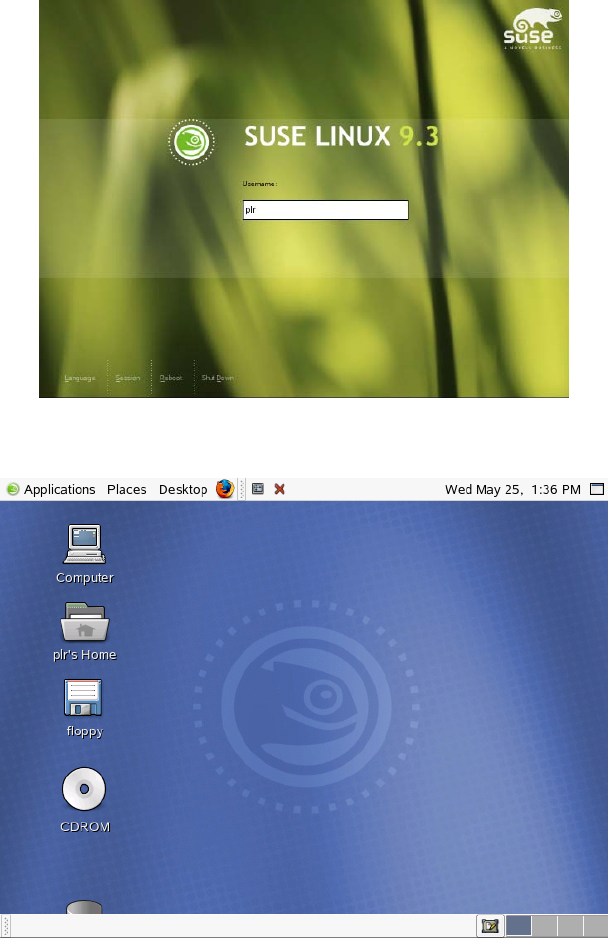
36. Das System startet nun das graphische Login und ist nun bereit, die Installation der Linienrechner-
Software durchzuführen.(siehe Kapitel
4.4.1)
37. Nach der Installation der Linienrechnersoftware ist bei Bedarf der CD-Brenner zu konfigurieren.
(Siehe Kapitel Fehler! Verweisquelle konnte nicht gefunden werden.)
35 von 70
Installationsanleitung Customized LRL SuSE 9.3
4.4 Installation der Linienrechnersoftware LRL.503_05
Bei der ersten LRL-Installation nach einem Update des Betriebssystems auf SuSE 9.3 ist mit Kapitel
4.4.1 fortzusetzen. Eine erneute LRL-Installation erfolgt wie üblich über den Menüpunkt
„OPTIONEN/Optionen einspielen“ (siehe Kapitel
4.4.2).
4.4.1 Installationseingaben beim Update des Betriebssystems auf SuSE 9.3
1. Nach dem Reboot als User „plr“ einloggen.
2. Die Linienrechner Software CD einlegen, falls noch nicht geschehen.
3. Doppelklick auf das CDROM-Symbol
36 von 70