Installationsanleitung_SuSE9.3_de.pdf - 第42页
Installationsanleitung Customized LRL SuSE 9.3 5. Sind noch keine Verzeichni sse freigeben, kann der Bu tton „ Add directory “ gewählt werden 6. In einem Dialog wird de r Pfad zum Verzeichnis („/u“) ange geben. 7. Mit „ …
Customized LRL SuSE 9.3 Installationsanleitung
4.4.4 NFS Konfiguration („Zugriff erlauben“)
Die Konfiguration einer NFS-Verbindung besteht aus zwei Teilen:
• die Freigabe eines Verzeichnisses auf dem NFS-Server (also z.B. dem „Zentralen Linienrechner“)
• das Verbinden mit diesem Verzeichnis auf dem NFS-Klienten (also z.B. dem „Lokalen Linienrech-
ner“)
4.4.4.1 NFS-Server konfigurieren
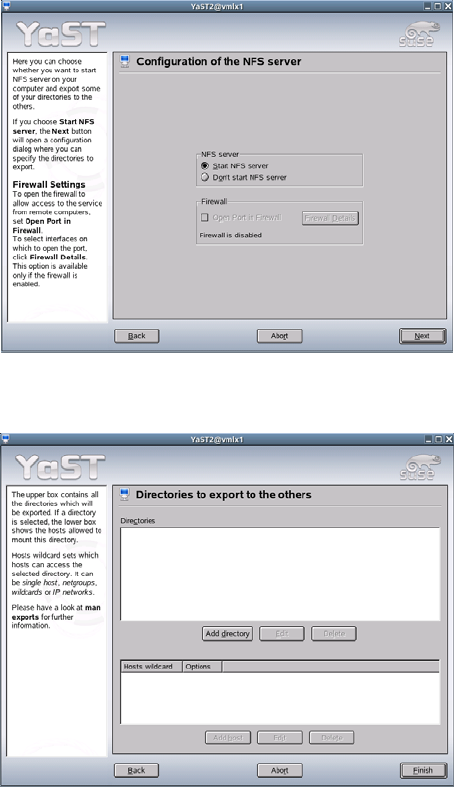
1. Die Konfiguration des NFS-Servervs erfolgt über den Menüpunkt
Optionen
Netz
Zugriff erlauben
2. Es wird der Konfigurationsdialog von „YaST“ gestartet
3. Hier ist die Option „Start NFS server“ zu aktivieren
4. „Next“-Button auswählen
41 von 70
Installationsanleitung Customized LRL SuSE 9.3
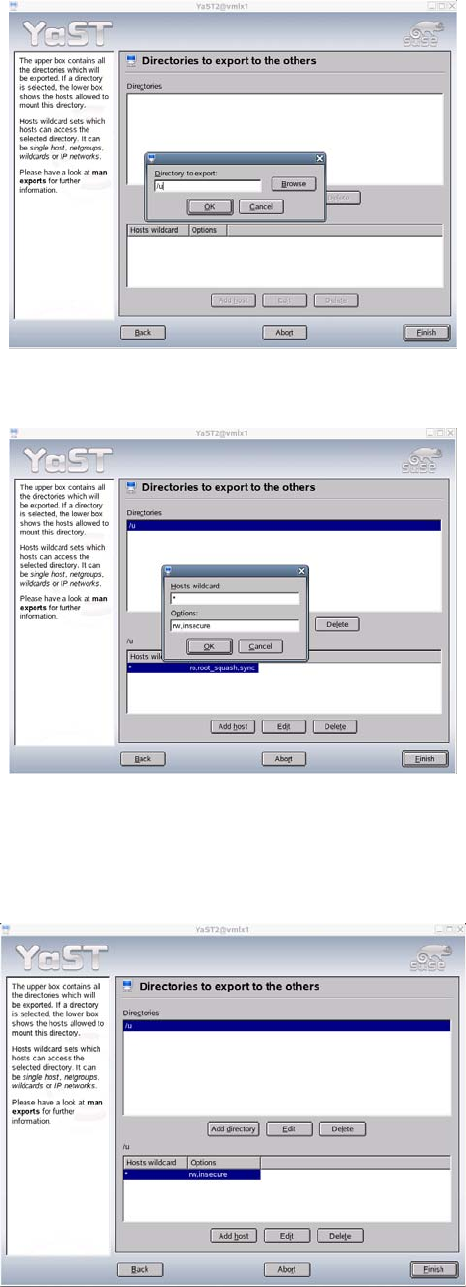
5. Sind noch keine Verzeichnisse freigeben, kann der Button „Add directory“ gewählt werden
6. In einem Dialog wird der Pfad zum Verzeichnis („/u“) angegeben.
7. Mit „OK“ bestätigen
8. Nun können die Optionen für dieses Verzeichnis angegeben werden. Es ist notwendig, die vorgegebe-
nen Optionen („Options“) zu ersetzen mit dem Wert „rw,insecure“, um das Verzeichnis zum Schreiben
freizugeben.
9. Mit „OK“ bestätigen
10. Die Konfiguration mit „Finish“ abschließen.
11. Die Einstellungen sind sofort aktiv, der Linienrechner braucht nicht neu gestartet werden
42 von 70
Customized LRL SuSE 9.3 Installationsanleitung
43 von 70
4.4.4.2 NFS-Client konfigurieren
1. Die Konfiguration des NFS-Servers erfolgt über den Menüpunkt
Optionen
Netz
Fremdrechner bekannt machen
2. Es wird die bekannte Konfigurationsroutine gestartet, in der der Benutzer einzeln nach dem Hostnamen,
der TCP/IP-Adresse des NFS-Servers und dem zu verbindenden Pfad gefragt wird
3. Nach der Konfiguration des NFS-Klienten muß der Linienrechner mit einem Reboot neu gestartet wer-
den.