Installationsanleitung_SuSE9.3_de.pdf - 第24页
Installationsanleitung Customized LRL SuSE 9.3 42. Mit dem „ Test “-Button kann eine Testseite gedru ckt werden. Dialog mit „ OK “ schließen. 43. Dialog „Printer Configuration“ mit „ Finish “ schließen. Die Dru ckerinsta…
Customized LRL SuSE 9.3 Installationsanleitung
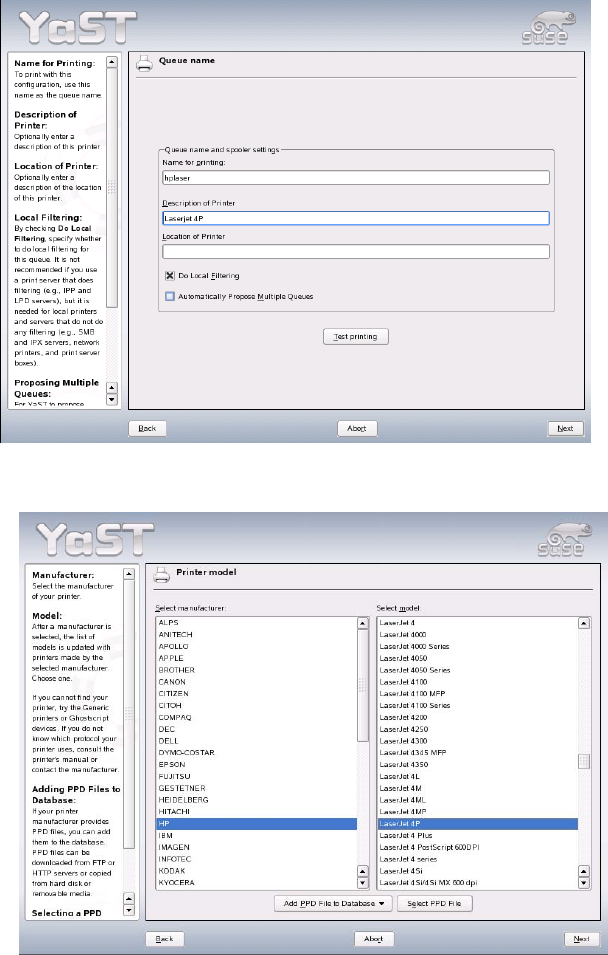
40. Die Eingabe des Druckernamens und der Beschreibung ist mit „Next“-Button abzuschließen.
41. Druckerhersteller („Select manufactorer“) und Druckermodell („Select model“) auswählen und mit
„Next“ abschließen.
23 von 70
Installationsanleitung Customized LRL SuSE 9.3
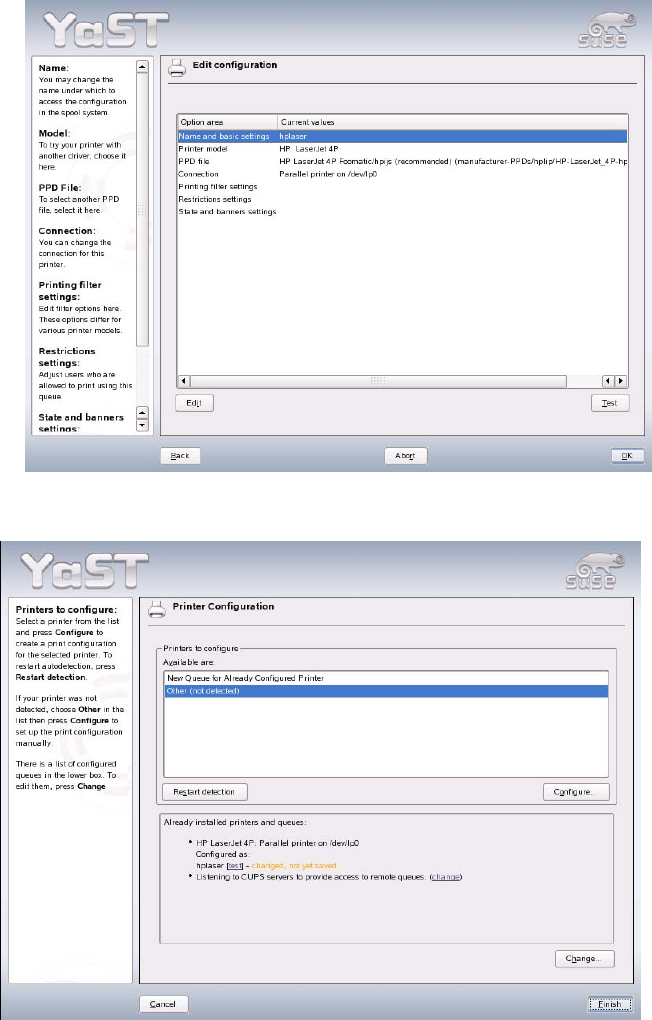
42. Mit dem „Test“-Button kann eine Testseite gedruckt werden. Dialog mit „OK“ schließen.
43. Dialog „Printer Configuration“ mit „Finish“ schließen. Die Druckerinstallation ist abgeschlossen.
24 von 70
Customized LRL SuSE 9.3 Installationsanleitung
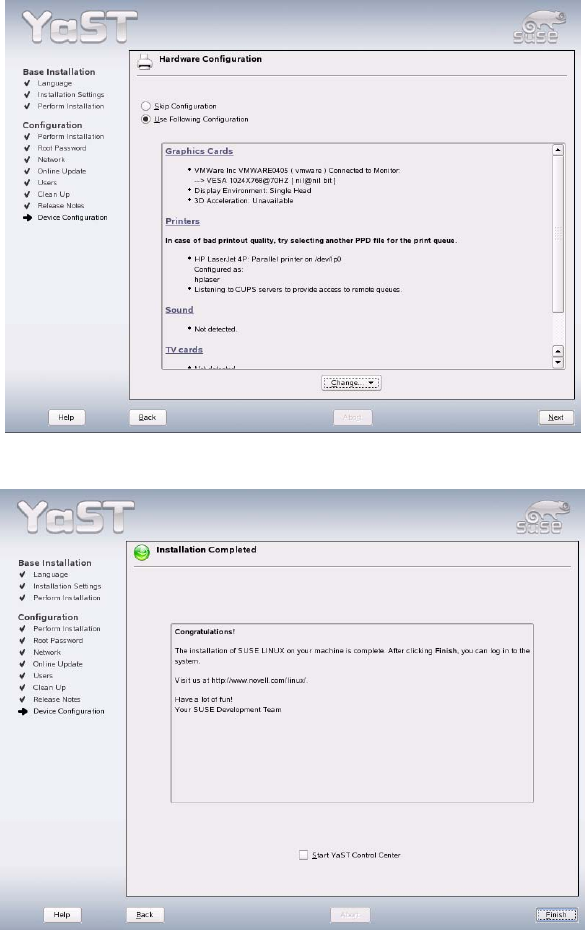
44. Dialog „Hardware Configuration“ mit „Next“ schließen. Die Hardwarekonfiguration ist abgeschlossen.
45. Die Konfiguration beendet sich schließlich mit der Meldung, daß die „Installation Completed" ist. Die-
se Meldung kann mit dem „Finish"-Button bestätigt werden.
46. Das System wird neu gestartet und ist nun bereit, die Installation der Linienrechner-Software durch-
zuführen (siehe Kapitel
4.4.1 Installationseingaben beim Update des Betriebssystems auf SuSE
9.3
).
Bitte die Installations-CD für das Betriebssystem aus dem Laufwerk entnehmen.
25 von 70