Installationsanleitung_SuSE9.3_de.pdf - 第41页
Customized LRL SuSE 9.3 Installationsanleitung 4.4.4 NFS Konfiguration („Zugriff erlauben“) Die Konfiguration einer NF S-Verbi ndung besteht aus zwei Teile n: • die Freigabe eines Verzeichnisse s auf dem NFS-Server (also…
Installationsanleitung Customized LRL SuSE 9.3
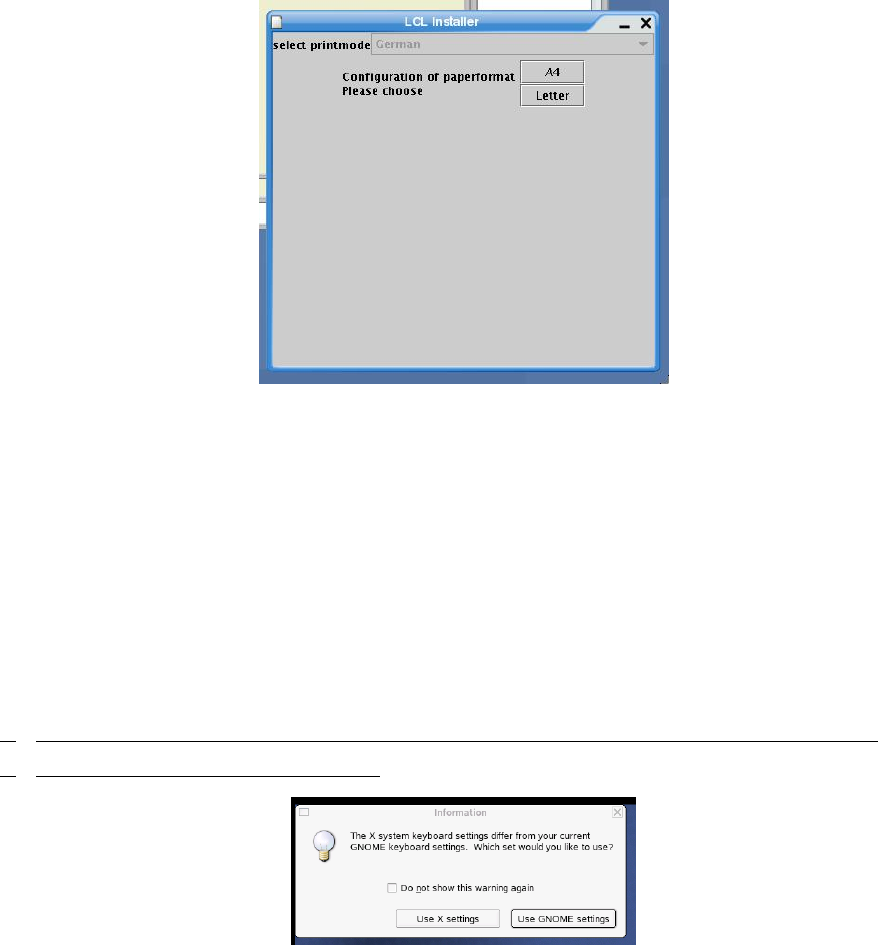
14. Es erscheint das Fenster „select printmode Configuration of paperformat. Please choose.“
15. A4 oder Letter auswählen.
16. Es wird die Meldung „Please take out the CD. Installation completed. Now we restart the system“
angezeigt. Mit „OK“ bestätigen.
17. Jetzt ist die Installation abgeschlossen; die CD kann entnommen werden.
18. Die Meldung „Please take out the cdrom ... and press any key“ mit beliebiger Taste betätigen um
ein Reboot durchzuführen
4.4.3 Erstes Login nach der Installation
1. Bei der Login-Aufforderung als Benutzer „plr“ einloggen.
2.
Falls Sie eine andere als die englische Tastatur ausgewählt haben, geht folgendes Fenster auf.
3.
(Falls nicht geht es bei Punkt 5 weiter.)
4. Die Abfrage, welche Tastatur zu verwenden ist, erscheint. Hier ist die Anwahl von „Use X settings“
vorzunehmen.
5. Die Linienrechner-Software wird gestartet.
40 von 70
Customized LRL SuSE 9.3 Installationsanleitung
4.4.4 NFS Konfiguration („Zugriff erlauben“)
Die Konfiguration einer NFS-Verbindung besteht aus zwei Teilen:
• die Freigabe eines Verzeichnisses auf dem NFS-Server (also z.B. dem „Zentralen Linienrechner“)
• das Verbinden mit diesem Verzeichnis auf dem NFS-Klienten (also z.B. dem „Lokalen Linienrech-
ner“)
4.4.4.1 NFS-Server konfigurieren
1. Die Konfiguration des NFS-Servervs erfolgt über den Menüpunkt
Optionen
Netz
Zugriff erlauben
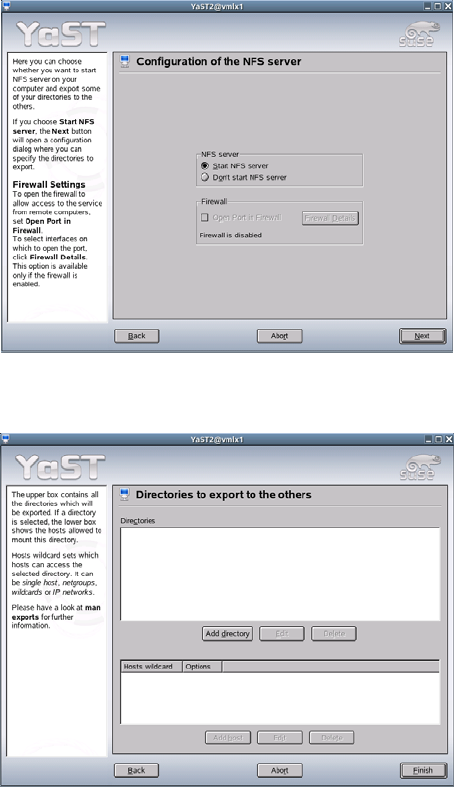
2. Es wird der Konfigurationsdialog von „YaST“ gestartet
3. Hier ist die Option „Start NFS server“ zu aktivieren
4. „Next“-Button auswählen
41 von 70
Installationsanleitung Customized LRL SuSE 9.3
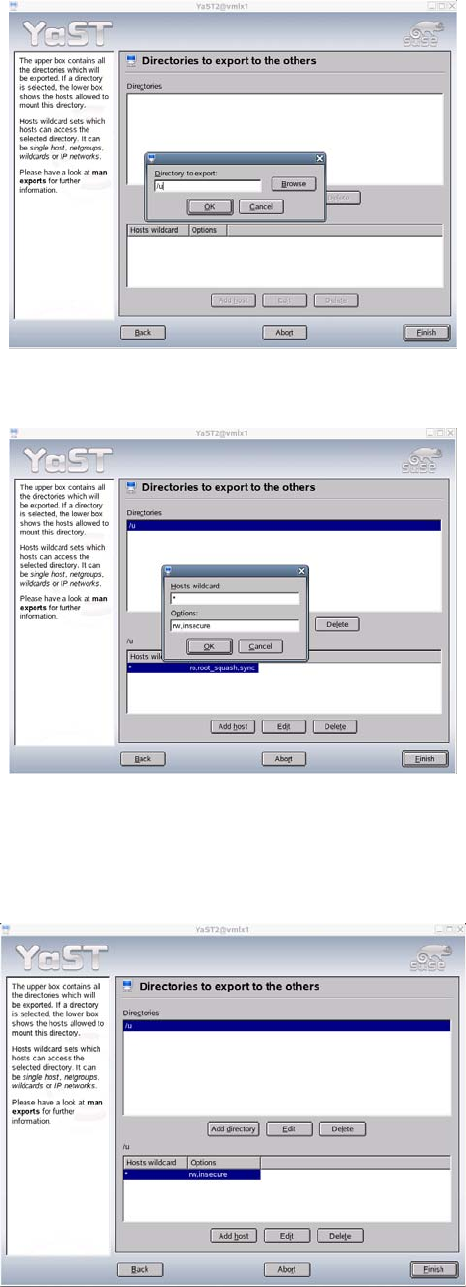
5. Sind noch keine Verzeichnisse freigeben, kann der Button „Add directory“ gewählt werden
6. In einem Dialog wird der Pfad zum Verzeichnis („/u“) angegeben.
7. Mit „OK“ bestätigen
8. Nun können die Optionen für dieses Verzeichnis angegeben werden. Es ist notwendig, die vorgegebe-
nen Optionen („Options“) zu ersetzen mit dem Wert „rw,insecure“, um das Verzeichnis zum Schreiben
freizugeben.
9. Mit „OK“ bestätigen
10. Die Konfiguration mit „Finish“ abschließen.
11. Die Einstellungen sind sofort aktiv, der Linienrechner braucht nicht neu gestartet werden
42 von 70