Installationsanleitung_SuSE9.3_de.pdf - 第38页
Installationsanleitung Customized LRL SuSE 9.3 4.4.2 Installationseingaben de r LRL-Softwareinstallation 1. Bei „Password: “ das Root -Passwort eingeben. 2. Als Erstes muss die Sprache für den Linienrechner au sgewählt w…
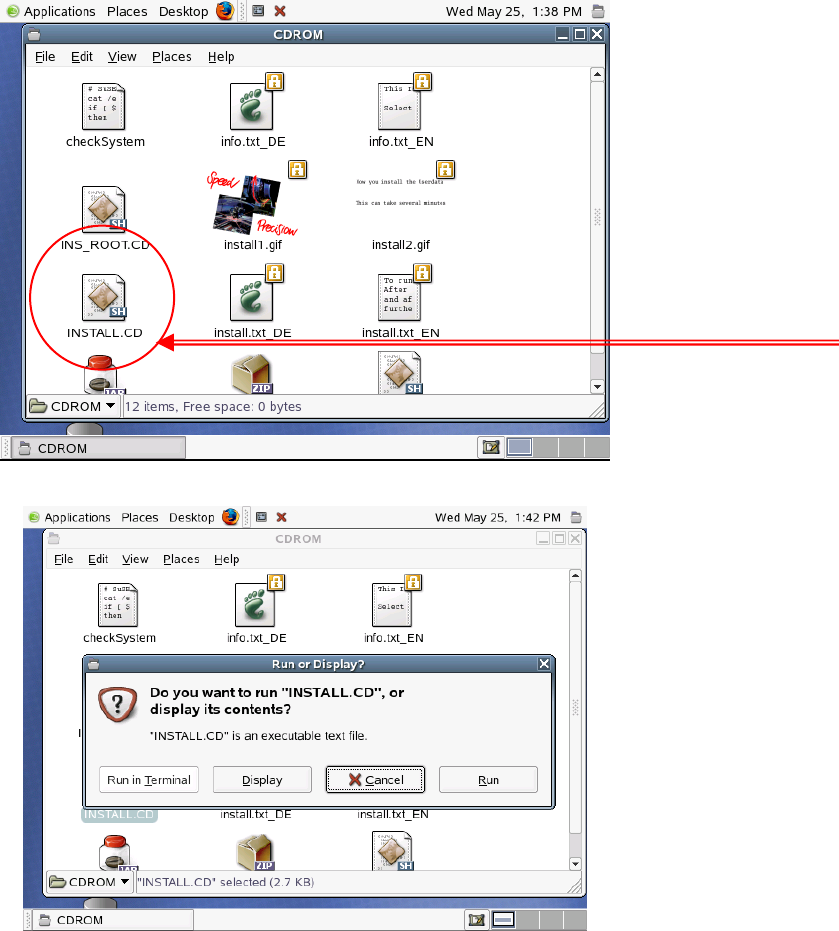
Installationsanleitung Customized LRL SuSE 9.3
4.4.2 Installationseingaben der LRL-Softwareinstallation
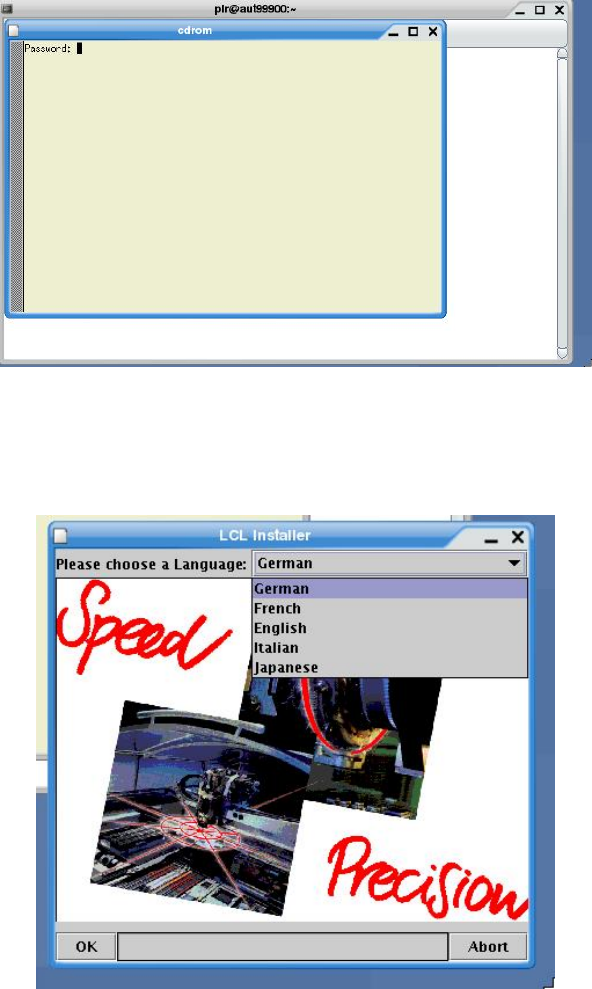
1. Bei „Password: “ das Root-Passwort eingeben.
2. Als Erstes muss die Sprache für den Linienrechner ausgewählt werden,
"Please choose a Language"
mit einer Liste der verfügbaren Sprachen.
3. Gewünschte Sprache auswählen und den „OK“-Button anklicken.
4. Es wird die Linienrechner-Software installiert.
5. Wenn sich bereits eine Stammdatenhaltung auf dem Rechner befindet, erscheint die Abfrage:
„Convert GF-Bibliothek“ oder
„Don’t convert GF-Bibliothek“
Gewünschte Option auswählen
6. Den „OK“-Button anklicken.
7. Es erscheint das Fenster „select line“.
8. Gewünschte Linie auswählen und den „OK“-Button anklicken.
38 von 70
Customized LRL SuSE 9.3 Installationsanleitung
9. Nun werden alle Stationen konvertiert.
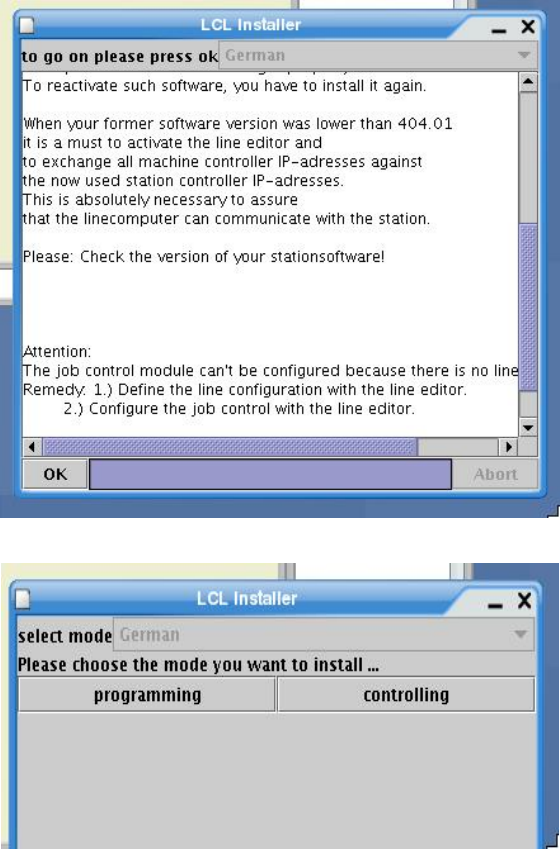
10. Nach der Konvertierung erscheint die Aufforderung „to go on please press ok“.
11. Den Hinweis mit „OK“ bestätigen.
12. Es erscheint das Fenster „select mode Please choose the mode you want to install...“
13. programming auswählen, wenn die Software als Programmierplatz oder
controlling, wenn die Software als Steuerplatz (Linienrechner) eingerichtet werden soll.
39 von 70