Installationsanleitung_SuSE9.3_de.pdf - 第23页
Customized LRL SuSE 9.3 Installationsanleitung 40. Die Eingabe des Druckernamens und d er Beschreibung ist mit „ Next “-Button abzuschließen . 41. Druckerhe rsteller („Select manufactorer“) und Drucke rmodell („Select mo…
Installationsanleitung Customized LRL SuSE 9.3
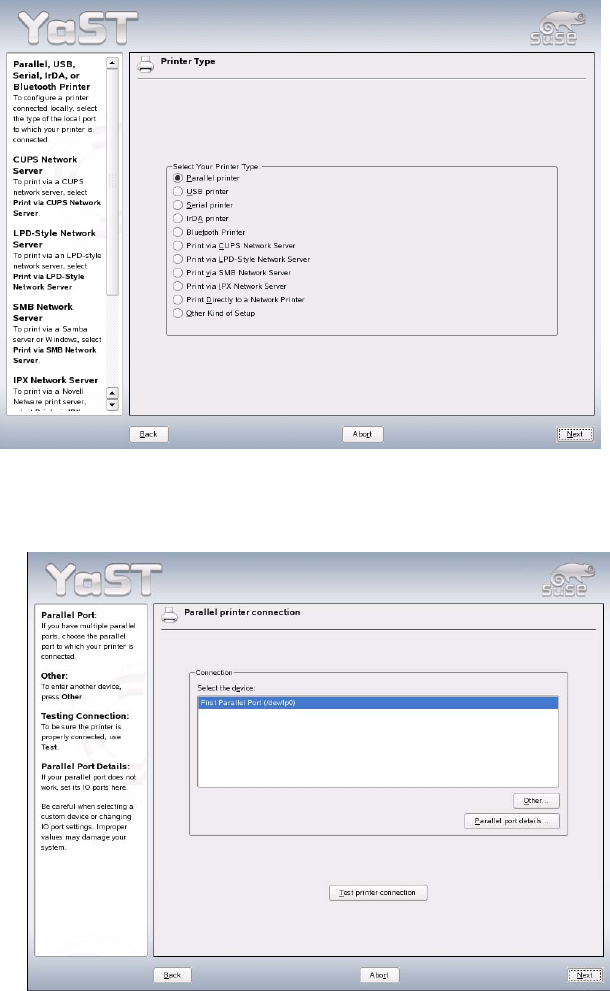
38. Die Einstellung „Parallel printer“ bleibt für einen Drucker an der parallelen Schnittstelle erhalten.
Auswahl des „Next“-Button.
39. „Next”-Button anwählen.
22 von 70
Customized LRL SuSE 9.3 Installationsanleitung
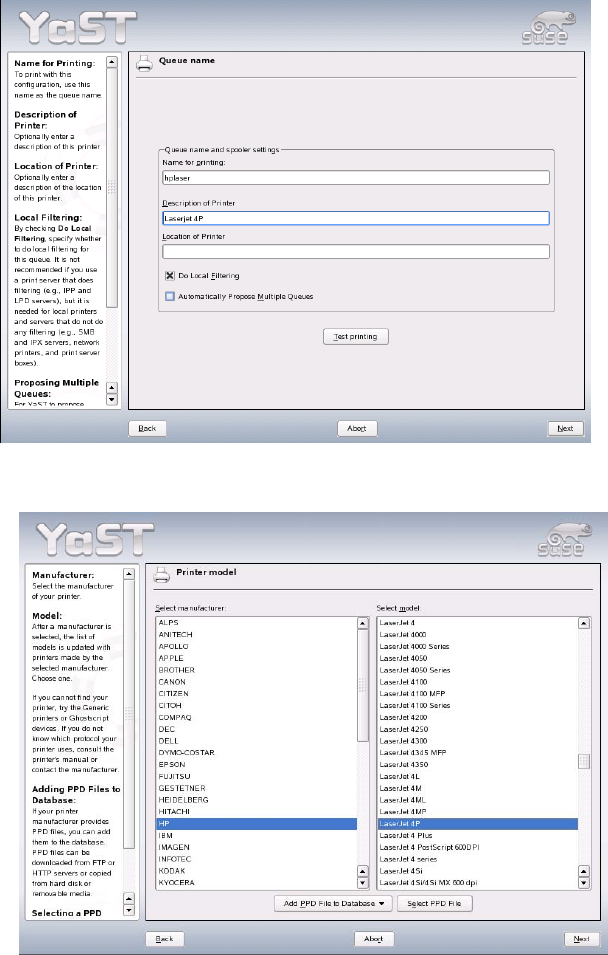
40. Die Eingabe des Druckernamens und der Beschreibung ist mit „Next“-Button abzuschließen.
41. Druckerhersteller („Select manufactorer“) und Druckermodell („Select model“) auswählen und mit
„Next“ abschließen.
23 von 70
Installationsanleitung Customized LRL SuSE 9.3
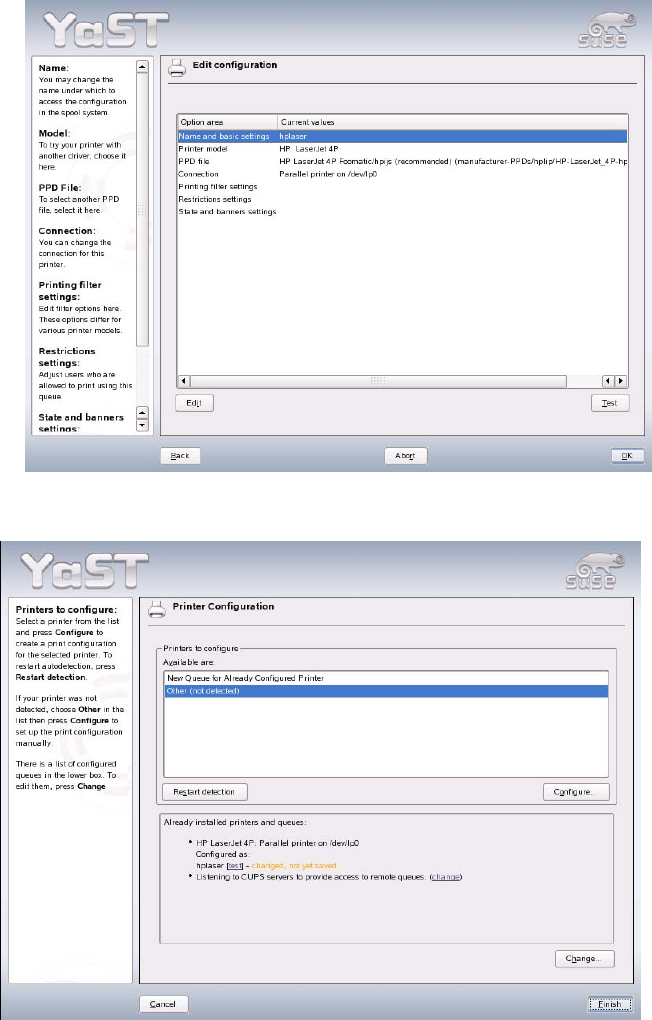
42. Mit dem „Test“-Button kann eine Testseite gedruckt werden. Dialog mit „OK“ schließen.
43. Dialog „Printer Configuration“ mit „Finish“ schließen. Die Druckerinstallation ist abgeschlossen.
24 von 70