Installationsanleitung_SuSE9.3_de.pdf - 第48页
Installationsanleitung Customized LRL SuSE 9.3 14. Falls der Verbindungstest erfo lgreich war, die Meldung mit » OK « bestätige n Bild 4-8 15. Den Dialog von Punkt 10 oben über den » Next «-Button bestätigen 16. Den Druc…
Customized LRL SuSE 9.3 Installationsanleitung
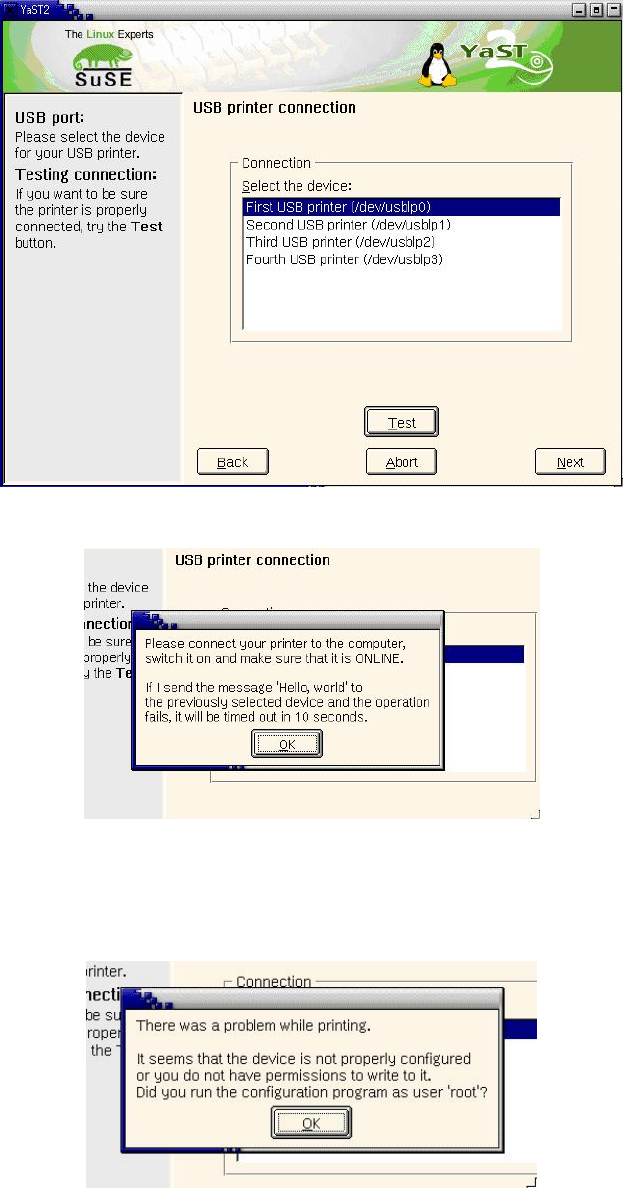
10. Den USB-Port auswählen, an dem der Drucker angeschlossen ist.
Bild 4-5
11. Über den Button »Test« kann (sollte) die Verbindung zum Drucker getestet werden.
Bild 4-6
12. Meldung mit »OK« bestätigen
13. Falls der Verbindungstest fehlschlägt, die Meldung mit »OK« bestätigen, zurück zu Punkt
10 oben
gehen und einen anderen Port auswählen.
Bild 4-7
Falls der Drucker an keinem Port erkannt wird, die Konfiguration abbrechen (über den »Abort«-
Button in dem Dialog von Punkt
10 oben) und nochmals die BIOS-Einstellungen überprüfen (siehe
oben »
4.5.2.1.1 Voraussetzungen:«).
47 von 70
Installationsanleitung Customized LRL SuSE 9.3
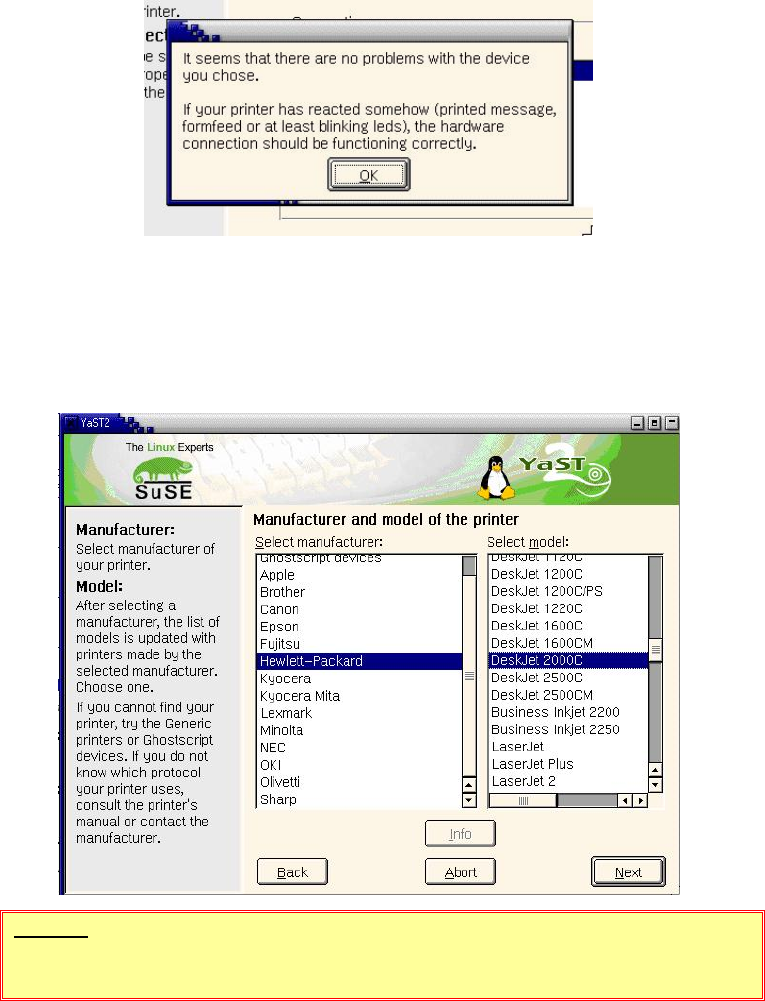
14. Falls der Verbindungstest erfolgreich war, die Meldung mit »OK« bestätigen
Bild 4-8
15. Den Dialog von Punkt 10 oben über den »Next«-Button bestätigen
16. Den Druckerhersteller und das Druckermodell auswählen:
Hewlett-Packard
DeskJet 2000C
Bild 4-9
HINWEIS
Es muß das oben angegebene Modell ausgewählt werden!
17. Den Dialog mit »Next« bestätigen
48 von 70
Customized LRL SuSE 9.3 Installationsanleitung
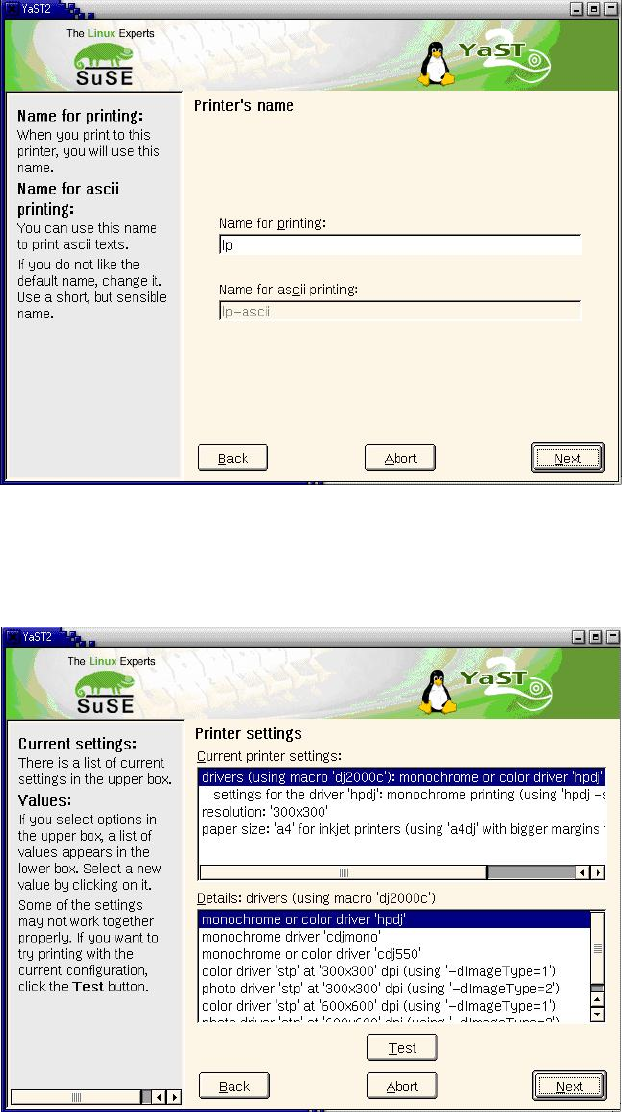
18. Es kann ein Name für den Drucker vergeben werden; der vorgeschlagene Name »lp« kann über-
nommen werden.
Bild 4-10
19. Dialog mit »Next« bestätigen
20. Im nächsten Dialog können weitere Treiber-Einstellungen vorgenommen werden. Die voreingestell-
ten Werte können mit »Next« übernommen werden.
Bild 4-11
21. Im nächsten Dialog können weitere »hardware unabhängige Einstellungen« vorgenommen werden.
Die Standardeinstellungen können mit »Next« übernommen werden.
22. Im letzten Dialog werden alle nun konfigurierten Drucker angezeigt.
49 von 70
23. Bei mehreren Druckern muß der Standarddrucker ausgewählt werden (erkennbar an dem Pfeil in
der linken Spalte). Ggf. kann die Zeile eines gewünschten Druckers angewählt werden und dieser
über den Button »Set as default« als Standarddrucker bestimmt werden.