Installationsanleitung_SuSE9.3_de.pdf - 第33页
Customized LRL SuSE 9.3 Installationsanleitung 23. Die Frage „Retry boot load er configurati on?“ mit „ Yes ” beantworten 24. Button „ Edit “ anklicken. 25. Den Pfeil im Fenster bei Boot Load er Type ank licken und die A…
Installationsanleitung Customized LRL SuSE 9.3
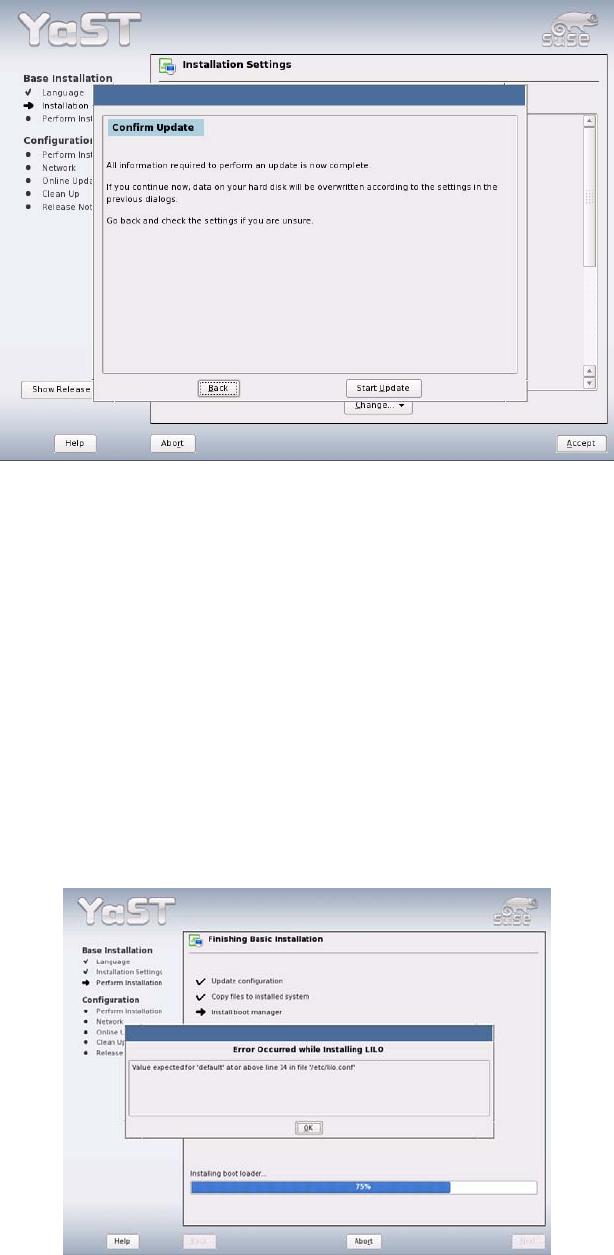
17. Vor dem endgültigen Start des Updates wird nochmals eine Kontrollabfrage eingeblendet, die mit
dem Button „Start Update" bestätigt werden muß.
18. Es werden nun die neuen Programme/Packages für die „Base Installation“ eingespielt. Dies dauert,
abhängig von der genutzten Hardware, zwischen 20 und 50 Minuten (ohne weitere Eingaben durch
den Bediener).
19. Es wird nun die automatische Konfiguration „Configuration“ des Systems durchgeführt.
20. Beim Update von SuSE 9.0 nach SuSE 9.3 werden dabei keine Benutzer-Eingaben benötigt und es
kann mit Schritt
29 „Neustart des Rechners“ fortgefahren werden.
21. Beim Übergang SuSE 7.3 nach SuSE 9.3 wird am Ende der Installation eine Fehlermeldung ange-
zeigt:
22. Die Datei /etc/lilo.conf ist zu korrigieren. Dazu das Fenster mit der Fehlermeldung durch den „OK“-
Button schließen.
32 von 70
Customized LRL SuSE 9.3 Installationsanleitung
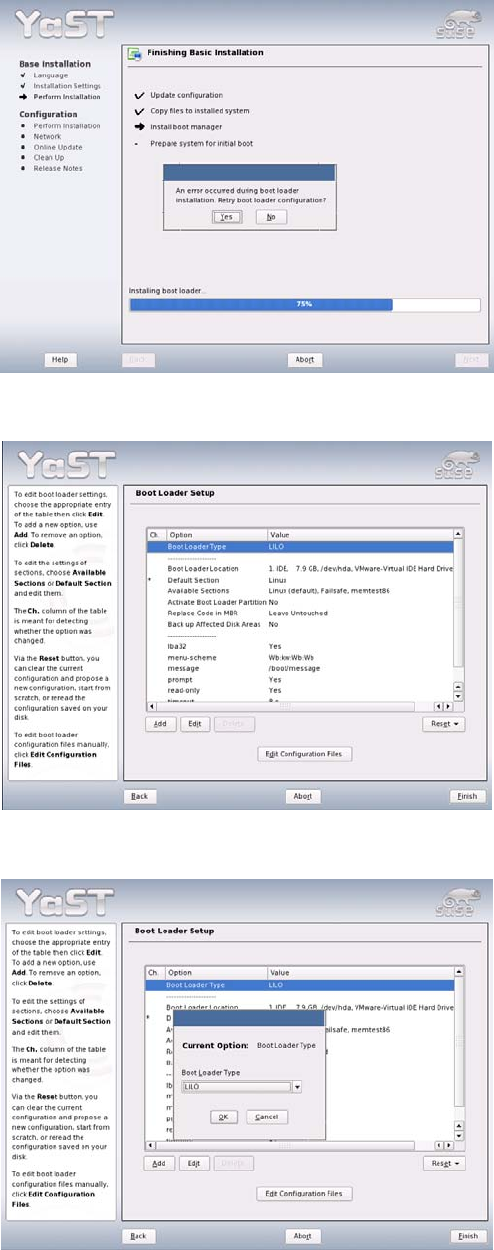
23. Die Frage „Retry boot loader configuration?“ mit „Yes” beantworten
24. Button „Edit“ anklicken.
25. Den Pfeil im Fenster bei Boot Loader Type anklicken und die Auswahl von „LILO“ auf „GRUB“ än-
dern;
26. Den Dialog mit dem „OK“-Button schliessen.
33 von 70
Installationsanleitung Customized LRL SuSE 9.3
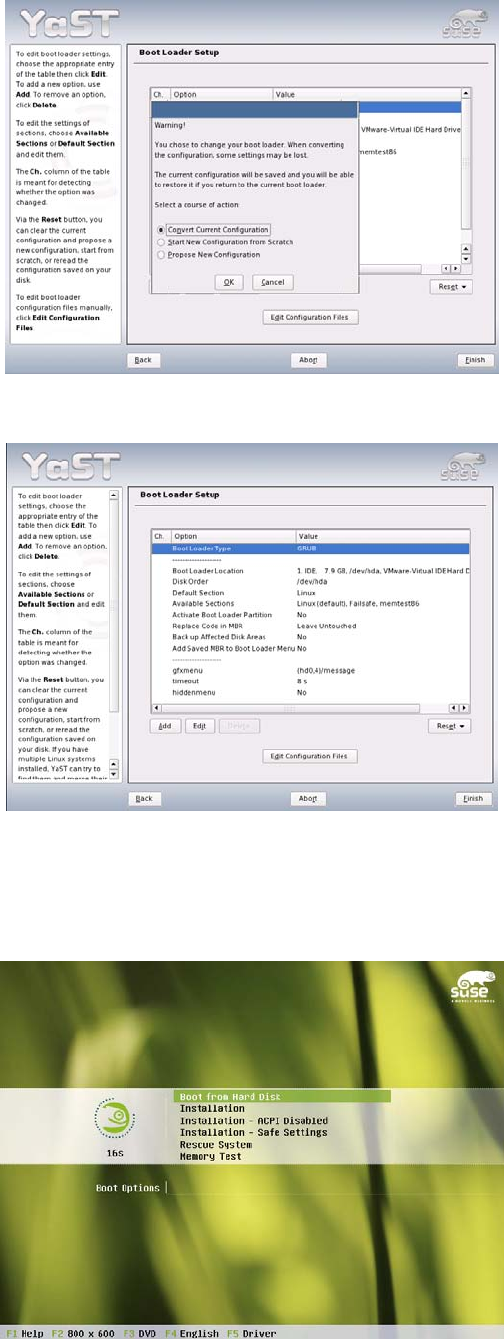
27. Option „Convert Current Configuration“ angewählt lassen und mit dem „OK“-Button zu bestätigen.
28. „Finish“-Button anklicken.
29. Nachdem das Einspielen des neuen Betriebssystems abgeschlossen ist, erfolgt ein Neustart des
Rechners.
30. Bei der Eingabeaufforderung muß nun der Menüpunkt „Boot from Harddisk“ gewählt werden.
34 von 70