Installationsanleitung_SuSE9.3_de.pdf - 第16页
Installationsanleitung Customized LRL SuSE 9.3 13. Die Konfiguration der Netzwe rkkarten m uß durchgeführt werden. 14. Der Menüpun kt „ Network Interfaces “ ist anzuklicken oder über den „Change“ B utton auszuwählen. Hin…
Customized LRL SuSE 9.3 Installationsanleitung
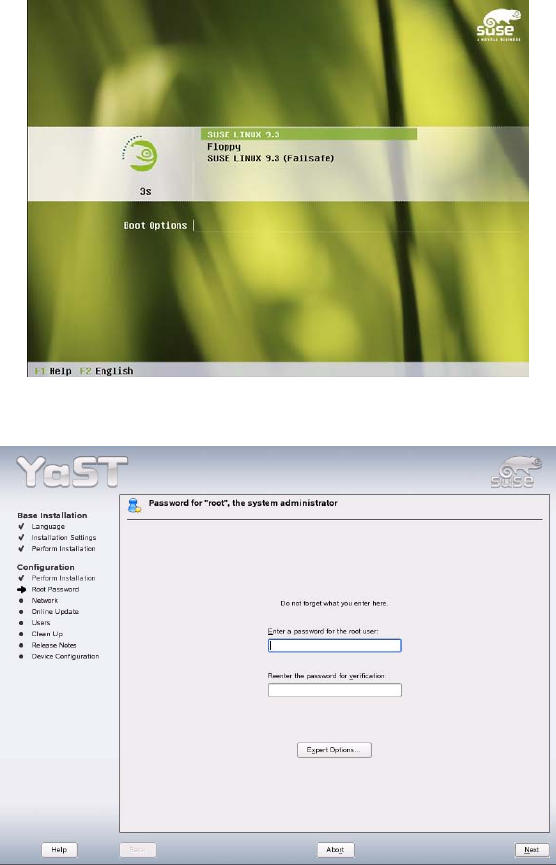
11. Es ist ein „Boot from Harddisk“ und „SUSE LINUX 9.3“durchzuführen!
12. Das Passwort für den Benutzer „root“ ist einzugeben (zweimal zur Bestätigung).
Bei zu einfachen Passwörtern wird eine entsprechende Warnung angezeigt; es kann das gewählte
Passwort bestätigt (mit „yes“) oder ein neues Passwort gewählt werden (mit „no“).
15 von 70
Installationsanleitung Customized LRL SuSE 9.3
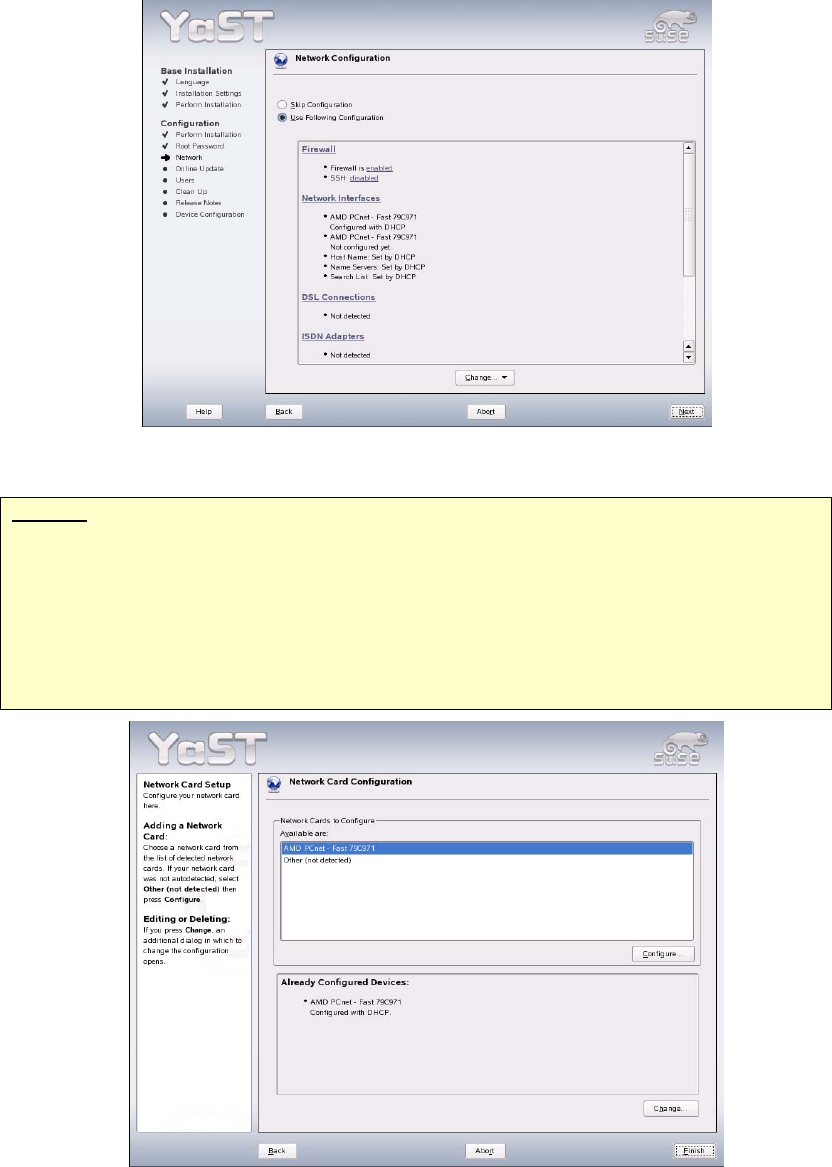
13. Die Konfiguration der Netzwerkkarten muß durchgeführt werden.
14. Der Menüpunkt „Network Interfaces“ ist anzuklicken oder über den „Change“ Button auszuwählen.
Hinweis
Die Konfiguration der Netzwerkkarten unterscheidet sich auf den verschiedenen Rechner-
typen im Detail leicht. Die folgenden Schritte gelten für Rechner vom Typ „Econel 30“ oder
„Econel 40“. Diese Rechner haben eine Onboard-Karte (Intel PRO/100), die für das Haus-
netz genutzt werden sollte und eine Steckkarte (Intel PRO/1000), die für das SIPLACE-Netz
reserviert werden sollte.
15. In dem Dialog „Network cards configuration“ ist die Konfiguration für die zweite Netzwerkkarte
(SIPLACE-LAN) über den „Configure“-Button zu ändern.
16 von 70
Customized LRL SuSE 9.3 Installationsanleitung
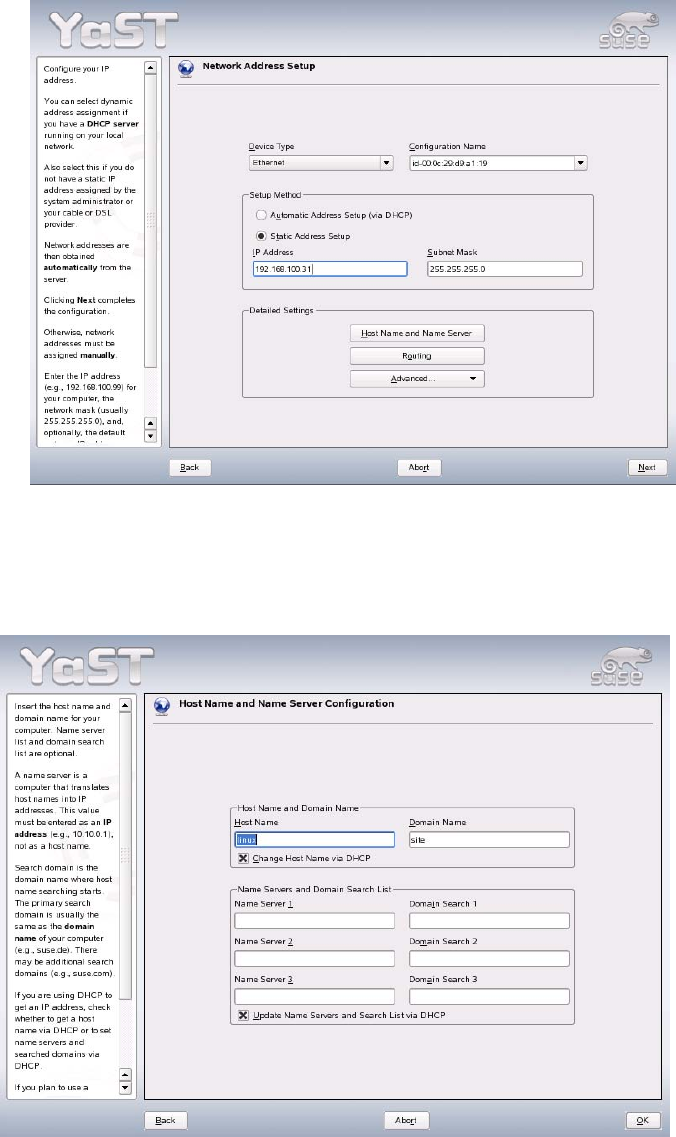
16. Es ist die Option „Static Address Setup“ auszuwählen.
17. Nach Eingabe von IP-Adresse und Netzmaske (Subnet mask) ist der Hostname einzugeben. Dazu
ist der Button „Host Name and Name Server“ auszuwählen.
18. Die Angaben für “Host Name” und “Domain Name” ändern.
19. Die Optionen
- „Change Host Name via DHCP“
- „Update Name Servers and Search List via DHCP”
deaktivieren.
20. Die Eingabe von Host- und Domainnamen ist mit „OK“ zu bestätigen.
21. Den Dialog „Network Address Setup“ mit dem „Next“-Button schließen.
17 von 70