Installationsanleitung_SuSE9.3_de.pdf - 第44页
Installationsanleitung Customized LRL SuSE 9.3 44 von 70 4.5 Netwerkdrucker inst allieren 4.5.1 Allgemeines Als Drucker für die Linienrechner-Applikation wurde ein »hp des kjet 5850« gewählt. Dieser Drucker er- laubt ein…
Customized LRL SuSE 9.3 Installationsanleitung
43 von 70
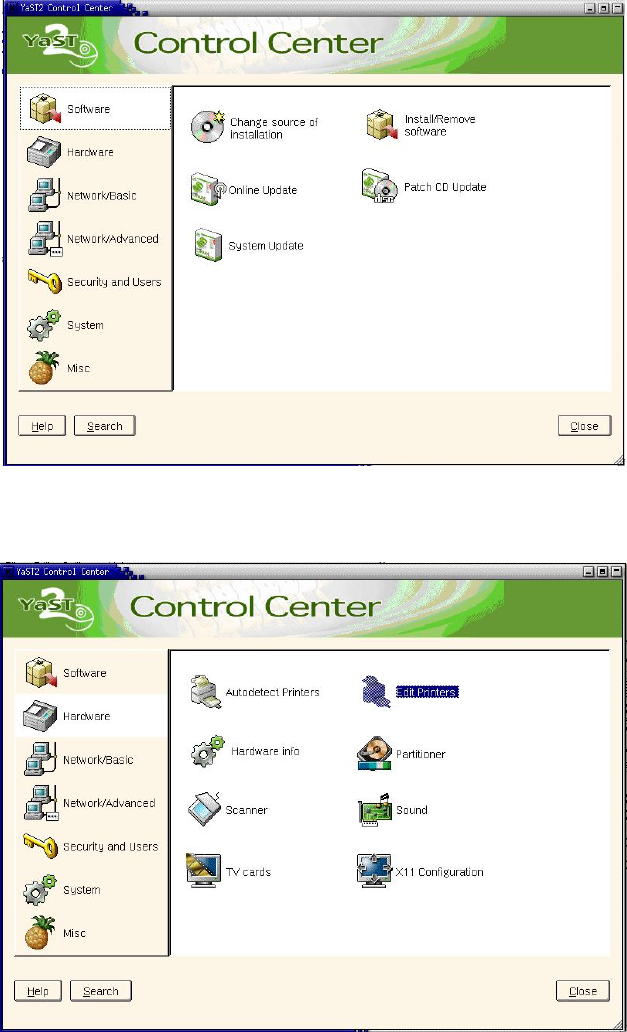
4.4.4.2 NFS-Client konfigurieren
1. Die Konfiguration des NFS-Servers erfolgt über den Menüpunkt
Optionen
Netz
Fremdrechner bekannt machen
2. Es wird die bekannte Konfigurationsroutine gestartet, in der der Benutzer einzeln nach dem Hostnamen,
der TCP/IP-Adresse des NFS-Servers und dem zu verbindenden Pfad gefragt wird
3. Nach der Konfiguration des NFS-Klienten muß der Linienrechner mit einem Reboot neu gestartet wer-
den.

Installationsanleitung Customized LRL SuSE 9.3
44 von 70
4.5 Netwerkdrucker installieren
4.5.1 Allgemeines
Als Drucker für die Linienrechner-Applikation wurde ein »hp deskjet 5850« gewählt. Dieser Drucker er-
laubt eine lokale Installation als USB-Drucker oder auch eine Netzwerkinstallation. Installationsplattfor-
men existieren in Form von SuSE 7.3 (LRL 503.03), SuSE 9.0 (LRL 503.04) und SuSE 9.3 (LRL
503.05). SuSE 9.0 und SuSE 9.3 unterstützen beide Druckerinstallationen, während unter SuSE 7.3 nur
die lokale Installation am USB-Port möglich ist.
Im Folgenden werden die verschiedenen Installationen des »hp deskjet 5850« beschrieben.
4.5.2 Konfiguration am USB-Ausgang
4.5.2.1 Lokale Installation am USB-Port unter SuSE 7.3
4.5.2.1.1 Voraussetzungen:
• Installierte Software »SIPLACE auteq-LINUX based on SuSE 7.3«.
• PC mit USB-Port.
• USB-Unterstützung im BIOS aktivieren (rechnerabhängig
1
)
4.5.2.1.2 Durchführung der Installation:
1. Anmelden als Benutzer »plr« am Linienrechner unter GNOME
2. Drucker am USB-Port des Rechners anschließen
3. Über den Menüpunkt »Optionen« / »Betriebssystemebene« ein Terminal-Fenster öffnen
4. Über den Befehle
su -c yast2
(und Eingabe des »root« Paßwortes) das Konfigurationstool »YaST2 Control Center« starten
1
z.B. System »Primergy Econel 20«:
Seite »Advanced«
Eintrag »Advanced System Configuration«
Eintrag »USB Host Controller:« muß den Wert ›Enabled‹ haben
Customized LRL SuSE 9.3 Installationsanleitung
Bild 4-1
5. Auf der linken Seite das Menü »Hardware« selektieren, dann auf der rechten Seite die Funktion
»Edit Printers« auswählen
Bild 4-2
45 von 70