Installationsanleitung_SuSE9.3_de.pdf - 第60页
Installationsanleitung Customized LRL SuSE 9.3 Bild 4-33 8. Hier ist der Eintrag » Print Directly to a Netw ork Printer « auszuwählen Bild 4-34 9. Mit » Next « bestätigen 10. Als ergänzender Druckertyp wird hier die Vore…
Customized LRL SuSE 9.3 Installationsanleitung
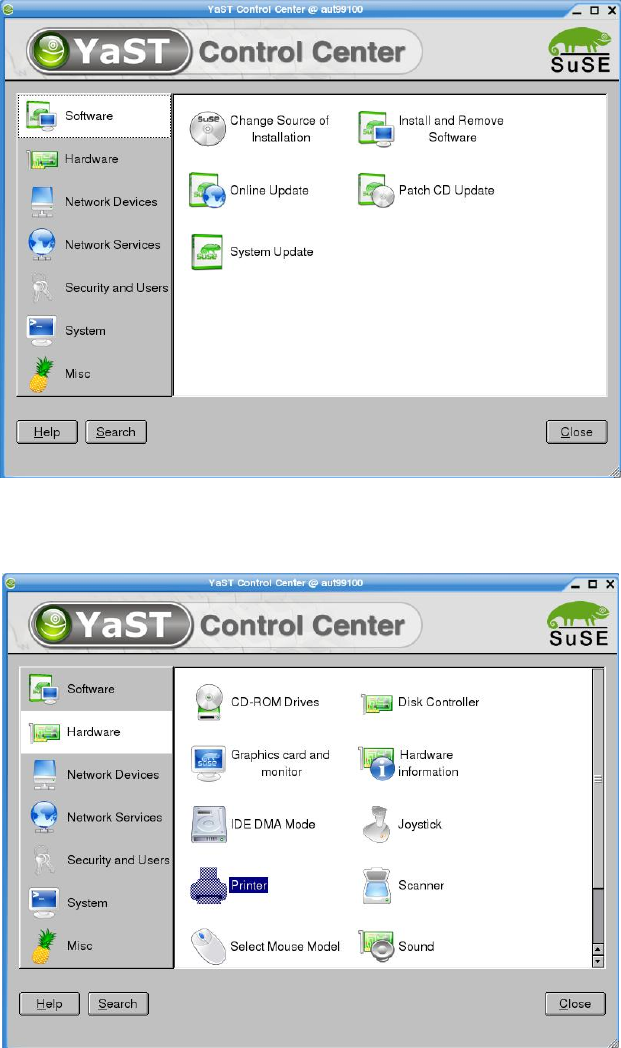
5. Über den Befehle
su -c yast2
(und Eingabe des »root« Paßwortes) das Konfigurationstool »YaST Control Center« starten
Bild 4-31
6. Auf der linken Seite das Menü »Hardware« selektieren,
dann auf der rechten Seite die Funktion »Printer« auswählen
Bild 4-32
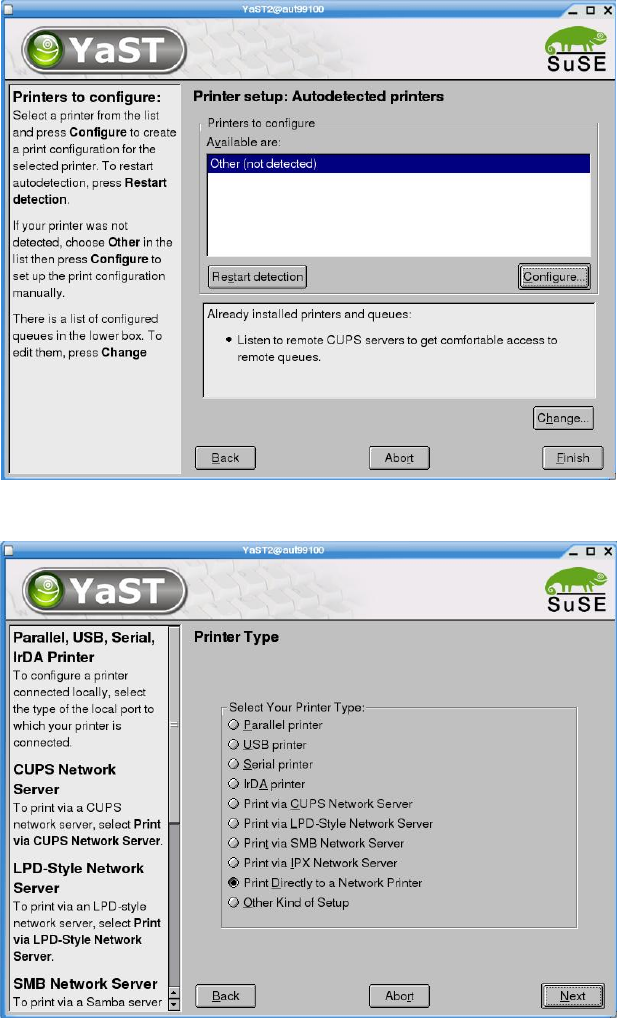
7. Über den »Configure« Button den Druckertyp angeben.
59 von 70
Installationsanleitung Customized LRL SuSE 9.3
Bild 4-33
8. Hier ist der Eintrag »Print Directly to a Network Printer« auszuwählen
Bild 4-34
9. Mit »Next« bestätigen
10. Als ergänzender Druckertyp wird hier die Voreinstellung »Direct TCP Port Printing« gewählt
60 von 70
Customized LRL SuSE 9.3 Installationsanleitung
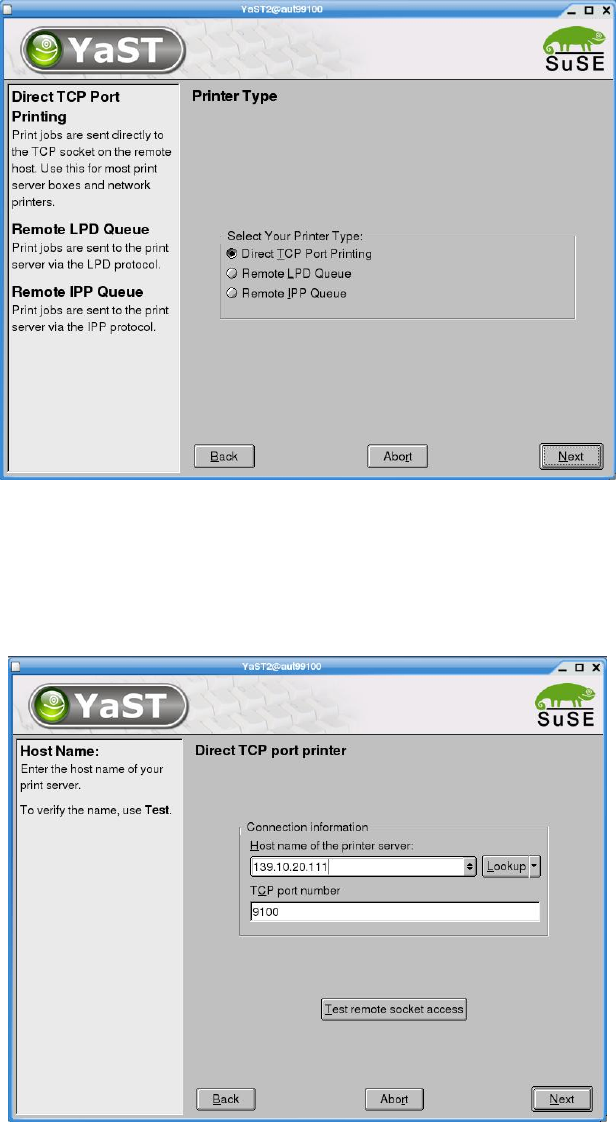
Bild 4-35
11. Mit »Next« bestätigen
12. Nun kann die Netzwerk-Adresse des Druckers angegeben werden. Es wird hier die Adresse einge-
tragen, die bei der Konfiguration des Netzwerkdruckers (siehe unten »
4.5.4.3 Durchführung der
Konfiguration
«) bereits am Drucker eingestellt ist.
Bild 4-36
13. Angaben bestätigen mit »Next«
14. Den Druckerhersteller und das Druckermodell auswählen:
61 von 70