Installationsanleitung_SuSE9.3_de.pdf - 第31页
Customized LRL SuSE 9.3 Installationsanleitung 15. Im Fenster „Changed Packages“ den „ Continue “-Butt on anklicken. Ab hier läuft die Installation von SuSE 7.3 → SuSE 9.3 und SuSE 9.0 → SuSE 9.3 gleich ab. 16. Die vorge…
Installationsanleitung Customized LRL SuSE 9.3
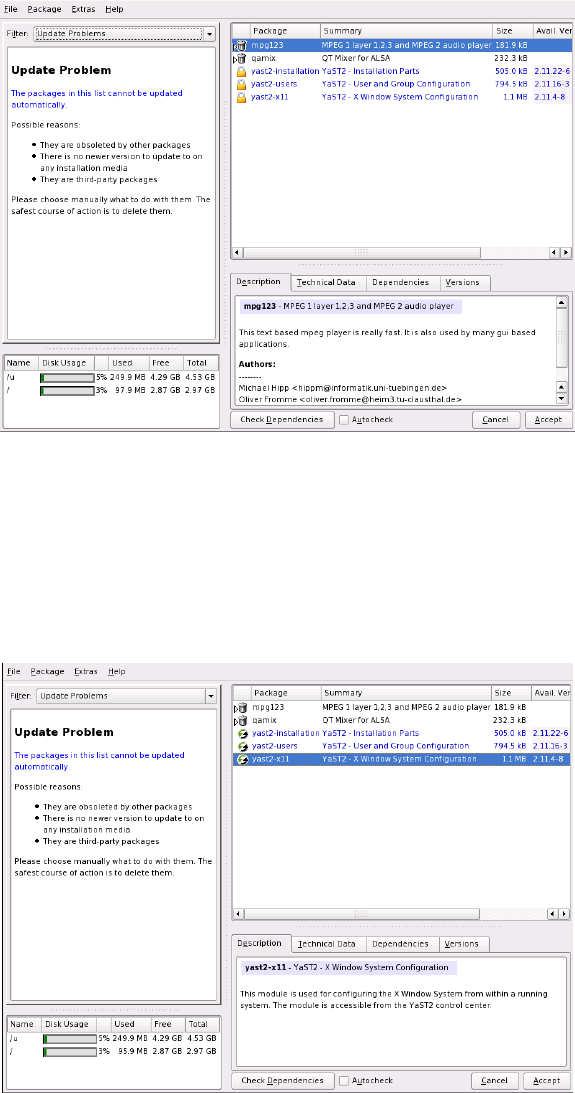
13. Alle yast2-Einträge von „schreibgeschützt“ auf „update“ setzen.
Ablauf:
- Selektion eines Eintrags mit rechtem Mausklick
- Auswahl „update“
Die Ikonen ändern sich vom „Schloss“-Symbol zum „Update“-Symbol.
14. Das Fenster mit „Accept“ beenden.
30 von 70
Customized LRL SuSE 9.3 Installationsanleitung
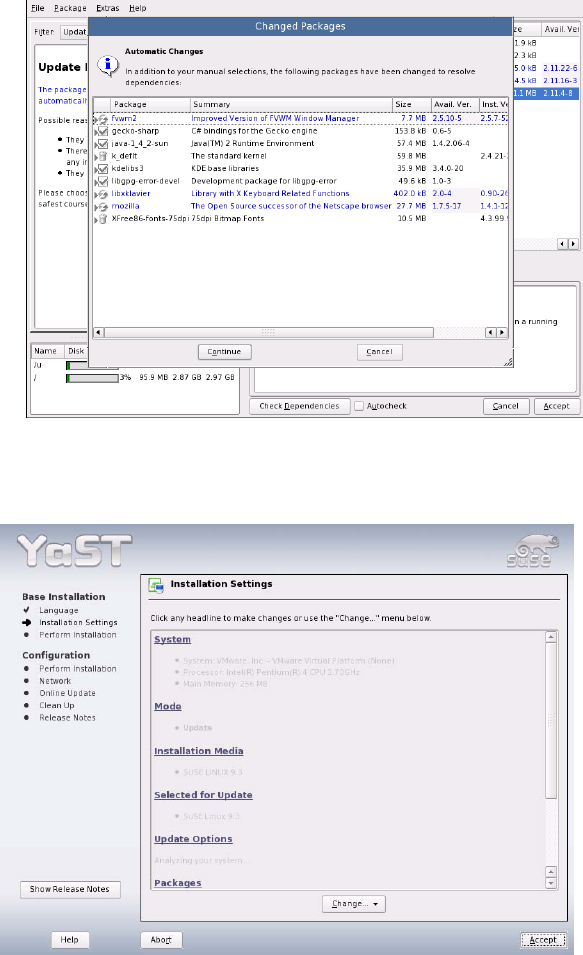
15. Im Fenster „Changed Packages“ den „Continue“-Button anklicken.
Ab hier läuft die Installation von SuSE 7.3 → SuSE 9.3 und SuSE 9.0 → SuSE 9.3 gleich ab.
16. Die vorgeschlagenen Maßnahmen werden mit dem „Accept" Button bestätigt.
31 von 70
Installationsanleitung Customized LRL SuSE 9.3
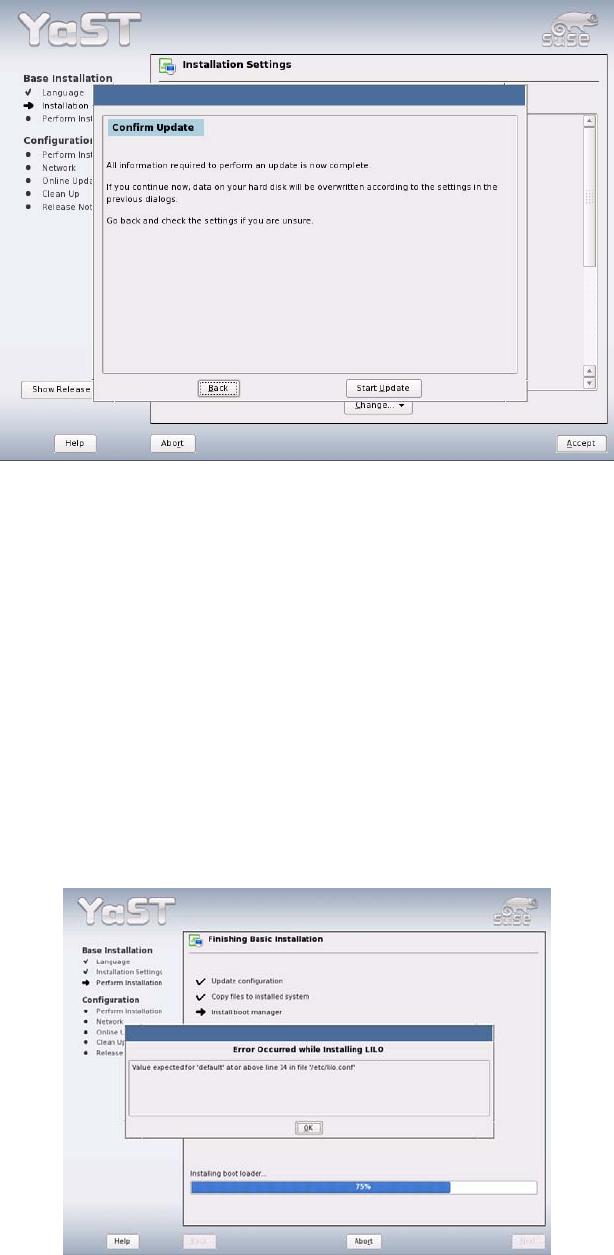
17. Vor dem endgültigen Start des Updates wird nochmals eine Kontrollabfrage eingeblendet, die mit
dem Button „Start Update" bestätigt werden muß.
18. Es werden nun die neuen Programme/Packages für die „Base Installation“ eingespielt. Dies dauert,
abhängig von der genutzten Hardware, zwischen 20 und 50 Minuten (ohne weitere Eingaben durch
den Bediener).
19. Es wird nun die automatische Konfiguration „Configuration“ des Systems durchgeführt.
20. Beim Update von SuSE 9.0 nach SuSE 9.3 werden dabei keine Benutzer-Eingaben benötigt und es
kann mit Schritt
29 „Neustart des Rechners“ fortgefahren werden.
21. Beim Übergang SuSE 7.3 nach SuSE 9.3 wird am Ende der Installation eine Fehlermeldung ange-
zeigt:
22. Die Datei /etc/lilo.conf ist zu korrigieren. Dazu das Fenster mit der Fehlermeldung durch den „OK“-
Button schließen.
32 von 70