Installationsanleitung_SuSE9.3_de.pdf - 第7页
Customized LRL SuSE 9.3 Installationsanleitung 4.1.5 Installation bei zentraler Datenhaltung Während der Installationspro zedur werden nur Daten auf der lokal en Platte manipuliert. Deshalb ist folgende Vorgehensweise be…
Installationsanleitung Customized LRL SuSE 9.3
6 von 70
4 Installationsanleitungen/Upgrade-Anleitungen
4.1 Definitionen
4.1.1 Erstinstallation
Zu Beginn der Erstinstallation befinden sich noch keine Daten auf der Festplatte. Vom Installationspro-
gramm werden mit der Linienrechner-Software Muster-Stammdaten auf der Festplatte installiert, wenn keine
Stammdaten vorhanden sind.
Bedingung für die Installation der LRL-Software ist ein korrekt installiertes Betriebssystem SuSE-LINUX 9.3.
4.1.2 Update
Wenn sich die neue Software von der bereits installierten nur durch den Ausgabestand unterscheidet
(z.B. auf Linux: LRU.503.01 ⇒ LRU.503.02), wird dies als Update bezeichnet. Beim Update bleiben die
Stammdaten erhalten.
4.1.3 Upgrade
Wenn sich die neue Software von der bereits installierten durch die Versionsbezeichnung unterscheidet
(z.B. SCO OpenServer: LRU.502.02 ⇒ LRU.503.01), wird dies als Upgrade bezeichnet. Beim Upgrade blei-
ben die Stammdaten erhalten und werden, falls notwendig, automatisch in das neue Datenformat konvertiert.
4.1.4 Umstieg von SCO nach LINUX
Vor der Installation der LRL-Software sollten alle Daten, die wiederverwendet werden sollen, gesichert wer-
den. Nach der Installation von SuSE Linux 7.3 / SuSE Linux 9.0 / SuSE Linux 9.3 und der LRL.503.01 -
LRL.503.05 können die Stammdaten wiederverwendet werden. Das Backup-Tool „SDH_Backup“ kann zur
Datensicherung für Linux
NICHT verwendet werden.
Customized LRL SuSE 9.3 Installationsanleitung
4.1.5 Installation bei zentraler Datenhaltung
Während der Installationsprozedur werden nur Daten auf der lokalen Platte manipuliert. Deshalb ist folgende
Vorgehensweise bei Kunden mit zentraler Datenhaltung einzuhalten.
• Zentrale LP-/BE-/GF-/RI-Bibliothek vom zentralen Rechner auf den lokalen Linienrechner unter UNIX
kopieren.
• Installation durchführen.
• LP-/BE-/GF-/RI-/ST-Bibliothek vom lokalen Linienrechner auf den zentralen Rechner kopieren.
4.1.6 Installation SCO LRU CD auf Linux
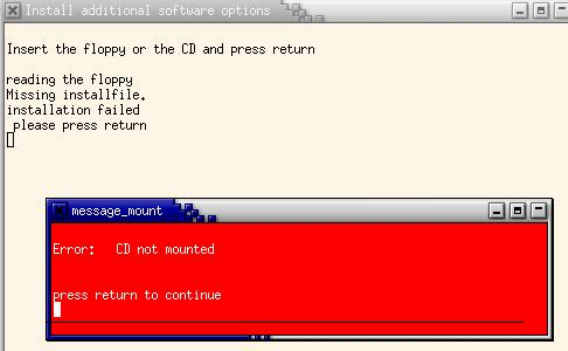
Wird die SCO Linienrechner CD auf einem Linux-Rechner eingespielt, bricht die Installation mit der Meldung
„file not found“ ab.
7 von 70
Installationsanleitung Customized LRL SuSE 9.3
8 von 70
4.2 Übergang LRL.503.03 (SuSE 7.3) / LRL.503.04 (SuSE 9.0)
nach LRL.503.05 (SuSE 9.3)
Bei einem Übergang von LRL.503.03 (SuSE 7.3) bzw. LRL.503.04 (SuSE 9.0) nach LRL.503.05 (SuSE 9.3)
wird empfohlen, das Format des Filesystems von „reiserFS“ auf „ext3“ umzustellen, da dieses stabiler funkti-
oniert. Die Umstellung kann nur mit kompletter Neuformatierung der Festplatte und einer Neuinstallation des
Betriebssystemes erfolgen. Dies hat wiederum zur Folge, dass vorher eine Datensicherung durchgeführt
werden muss, die nach der Installation des Betriebssystems wieder eingespielt wird.
Wird auf die Umstellung des Filesystemformats verzichtet, muss in jedem Fall die Partitionengröße an die
Anforderungen von SuSE 9.3 angepasst werden. Dies ist im folgenden Kapitel beschrieben. Im Falle einer
Neuinstallation des Betriebssystems kann auf die Vergrößerung der Partitionen verzichtet werden.
4.2.1 Vergrößerung der Festplattenpartitionen
Bei einem Übergang von LRL.503.03 (SuSE 7.3) bzw. in bestimmten Fällen auch beim Übergang von
LRL.503.04 (SuSE 9.0) nach LRL.503.05 (SuSE 9.3) wird eine Korrektur vorgenommen, die die Festplatten-
partition für den Root-Bereich vergrößert. Die Festplattengröße wird sowohl bei der Installation des Betriebs-
systems als auch der Installation der LRL-Applikation überprüft.
Um die Vergrößerung durchführen zu können, muss der Anwender als Benutzer „root“ eingeloggt sein. Des-
weiteren darf kein Benutzer mehr als „plr“ eingeloggt sein, da sonst die Partitionen nicht verändert werden
können. D.h. der Bediener muss sich als „plr“ ausloggen und damit auch die Linienrechnerapplikation been-
den.
Folgende zwei Schritte sind zu durchlaufen.
• Ausführen des Scriptes „mkpart.sh“ unter SuSE 7.3 bzw. SuSE 9.0 als Benutzer root
• Installation/Update der Vollversion Customized LRL-SuSE 9.3
Im Einzelnen ist der Ablauf wie folgt:
Schritt 1: Ausführen des Skriptes unter SuSE 7.3/9.0 als Benutzer root
1. System neu booten („Shutdown“)
2. Mit der Tastenkombination „Ctrl“ + „Alt“ + „F2“ auf Konsole 2 wechseln
3. Als Benutzer root anmelden
4. CD „Customized SuSE 9.3“ einlegen
5. CD mounten mit dem Kommando:
mount /cdrom
6. Skript starten mit dem Kommando:
/cdrom/mkpart.sh
Abfrage „do you want to continue [y/n]“ mit ‚y’ beantworten.
7. Nach der Anzeige der Meldung:
Now you have to reboot the system.
login as root and run this script again