Installationsanleitung_SuSE9.3_de.pdf - 第20页
Installationsanleitung Customized LRL SuSE 9.3 30. Das Passwort für Benutzer „plr“ ist einzu geben. Falls das Passwort zu einfach ist, wird eine War- nung angezeigt; es kan n das gewählte Passwort be stätigt (mit „yes“) …
Customized LRL SuSE 9.3 Installationsanleitung
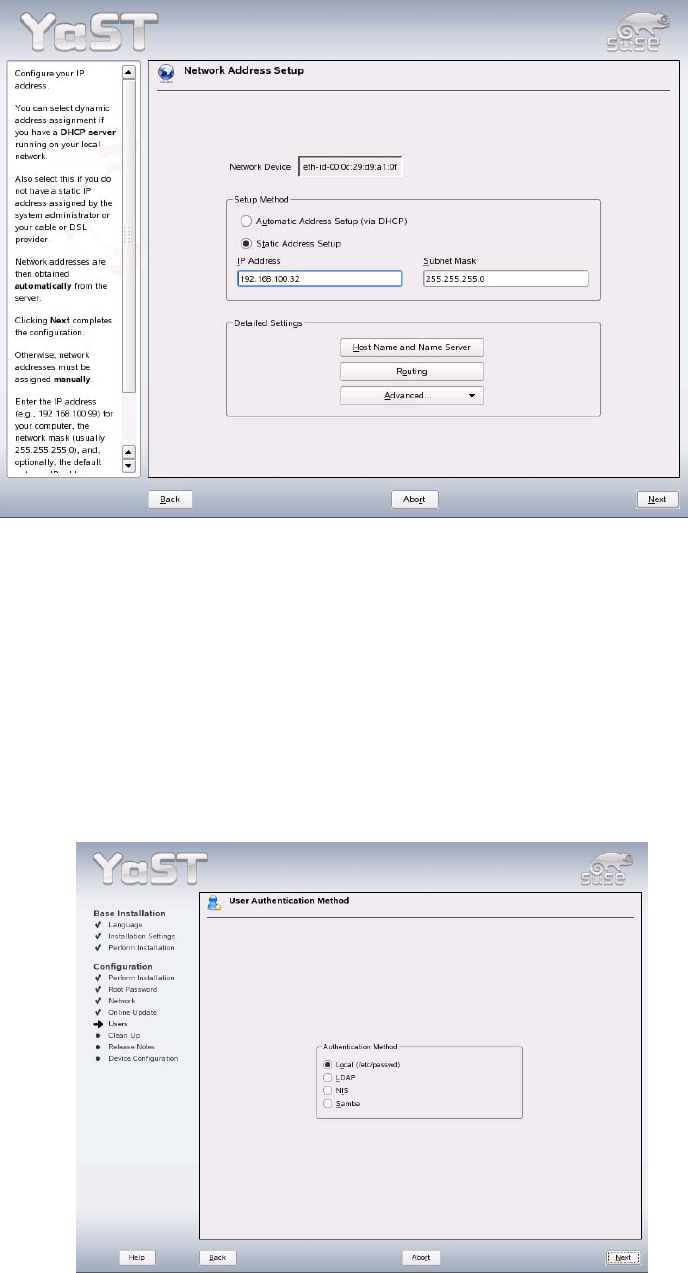
24. Es ist die Option „Static Address Setup“ auszuwählen.
25. Es braucht nur die TCP/IP-Adresse und die Netzmaske eingegeben werden. Ein weiterer Hostname
ist nicht notwendig!
26. Das Fenster ist mit dem „Next“-Button zu schließen.
27. Das Fenster „Network Cards Configuration Overview“ ist mit „Finish“ zu schließen.
28. Das Fenster „Network Configuration“ ist mit „Next“ zu schließen.
Die Netzwerkkonfiguration wird gesichert.
29. Der Dialog „User Authentication Method“ geht auf. Dieser ist, wenn „Local“ selektiert ist mit dem
„Next“-Button zu schließen.
19 von 70
Installationsanleitung Customized LRL SuSE 9.3
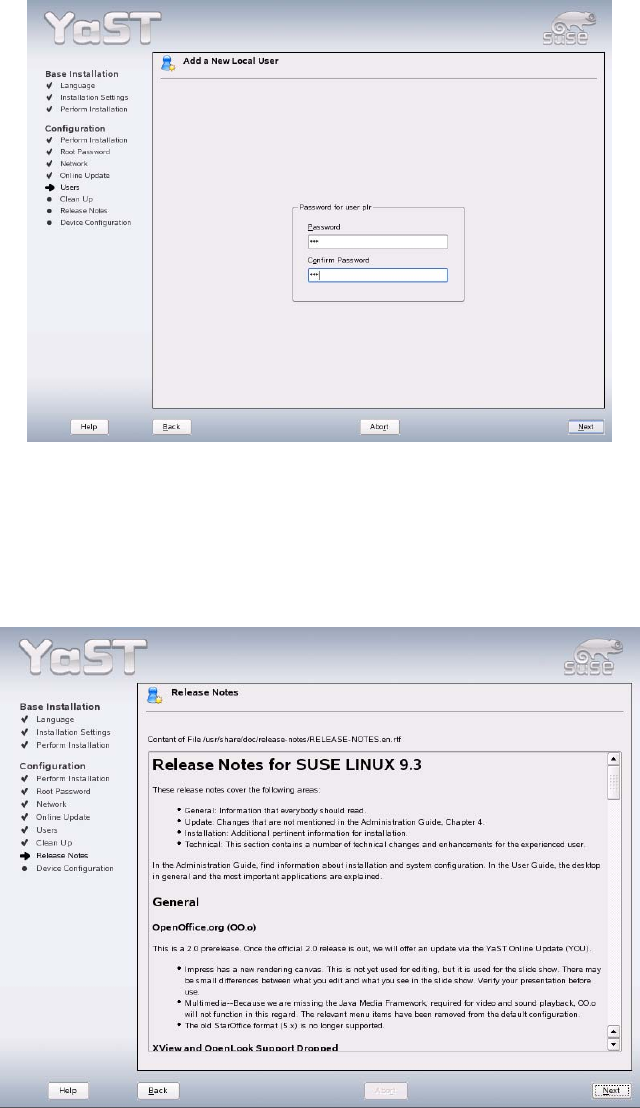
30. Das Passwort für Benutzer „plr“ ist einzugeben. Falls das Passwort zu einfach ist, wird eine War-
nung angezeigt; es kann das gewählte Passwort bestätigt (mit „yes“) oder ein neues Passwort ge-
wählt werden (mit „no“).
31. Das Fenster „Add a New Local User“ mit „Next“ schließen.
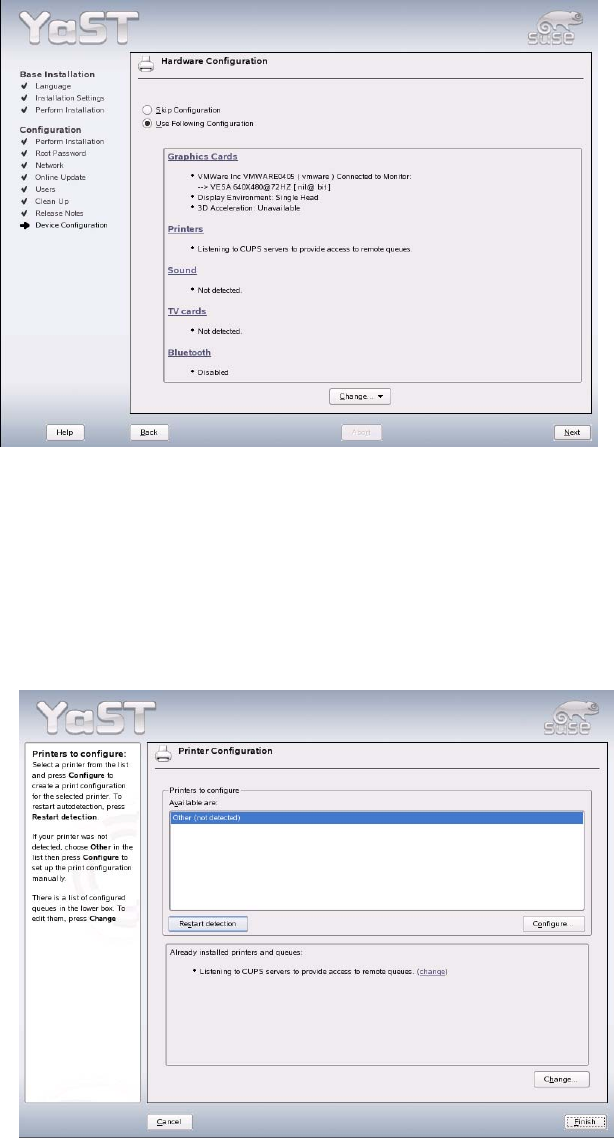
32. Das Fenster „Release Notes“ ist mit „Next“ zu schließen.
20 von 70
Customized LRL SuSE 9.3 Installationsanleitung
33. Die Grafikkarte muß nicht neukonfiguriert werden. Die empfohlene Auflösung kann beibehalten wer-
den (ggf. die Bildwiederholungsfrequenz von 60Hz hochsetzen auf 72 oder 80Hz).
34. Falls kein Drucker konfiguriert werden braucht, kann bei Punkt
44 fortgesetzt werden.
35. Um einen Drucker vom Typ HP5850 zu konfigurieren, siehe Kapitel
4.5
36. Die Druckerinstallation erfolgt über den Menüpunkt „Printers“.
37. Falls ein Drucker angeschlossen ist und erkannt wird, ist dieser zu selektieren und über den „Confi-
gure“-Button kann mit Schritt
42 („Edit configuration“) fortgefahren werden.
Im anderen Fall öffnet sich über den „Configure“-Button der Dialog „Printer Type“.
21 von 70