Installationsanleitung_SuSE9.3_de.pdf - 第59页
Customized LRL SuSE 9.3 Installationsanleitung 5. Über den Befehle su -c yast2 (und Eingabe des » root « Paßwortes) das Konfigurationstool »Y aST Control Center« starten Bild 4-31 6. Auf der linken Seite das Menü » Hardw…
Installationsanleitung Customized LRL SuSE 9.3
Bei mehreren Druckern muß der Standarddrucker ausgewählt werden!. Dazu
den »Change«-Button anwählen, die Zeile des gewünschten Druckers anwäh-
len und diesen über den Button »Set as default« als Standarddrucker be-
stimmt werden.
Der Standarddrucker wird durch den Pfeil in der linken Spalte gekennzeichnet.
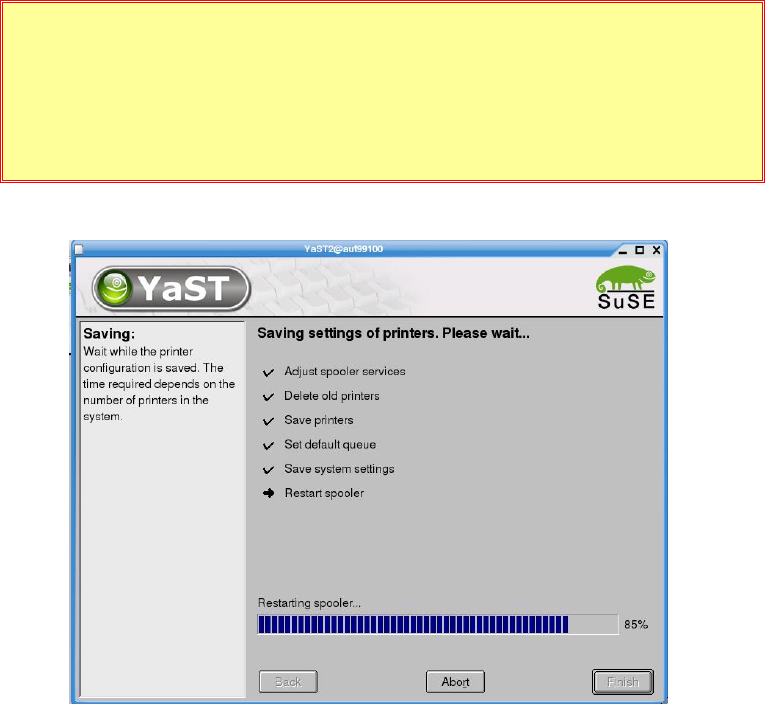
26. Über den »Finish« Button werden die Einstellungen gesichert
Bild 4-30
27. Das Konfigurationstool »YaST Control Center« kann über den »Close« Button geschlossen wer-
den.
28. Der konfigurierte Drucker kann nun genutzt werden. Es ist kein LR-Neustart notwendig.
4.5.3 Konfiguration als Netzwerkdrucker
Die Konfiguration des Druckers als Netzwerkdruckers ist nur unter dem Betriebssystem »auteq Li-
nux 9.0« möglich.
4.5.3.1 Voraussetzungen
• Installierte Software »SIPLACE auteq-LINUX based on SuSE 9.0«.
• PC mit konfigurierter Netzwerk-Karte
• Am Drucker wurde bereits eine passende Netzwerk-Adresse eingestellt (siehe »
4.5.4 Konfiguration
der Netzadresse des Druckers
«)
4.5.3.2 Durchführung der Installation
1. Anmelden als Benutzer »plr« am Linienrechner unter GNOME
2. Drucker muß im (Haus-)Netzwerk angeschlossen sein.
3. Drucker einschalten
4. Über den Menüpunkt »Optionen« / »Betriebssystemebene« ein Terminal-Fenster öffnen
58 von 70
Customized LRL SuSE 9.3 Installationsanleitung
5. Über den Befehle
su -c yast2
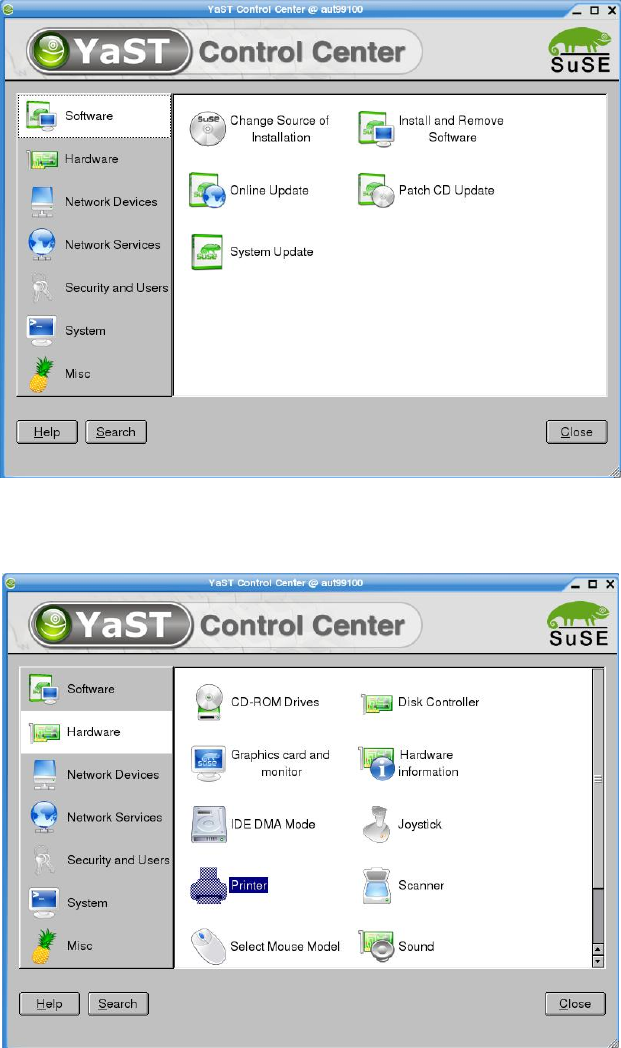
(und Eingabe des »root« Paßwortes) das Konfigurationstool »YaST Control Center« starten
Bild 4-31
6. Auf der linken Seite das Menü »Hardware« selektieren,
dann auf der rechten Seite die Funktion »Printer« auswählen
Bild 4-32
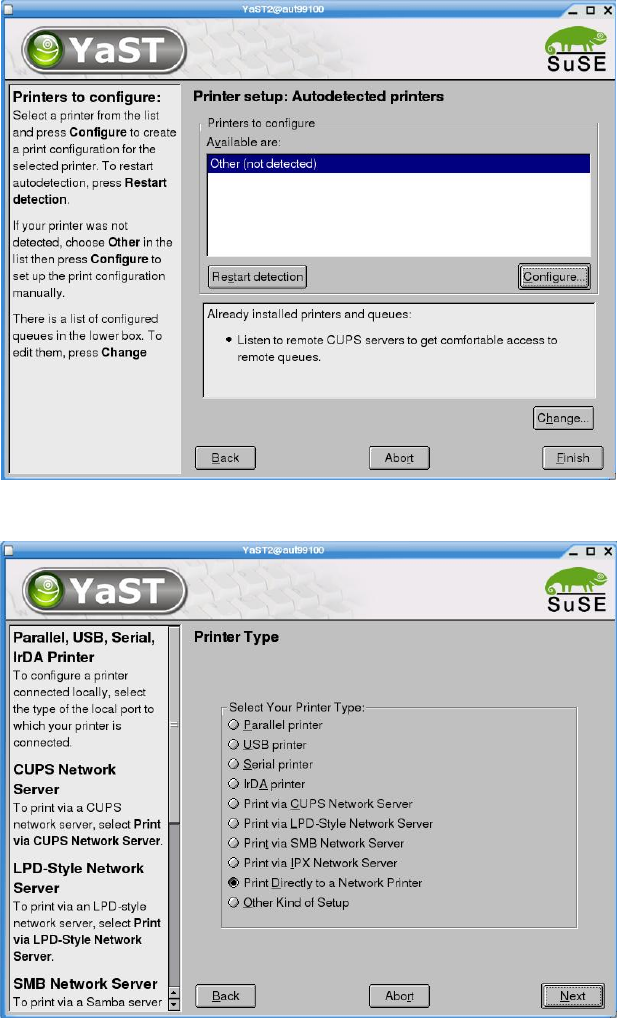
7. Über den »Configure« Button den Druckertyp angeben.
59 von 70
Installationsanleitung Customized LRL SuSE 9.3
Bild 4-33
8. Hier ist der Eintrag »Print Directly to a Network Printer« auszuwählen
Bild 4-34
9. Mit »Next« bestätigen
10. Als ergänzender Druckertyp wird hier die Voreinstellung »Direct TCP Port Printing« gewählt
60 von 70