Installationsanleitung_SuSE9.3_de.pdf - 第37页
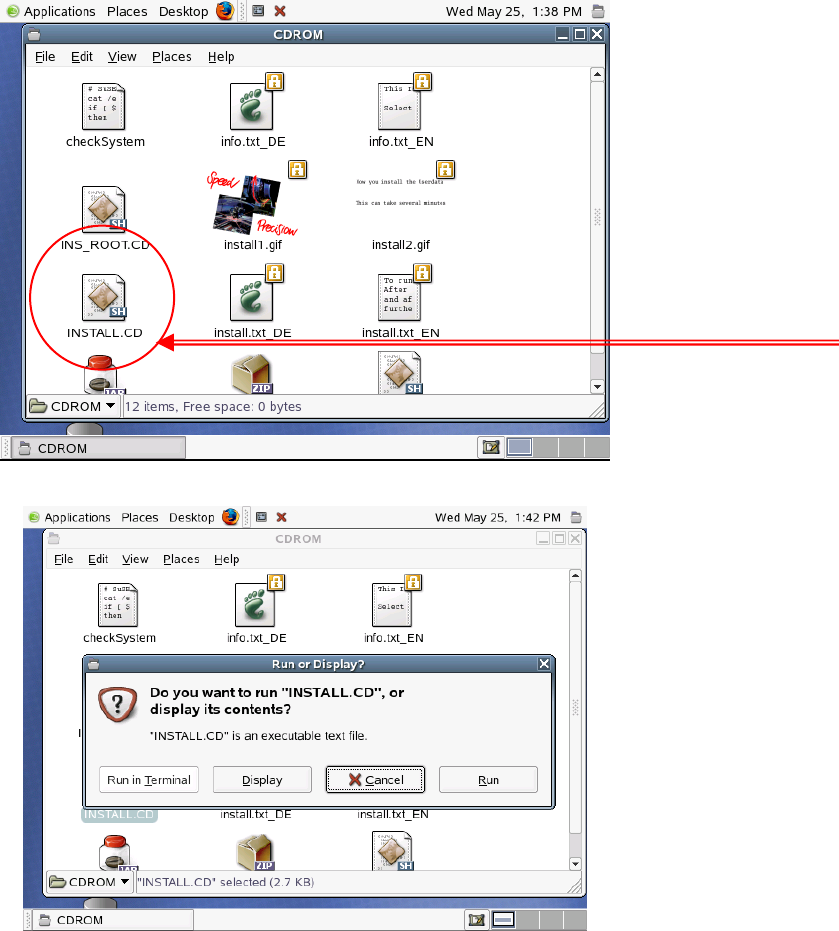
Customized LRL SuSE 9.3 Installationsanleitung 4. Doppelklick auf „INSTALL.CD“. 5. Button „ Run “ auswä hlen. 6. Es startet nun die graphische Installati onsroutine für die Linienrechner Software. (siehe Kapitel 4.4.2 ) …
Installationsanleitung Customized LRL SuSE 9.3
4.4 Installation der Linienrechnersoftware LRL.503_05
Bei der ersten LRL-Installation nach einem Update des Betriebssystems auf SuSE 9.3 ist mit Kapitel
4.4.1 fortzusetzen. Eine erneute LRL-Installation erfolgt wie üblich über den Menüpunkt
„OPTIONEN/Optionen einspielen“ (siehe Kapitel
4.4.2).
4.4.1 Installationseingaben beim Update des Betriebssystems auf SuSE 9.3
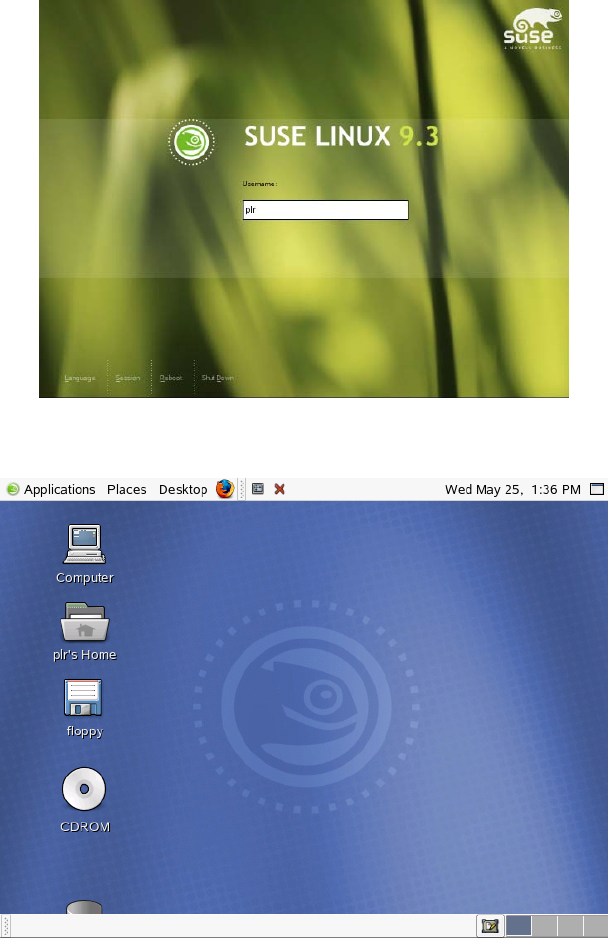
1. Nach dem Reboot als User „plr“ einloggen.
2. Die Linienrechner Software CD einlegen, falls noch nicht geschehen.
3. Doppelklick auf das CDROM-Symbol
36 von 70
Installationsanleitung Customized LRL SuSE 9.3
4.4.2 Installationseingaben der LRL-Softwareinstallation
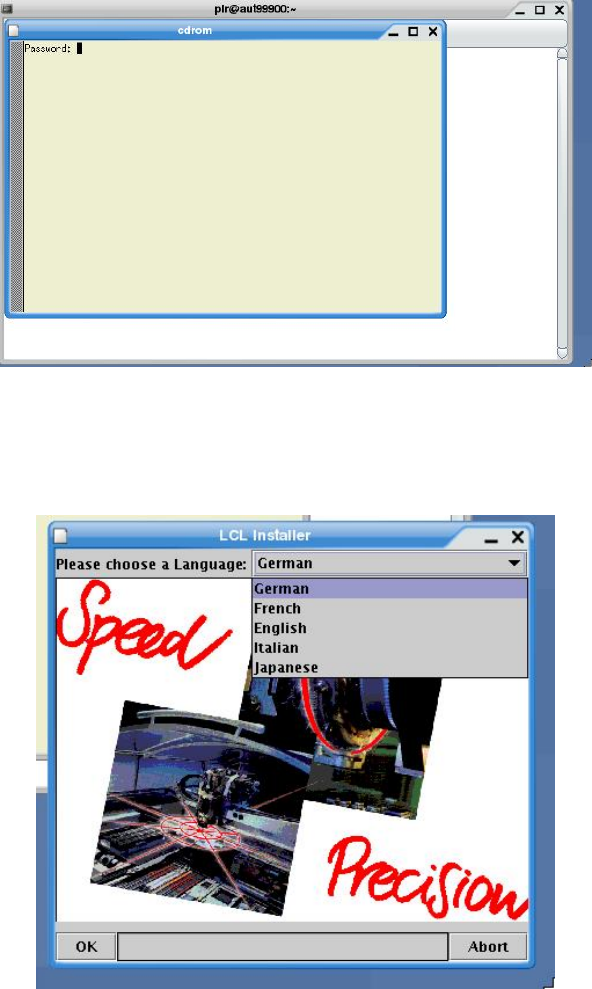
1. Bei „Password: “ das Root-Passwort eingeben.
2. Als Erstes muss die Sprache für den Linienrechner ausgewählt werden,
"Please choose a Language"
mit einer Liste der verfügbaren Sprachen.
3. Gewünschte Sprache auswählen und den „OK“-Button anklicken.
4. Es wird die Linienrechner-Software installiert.
5. Wenn sich bereits eine Stammdatenhaltung auf dem Rechner befindet, erscheint die Abfrage:
„Convert GF-Bibliothek“ oder
„Don’t convert GF-Bibliothek“
Gewünschte Option auswählen
6. Den „OK“-Button anklicken.
7. Es erscheint das Fenster „select line“.
8. Gewünschte Linie auswählen und den „OK“-Button anklicken.
38 von 70