Feeder校正仪说明书JO-074-004_w.pdf - 第69页
3 - 22 6.2 Chart( 图表 ) 共有四种图表,可以通过图表显示界面上部的 Tab 分别进行切换。 6.2.1 Line Chart for Errors( 误差曲线图 ) 用曲线图显示每个孔的检查结果。 黄线 : X 值 浅蓝线 : Y 值 白色实线 : 中央值 白 色一 点 一 短 横 的单 虚 线 : 0 值 从上开始按通道 1 的 X、通道 1 的 Y、通道 2 的 X、通道 2 的 Y 顺 序显示。 Fig.C22…
3-21
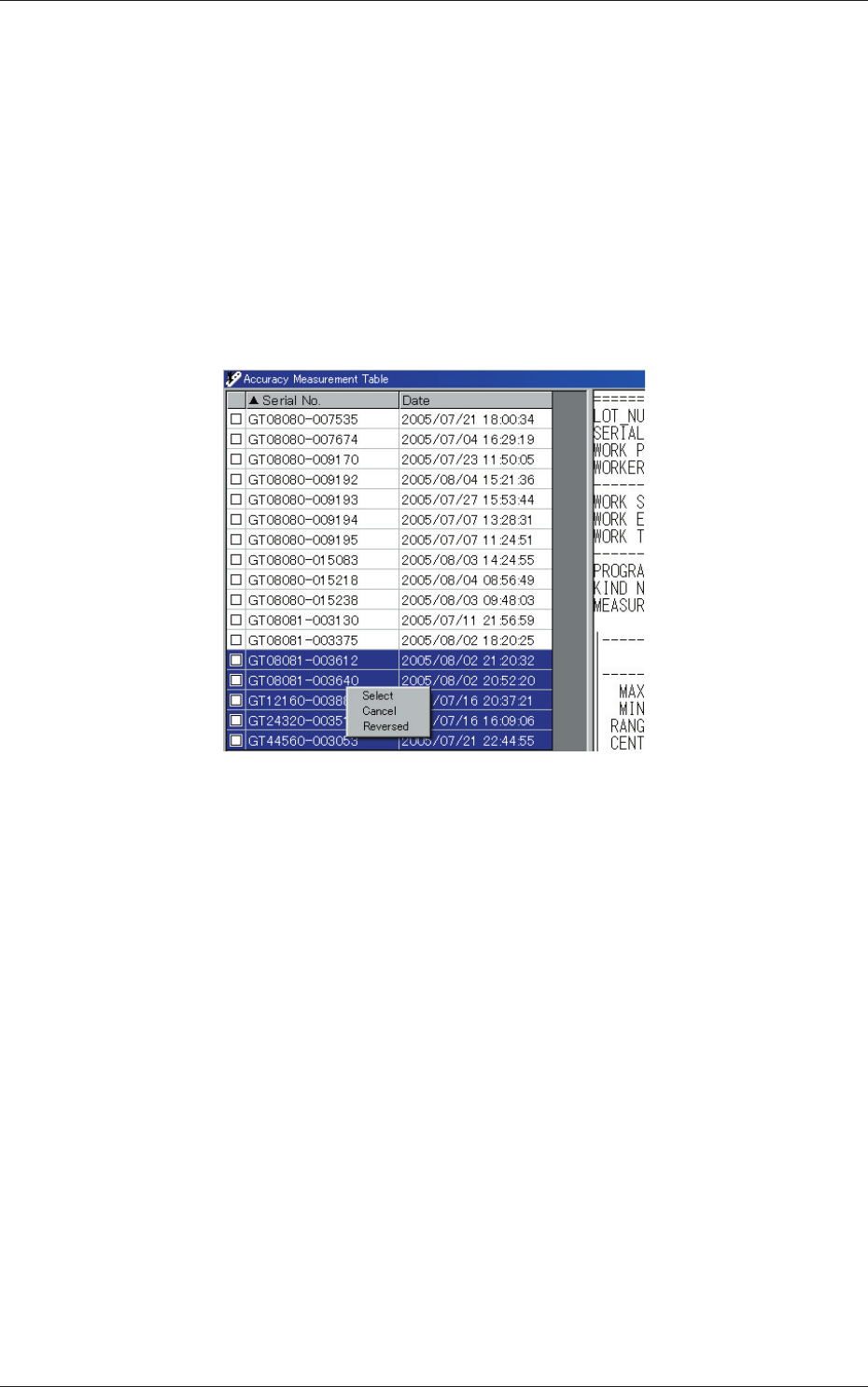
选择方法
选择状态是一览表左侧的□变为
。
选择方法有多种。
全选 : 单击界面右下侧的 [Sel All( 全选 )]。
单选 ( 鼠标 )
: 双击选择项目。
单选 ( 键盘 )
: 将光标移动到选择的项目,按空格键。
复选 ( 鼠标 )
: 按住鼠标左键进行拖动,在选择项目指定光标,单
击鼠标右键,便显示弹出界面,因此单击选择。
( 即使单击也不能进入选择状态时,请按键盘的空格
键。)
复选 ( 键盘 )
: 按住 Shift 键,将光标移动到选择项目,按空格键。
Fig.C21
Print( 打印 )
打印用选择方法选定的项目。
用打印设定指定打印形态。
精度表 : 在一张 A4 纸上最多可以打印 50 个送料器的结果。
预览 : 在一张 A4 纸上最多可以打印界面右侧显示界面中
的 3 个送料器。
打印后从列表中删除 : 为区别打印完成,实行打印后,将精度结果文件移
动到其他文件夹内。
(D:\MeasureComp 文件夹 )
6.1 Accuracy Measurement Table( 精度测量表 )
0511-001
3-22
6.2 Chart( 图表 )
共有四种图表,可以通过图表显示界面上部的 Tab 分别进行切换。
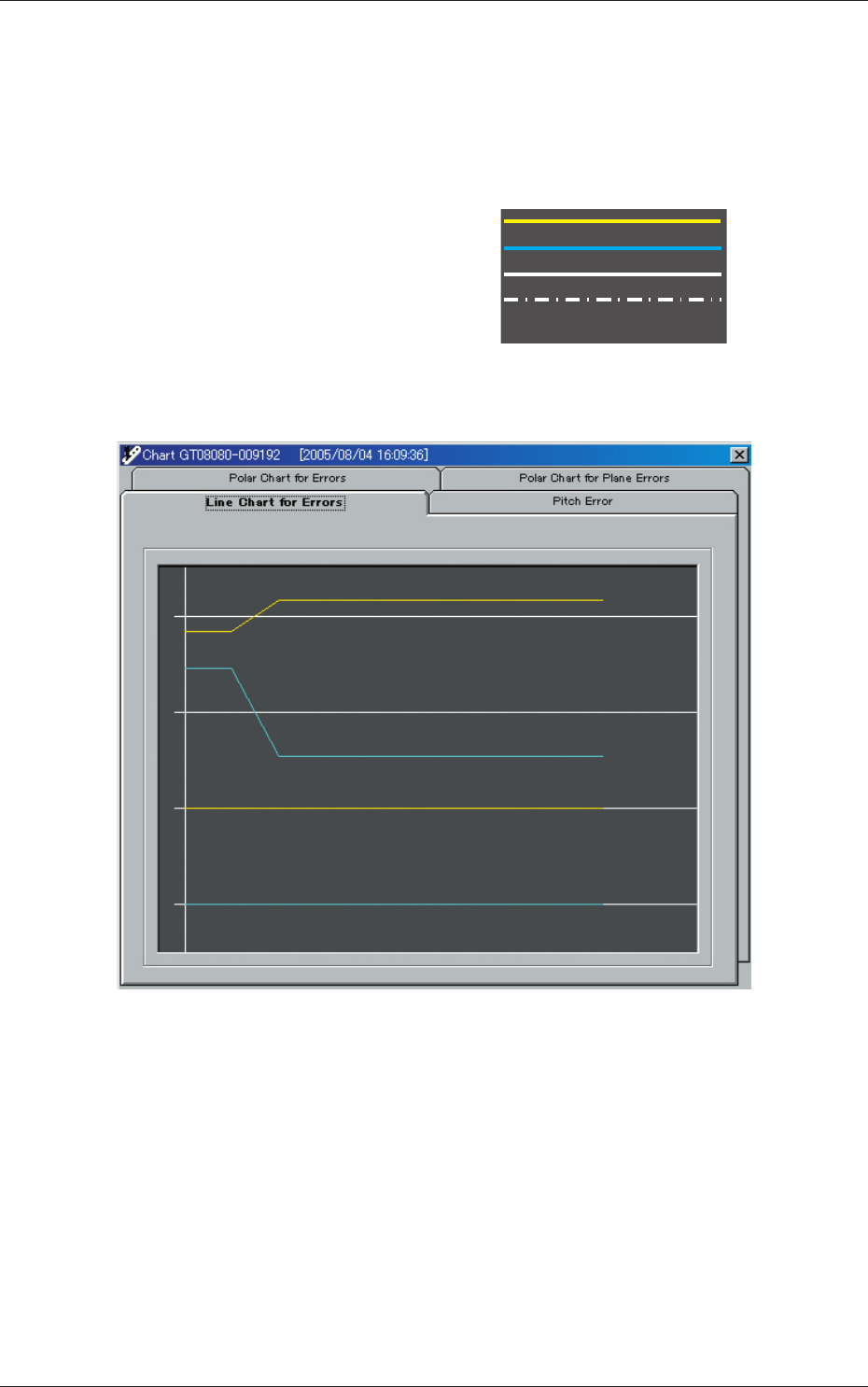
6.2.1 Line Chart for Errors( 误差曲线图 )
用曲线图显示每个孔的检查结果。
黄线 : X 值
浅蓝线 : Y 值
白色实线 : 中央值
白色一点一短
横的单虚线 : 0 值
从上开始按通道 1 的 X、通道 1 的 Y、通道 2 的 X、通道 2 的 Y 顺
序显示。
Fig.C22
6.2 Chart( 图表 )
0511-001
3-23
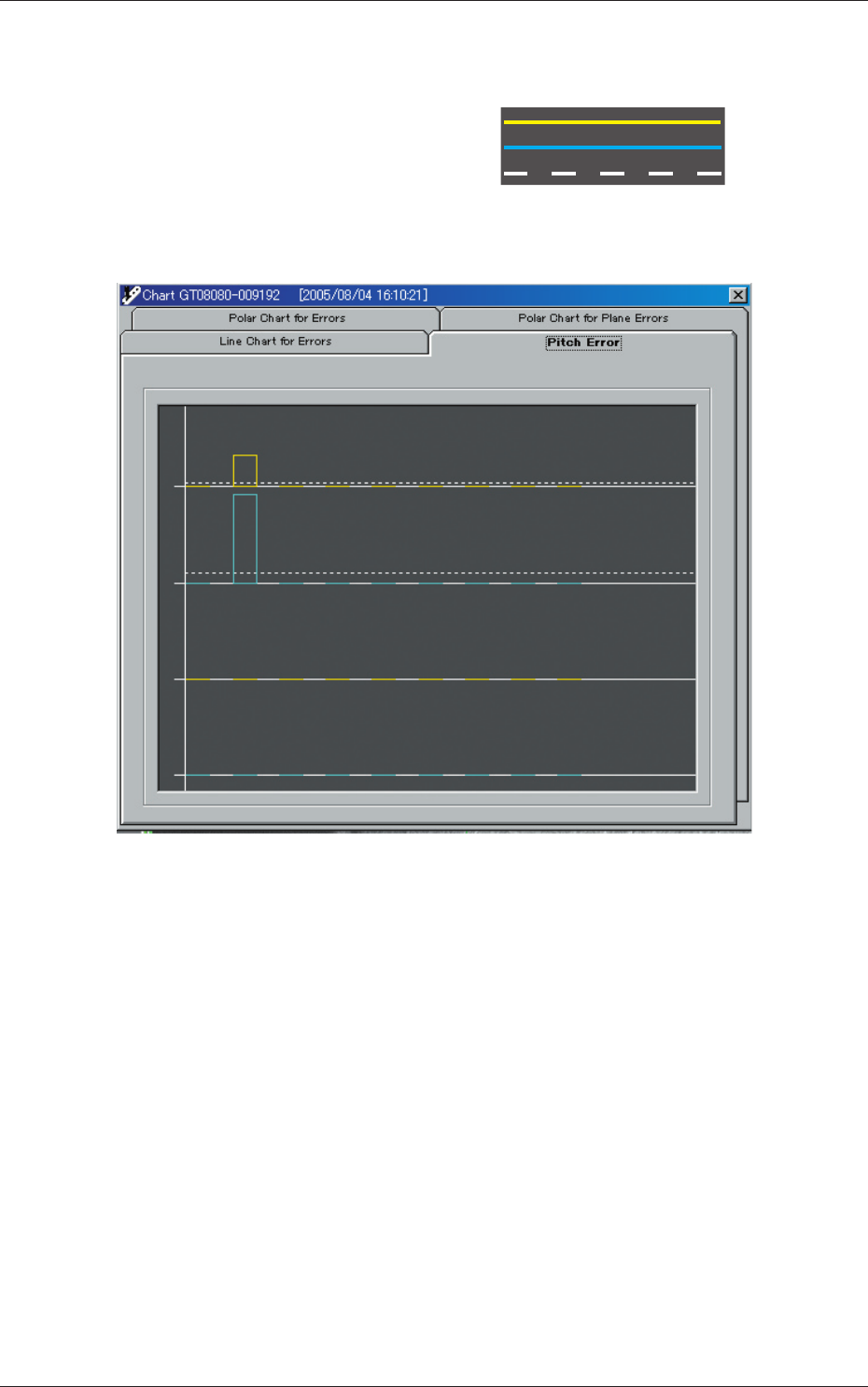
6.2.2 Pitch Error( 间距误差 )
用绝对值显示各间距之间的误差。
黄线 : X 值
浅蓝线 : Y 值
白色虚线 : 绝对值的平均
从上开始按通道 1 的 X、通道 1 的 Y、通道 2 的 X、通道 2 的 Y 顺
序显示。
Fig.C23
6.2 Chart( 图表 )
0511-001