DGS 2D检查编辑器__N7201A394C.pdf - 第133页
NPM-DGS 2D 检查编辑器 2.7 焊膏检查的确认 EJS9AC-MB-02R-08 Page 2-93 3 或者选择菜单 ‘ 编辑 ’ 的 ‘ 分析结束 ’ ,或 者 点击 ‘ 结束 ’ 。 将结束样本分析。 能够在 ‘ 抽出条件 ’ 下设定显示在样本分析模式 的列表预览中的样本图像数据。 表 1 需要一次性删除样本图像数据时, 在 ‘ 维护 ’ 下设 定条件,即会显示删除对象文件的数 量并加以 执行。 表 …
NPM-DGS
2D
检查编辑器
2.7
焊膏检查的确认
Page 2-92 EJS9AC-MB-02R-08
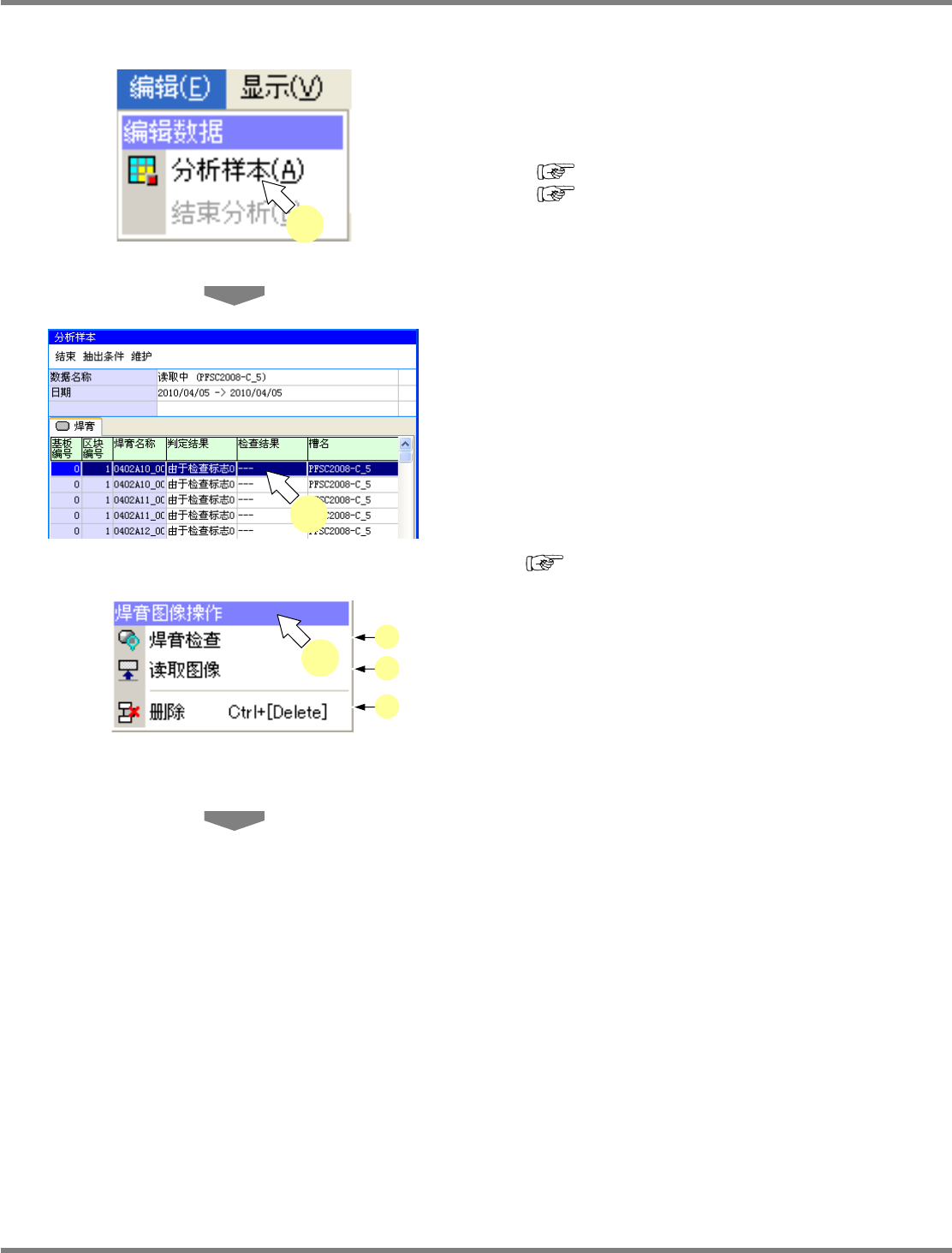
分析样本的使用方法
1
选择菜单中的
‘
编辑
’
的
‘
分析样本
’
。
将会切换到样本分析模式,并在列表视图中显
示保存在检查
BOX
内的样本图像列表。
(
‘4.1.2
编辑
(
编辑数据
)’)
(
‘4.2.6
焊膏选择状态下的弹出式菜单
’)
2
选择进行分析的数据后,点击鼠标右
键。
将显示弹出式菜单。
a)
读取图像
读取该数据的图像。
b)
焊膏检查
能够对读取进的焊膏执行调试检查。调试检查的
使用方法与通常编辑画面上的检查方法相同。
(
‘2.7.1
焊膏检查
(
焊膏料检查模式
)’)
c)
删除
删除所选择的样本图像。删除后的样本图像,不
能复原。
除非删除,样本图像会一直保存在检查
BOX
的硬
盘内。如果用完了硬盘内的有用空间,将不能执
行运转。因此建议您定期执行维护。
2-7004
2
b
)
c
)
a
)
2-7003
2
4-1003
1
NPM-DGS
2D
检查编辑器
2.7
焊膏检查的确认
EJS9AC-MB-02R-08 Page 2-93
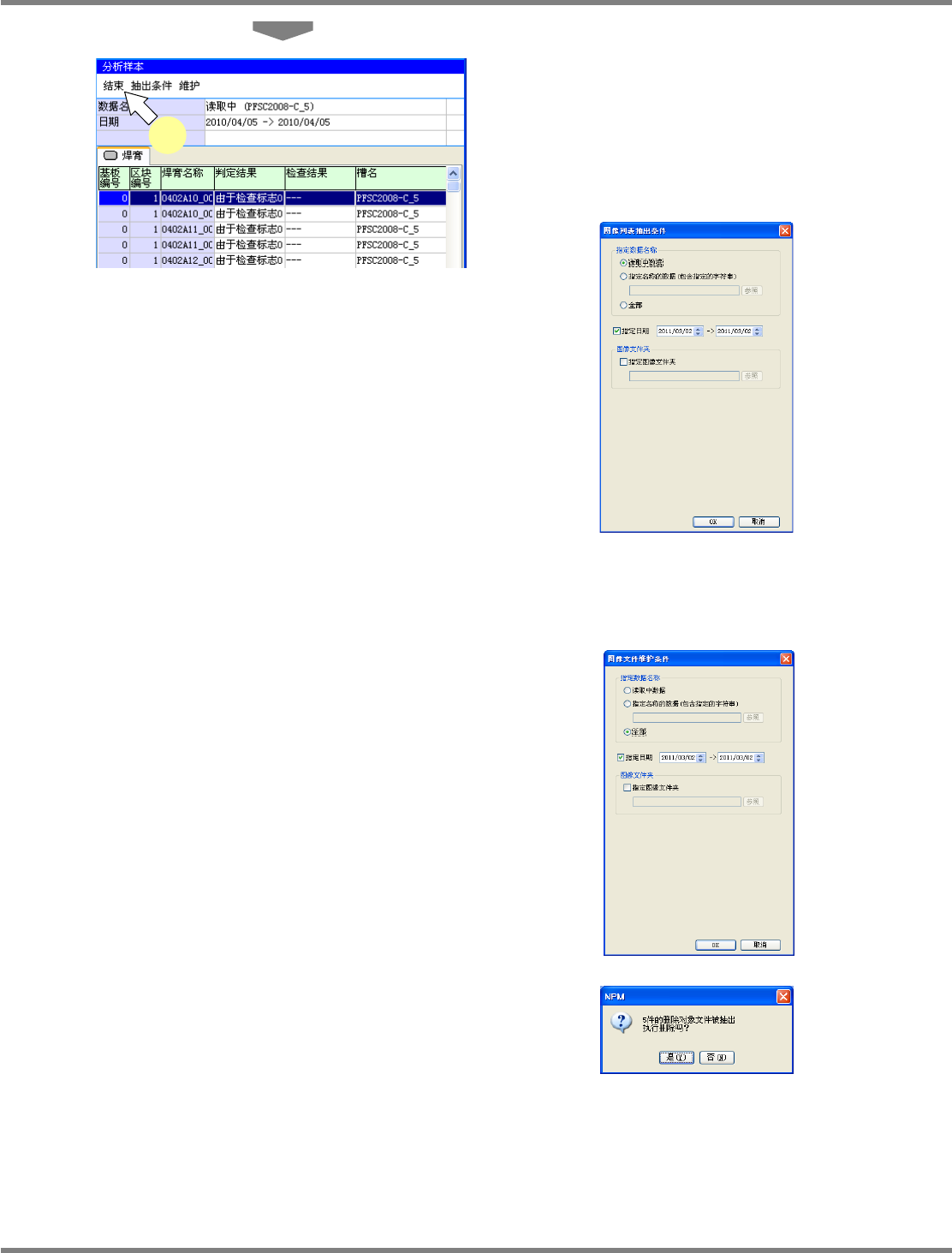
3
或者选择菜单
‘
编辑
’
的
‘
分析结束
’
,或 者
点击
‘
结束
’
。
将结束样本分析。
能够在
‘
抽出条件
’
下设定显示在样本分析模式
的列表预览中的样本图像数据。
表
1
需要一次性删除样本图像数据时,在
‘
维护
’
下设
定条件,即会显示删除对象文件的数量并加以
执行。
表
2
2-7003
3
2-7005
2-7006
2-7007
NPM-DGS
2D
检查编辑器
2.7
焊膏检查的确认
Page 2-94 EJS9AC-MB-02R-08
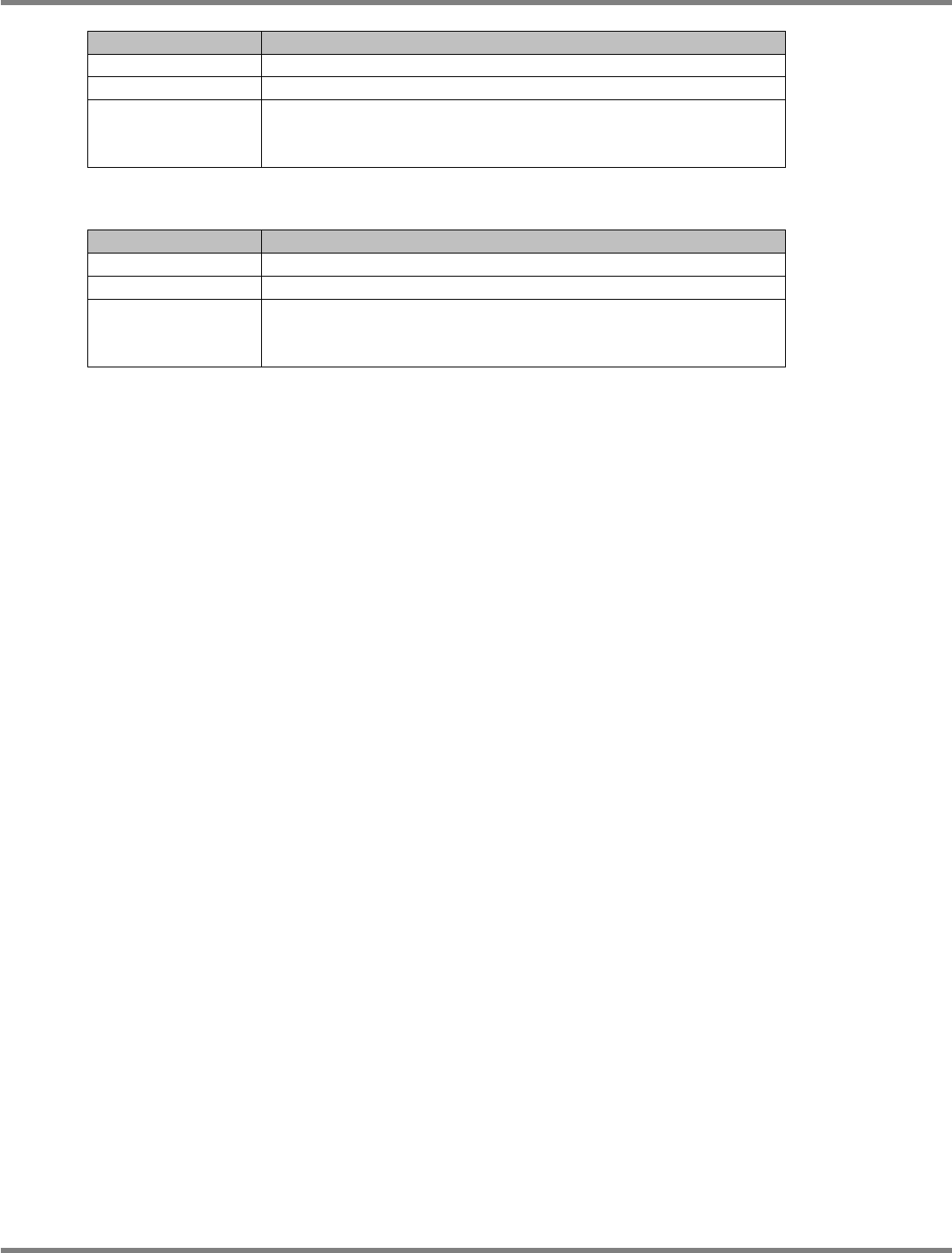
表
1
项目
说明
指定数据名称
指定抽出对象样品图像数据的数据名称
(
批量名
)
。
指定日期
指定保存抽出对象的样品图像数据的日期。
图像文件夹
从在
LWS
或
PPD
所设定的图像文件夹以外的特定文件夹中抽出样
品图像数据之际,指定本项目。
‘
抽出条件
’
和
‘
维护
’
的图像文件夹设定为共通。
表
2
项目
说明
指定数据名称
指定维护对象样品图像数据的数据名称
(
批量名
)
。
指定日期
指定保存维护对象的样品图像数据的日期。
图像文件夹
对在
LWS
或
PPD
所设定的图像文件夹以外的特定文件夹的样品图
像数据进行维护之际,指定本项目。
‘
抽出条件
’
和
‘
维护
’
的图像文件夹设定为共通。