DGS 2D检查编辑器__N7201A394C.pdf - 第159页
NPM-DGS 2D 检查编辑器 4.2 示教视图的弹出式菜单 EJS9AC-MB-04R-09 Page 4-11 元件检查结果显示模式 1 显示确认信息后点击 [OK] 。 显示出进展状况。 画面将会变成检查结果显示模式。 在列表部分上显示检查结果的一览。 a) 选择列表上所显示的检查结果。 ① OK: OK 元件的检查结果列表。 ② NG: NG 元件的检查结果列表。 ③ OK&NG: 全部元件的检查结果列…
NPM-DGS
2D
检查编辑器
4.2
示教视图的弹出式菜单
Page 4-10 EJS9AC-MB-04R-09
4.2
示教视图的弹出式菜单
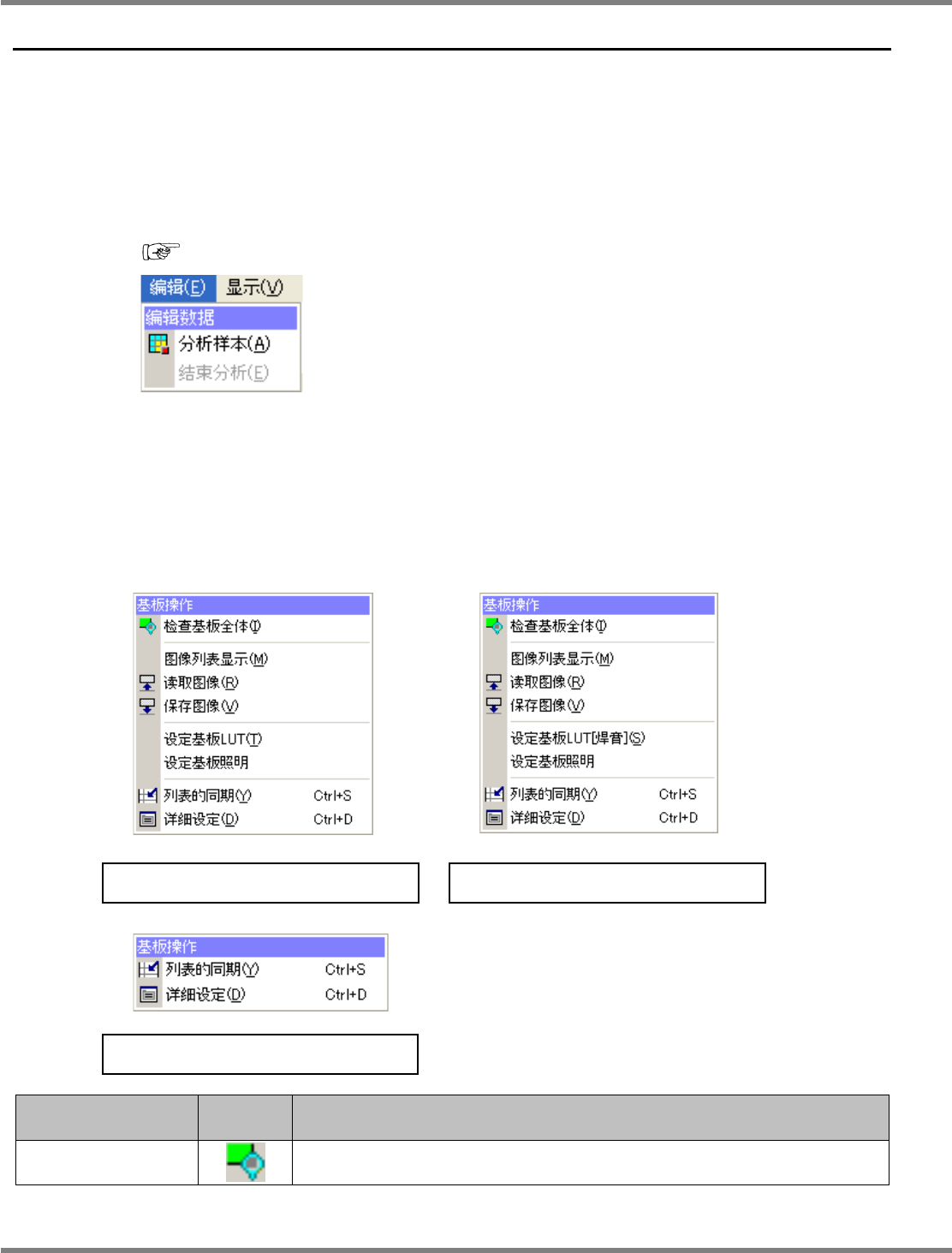
如果在编辑画面的示教视图上右击,则显示出弹出式菜单。
弹出式菜单的内容因所选择的对象不同而有差异。
4.2.1
未选择状态下的弹出式菜单
如果从示教视图中未选择任何项目的状态下右击,则显示出
[
编辑数据
]
菜单。
内容与菜单栏的编辑一样。
(
‘4.1.2
编辑
(
编辑数据
)’)
当编辑对象选择为
‘APC
设定
’
时,将不显示弹出菜单。
4.2.2
基板选择状态下的弹出式菜单
如果从示教视图中选择基板
(
点击最外边的框
)
的状态下右击,则显示出
[
基板操作
]
菜单。因编辑
对象检查数据的不同,菜单也会有所不同。
[
基板操作
]:
菜单名称
操作
图标
说明
[
检查基板全体
]
针对编辑中的生产数据,使用读取的基板图像对基板上的全部元件或全部焊料
执行检查。
4-1003
编辑对象选择为‘元件检查’时 编辑对象选择为‘焊膏检查’时
4-2002
4-2003
编辑对象选择为‘APC 设定’时
4-2038
NPM-DGS
2D
检查编辑器
4.2
示教视图的弹出式菜单
EJS9AC-MB-04R-09 Page 4-11
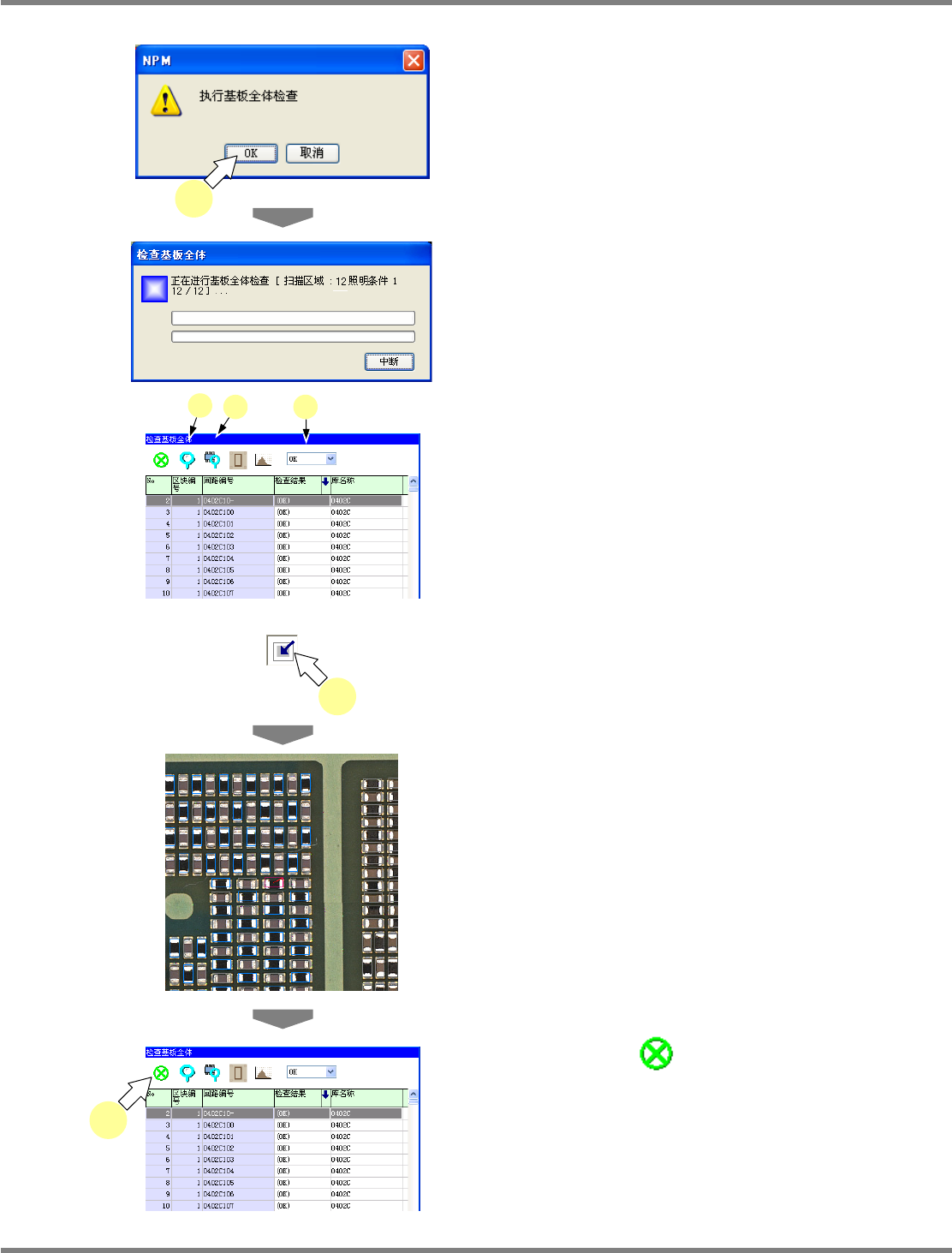
元件检查结果显示模式
1
显示确认信息后点击
[OK]
。
显示出进展状况。
画面将会变成检查结果显示模式。
在列表部分上显示检查结果的一览。
a)
选择列表上所显示的检查结果。
①
OK: OK
元件的检查结果列表。
②
NG: NG
元件的检查结果列表。
③
OK&NG:
全部元件的检查结果列表。
b)
对在检查结果列表上所选择的元件实施调试
检查。
c)
对基板整体再次实施检查。
2
点击同期图标。
在同期图标为
ON
的情形下选择元件,将会与
示教视图所选择的元件同期。
在示教视图上,以颜色区分显示检查结果。
OK
淡蓝色框、
NG
红色框
3
点击
(
结束结果显示模式
)
。
结束检查结果显示模式,并返回到通常的编辑
画面。
1
a
)
b
)
c
)
2
3
NPM-DGS
2D
检查编辑器
4.2
示教视图的弹出式菜单
Page 4-12 EJS9AC-MB-04R-09
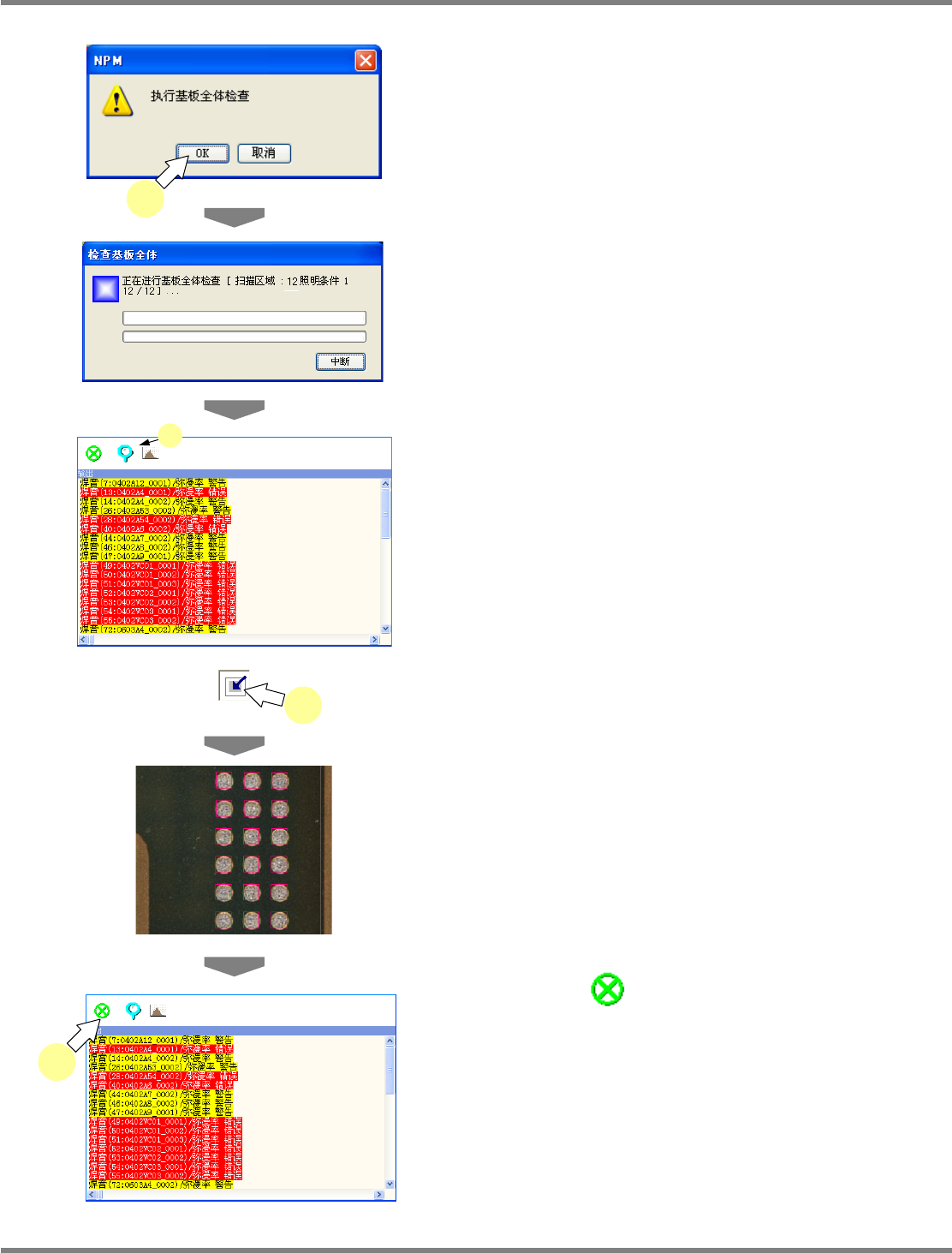
焊料检查结果显示模式
1
显示确认信息后点击
[OK]
。
显示出进展状况。
画面将会变成检查结果显示模式。
在列表部分上显示检查结果的一览。
NG
->
背景为红色、文字为白色
警告
->
背景为黄色、文字为黑色
a)
再次实施基板整体检查。
2
点击同期图标。
在同期图标为
ON
的情形下选择焊料,将会与
示教视图所选择的焊料同期。
在示教视图上,以颜色区分显示检查结果。
OK
->
浅蓝色框
NG
->
红色框
警告
->
黄色框
3
点击
(
结束结果显示模式
)
。
结束检查结果显示模式,并返回到通常的编辑
画面。
焊料的基板整体检查结果,还会反映在焊料数
据列表的
‘
检查结果
’
项目上。
4-2007
a
)
4-2007
3
1
2