DGS 2D检查编辑器__N7201A394C.pdf - 第65页
NPM-DGS 2D 检查编辑器 2.4 元件检查设定 ( 检查条件数据的设定 ) EJS9AC-MB-02R-08 Page 2-25 设定新的检查条件数据 1 在同期图标 处于 ON 的状态下, 在元 件库列表中选择要设定检查条件数据 的元件数据。 在示教视图中显示出与所选择的元件 数据相对 应的代表元件。 ( ‘1.5 关于 2D 检查编辑器编辑画面及基本 操作 ’ ‘5. 菜单图标 ’ ‘A) [ 标准 ]’…
NPM-DGS
2D
检查编辑器
2.4
元件检查设定
(
检查条件数据的设定
)
Page 2-24 EJS9AC-MB-02R-08
9
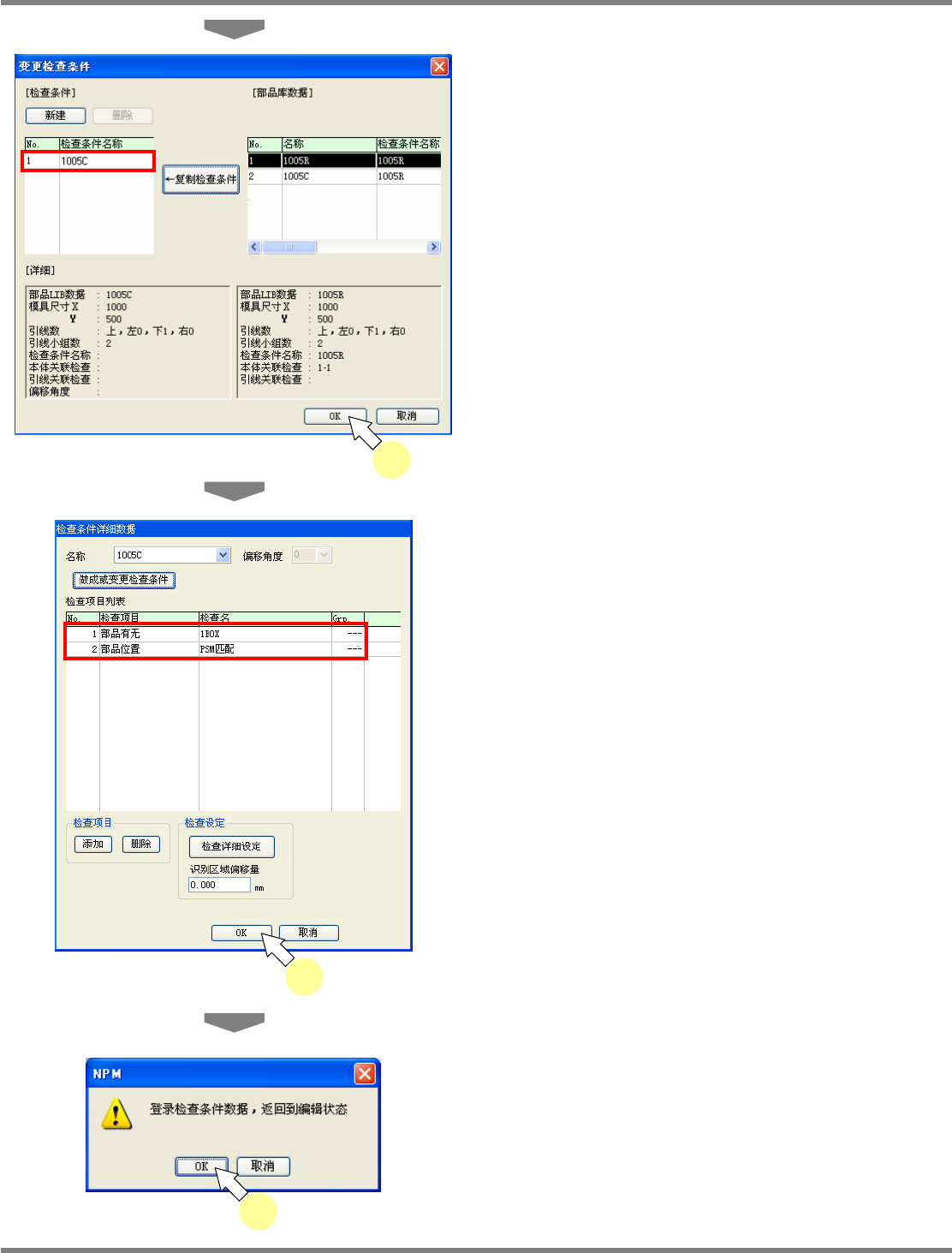
点击
[OK]
。
复制源的元件数据检查条件将被复制到元件数
据中。
10
不必编辑检查条件的情况下,点击
[OK]
。
关于检查条件的编辑,请参阅
‘2.4.5
检查项目
’
、
‘2.4.6
检查详细设定
’
。
显示出确认画面。
11
点击
[OK]
。
检查条件数据的设定到此完毕。
2-4015
10
9
11
NPM-DGS
2D
检查编辑器
2.4
元件检查设定
(
检查条件数据的设定
)
EJS9AC-MB-02R-08 Page 2-25
设定新的检查条件数据
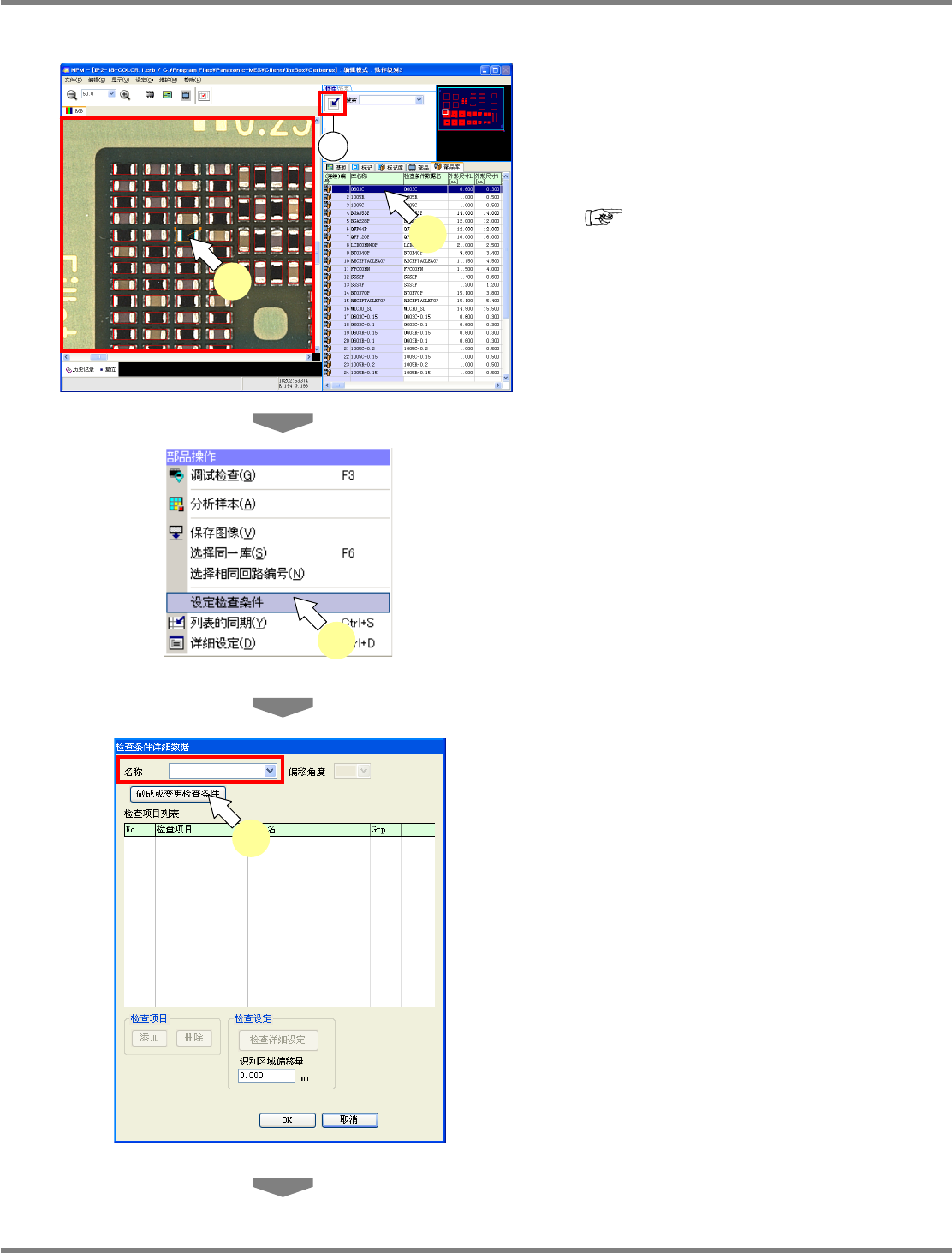
1
在同期图标
处于
ON
的状态下,在元
件库列表中选择要设定检查条件数据
的元件数据。
在示教视图中显示出与所选择的元件数据相对
应的代表元件。
(
‘1.5
关于
2D
检查编辑器编辑画面及基本
操作
’
‘5.
菜单图标
’
‘A) [
标准
]’
‘
同期
’)
2
在示教视图上右击。
将显示与元件相关的操作。
3
选择
[
设定检查条件
]
。
在列表中显示出
<
检查条件详细数据
>
画面。
如果未设定检查条件,则在
‘
名称
’
栏显示空白。
4
点击
[
做成或变更检查条件
]
。
显示出
<
变更检查条件
>
画面。
在
‘
部品库数据
’
栏里显示出已设定该生产数据
的检查条件数据的所有元件数据一览。
2-4014
4
2-4012
3
2-4011
1
1
2
NPM-DGS
2D
检查编辑器
2.4
元件检查设定
(
检查条件数据的设定
)
Page 2-26 EJS9AC-MB-02R-08
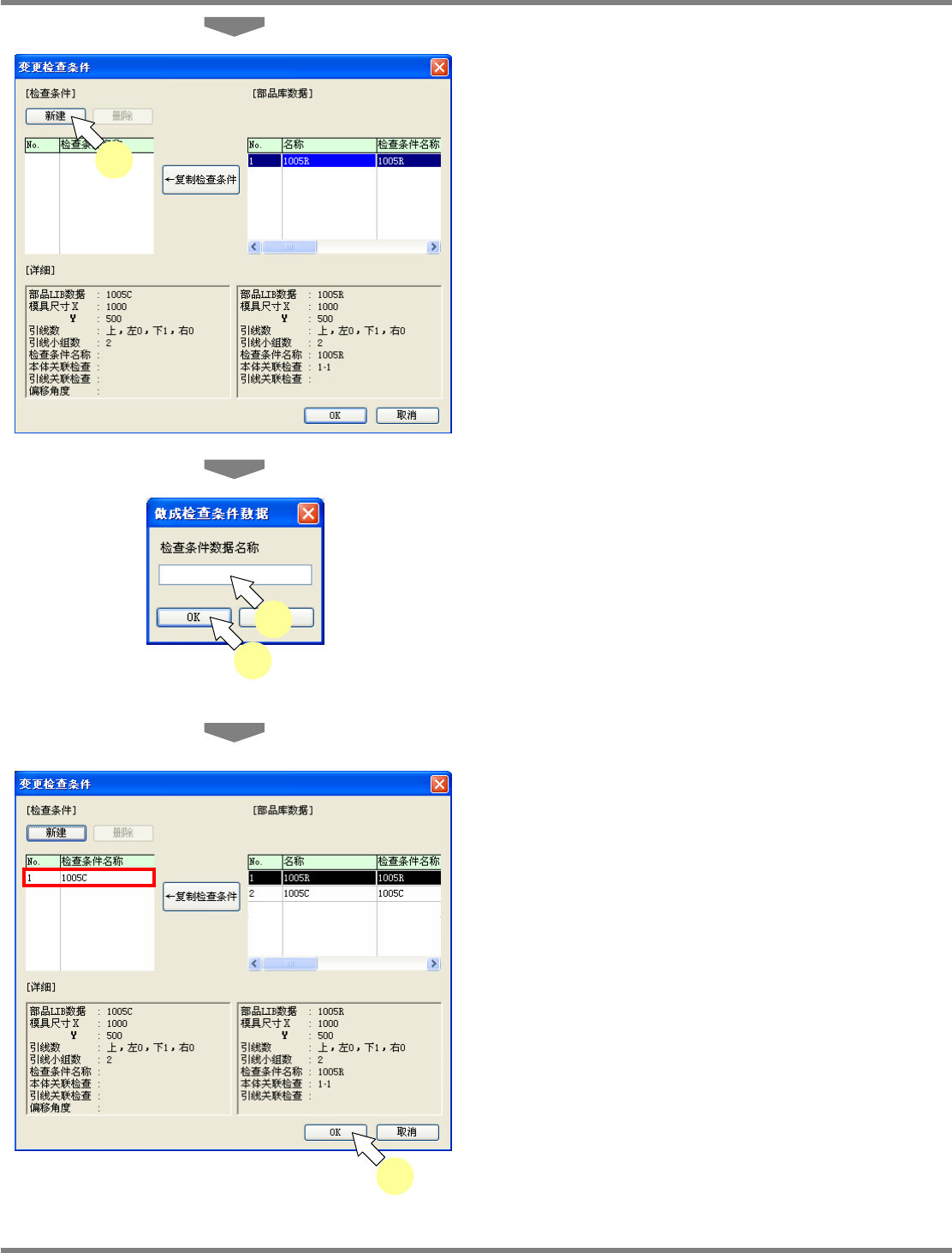
5
点击
[
新建
]
。
显示出
<
做成检查条件数据
>
画面。
6
在
‘
检查条件数据名称
’
栏里输入新的检
查条件名称。
如果输入与元件数据名一样的名称,管理将会
更简便。
7
点击
[OK]
。
在
‘
检查条件
’
栏里显示出新的检查条件名称。
8
点击
[OK]
。
将会制作未设定任何数据的检查条件数据。
必须进行检查项目、参数等的设定。
5
6
7
8