DGS 2D检查编辑器__N7201A394C.pdf - 第154页
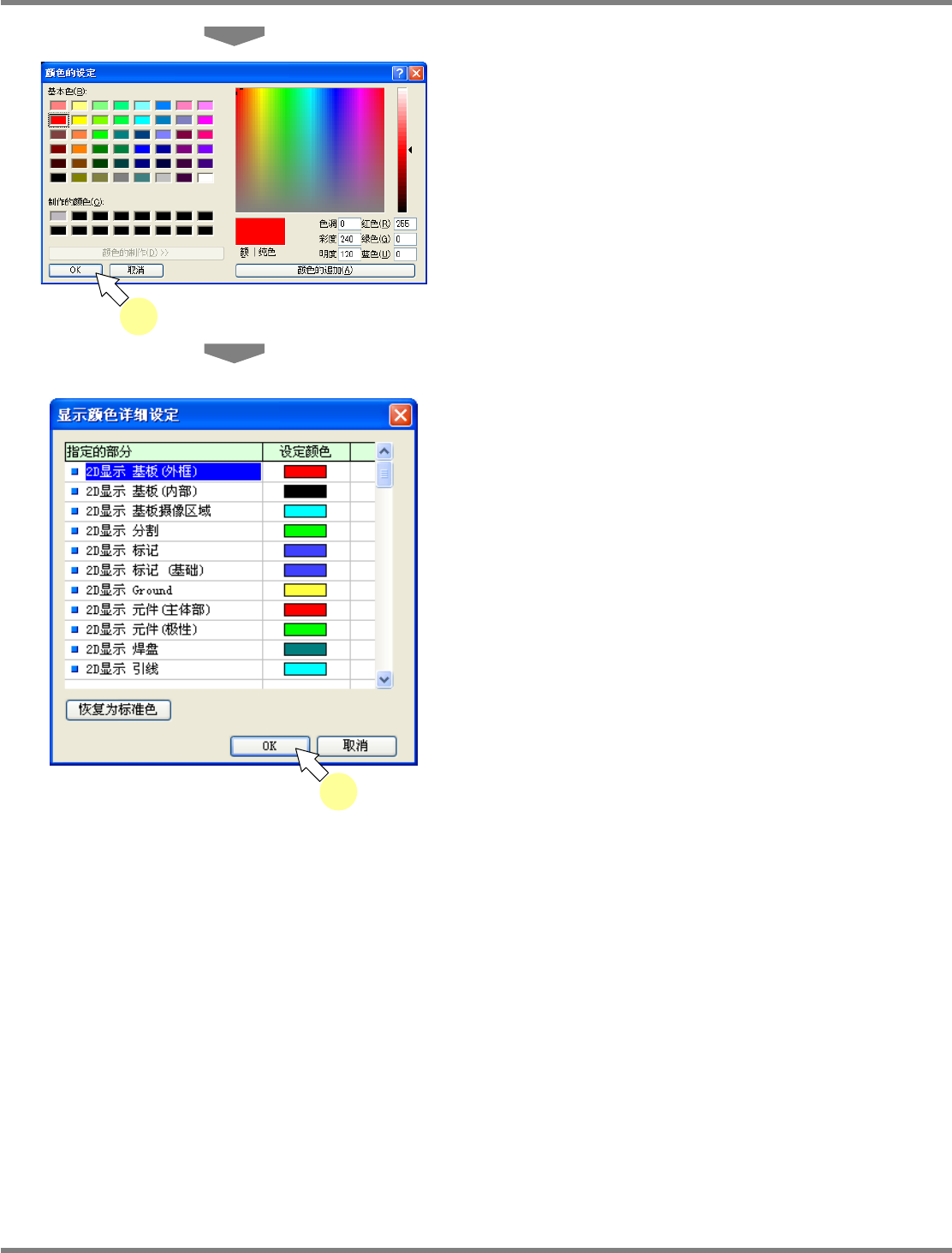
NPM-DGS 2D 检查编辑器 4.1 菜单栏 Page 4-6 EJS9AC-MB-04R-09 将显示 < 显示颜色详细设定 > 窗口。 3 指定显示颜色后,点击 [OK] 。 将关闭 < 显示颜色详细设定 > 。 4 点击 [OK] 。 在 < 显示颜色详细设定 > 窗口上,确认所指定的 显示颜色已经反映进系统后,点击 [OK] 。 4-1011 3 4-1010 4
NPM-DGS
2D
检查编辑器
4.1
菜单栏
EJS9AC-MB-04R-09 Page 4-5
[
设定
]:
菜单名称
操作
图标
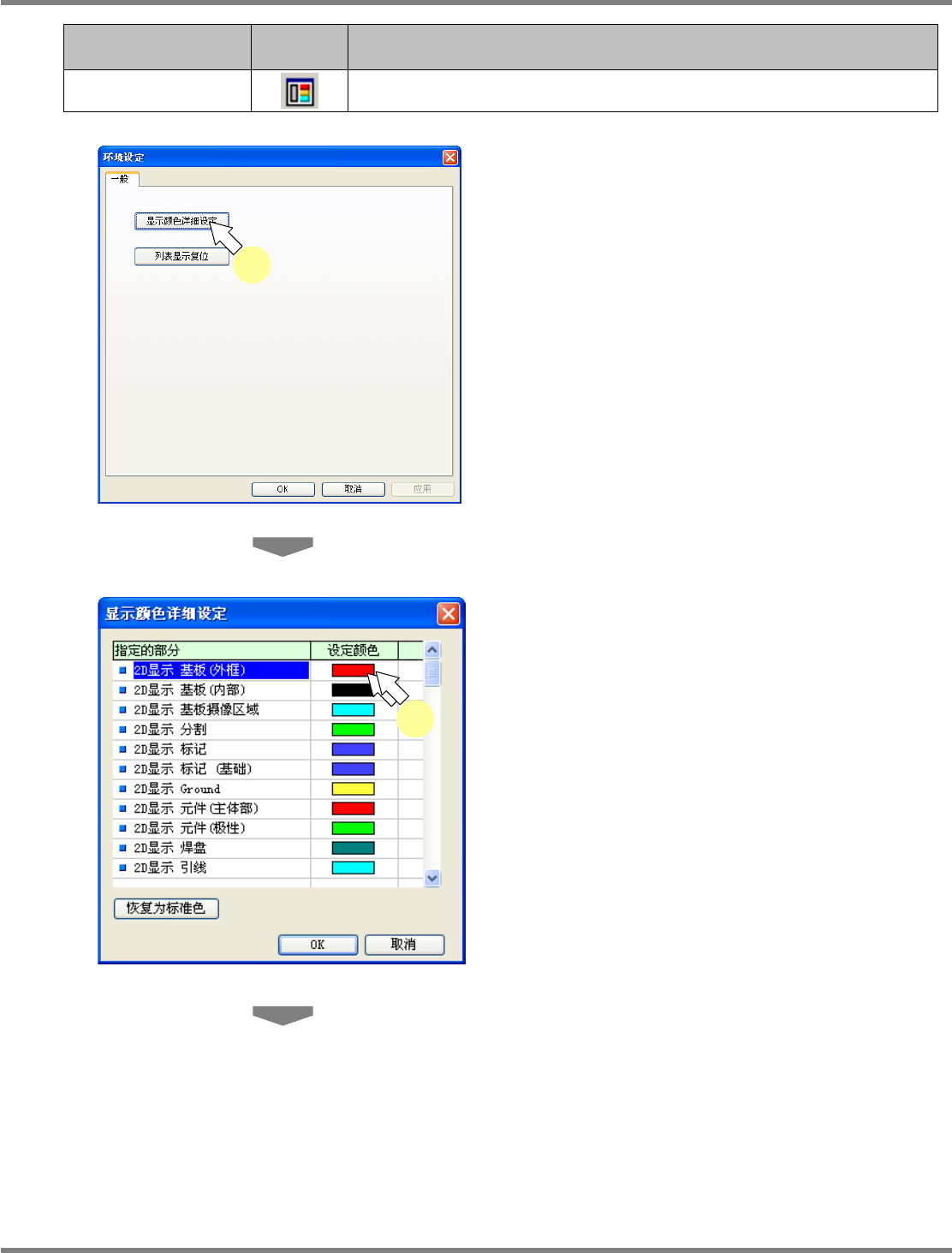
说明
[
环境设定
]
设定
2D
检查编辑器的使用显示颜色。
1
点击
[
显示颜色详细设定
]
。
将显示
<
显示颜色详细设定
>
窗口。
2
双击设定显示颜色的部分。
4-1009
1
4-1010
2
NPM-DGS
2D
检查编辑器
4.1
菜单栏
Page 4-6 EJS9AC-MB-04R-09
将显示
<
显示颜色详细设定
>
窗口。
3
指定显示颜色后,点击
[OK]
。
将关闭
<
显示颜色详细设定
>
。
4
点击
[OK]
。
在
<
显示颜色详细设定
>
窗口上,确认所指定的
显示颜色已经反映进系统后,点击
[OK]
。
4-1011
3
4-1010
4
NPM-DGS
2D
检查编辑器
4.1
菜单栏
EJS9AC-MB-04R-09 Page 4-7
4.1.5
维护
(
系统维护
)
[
维护
]:
菜单名称
操作
图标
说明
[
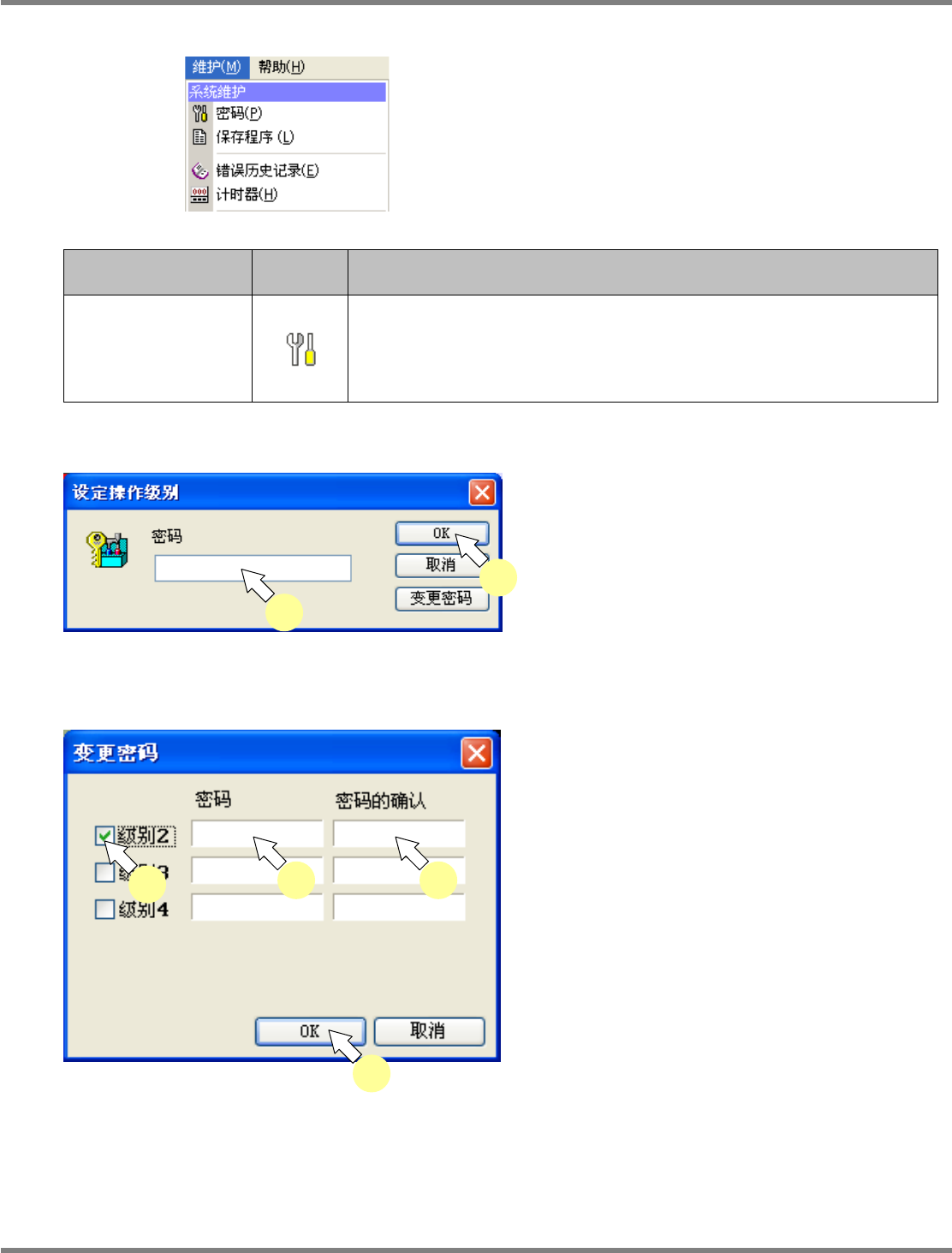
密码
]
切换
2D
检查编辑器的操作级别。
生产数据编辑应在工程师级别
(
操作级别
2)
以上进行。
2D
检查编辑器通常不必使用本功能。
1.
变更操作级别
1
输入目标的级别密码后点击
[OK]
。
如果未输入密码的状态下点击
[OK]
,则移动至
操作级别
1
。
2.
变更密码
2
在要变更的级别前面打勾后输入新的
密码。
3
再次输入密码确认密码是否正确,然后
点击
[OK]
。
不能变更比现在的操作级别更高级的级别密
码。
4-1012
1
1
2
2 2
3