DGS 2D检查编辑器__N7201A394C.pdf - 第76页
NPM-DGS 2D 检查编辑器 2.4 元件检查设定 ( 检查条件数据的设定 ) Page 2-36 EJS9AC-MB-02R-08 2. 元件位置检查 1 在 < 检查条件详细数据 > 画面的 ‘ 检查项 目列表 ’ 栏里选择 ‘ 部品位置 ’ ,然后点击 [ 检查详细设定 ] 。 显示出 < 详细检查设定 > 画面。 1 1
NPM-DGS
2D
检查编辑器
2.4
元件检查设定
(
检查条件数据的设定
)
EJS9AC-MB-02R-08 Page 2-35
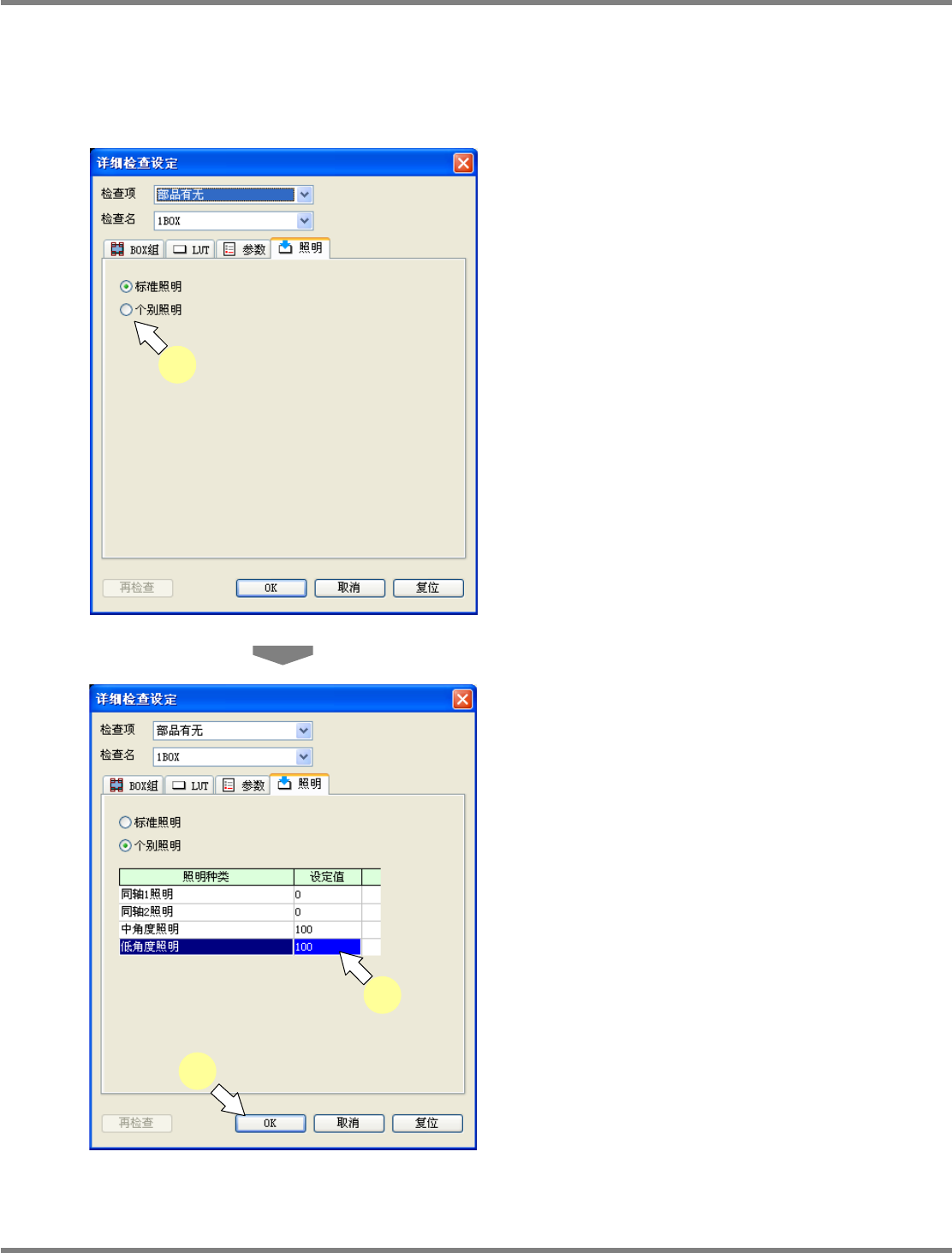
④ 照明的设定
在通常情况下,使用默认的
“
标准照明
”
进行检查。
只有在使用标准照明难以识别之际,切换到个别照明来进行检查。
使用个别照明时,拍摄次数会增加,且处理时间会变长,因此请最小限度地使用。
1
选择
[
照明
]
选项后,点击
[
个别照明
]
。
将会显示设定
4
个照明值所需的列表。
2
选择需要变更的照明值后,输入新的照
明值。
3
完成了全部项目的设定后,点击
[OK]
。
即会关闭检查的详细设定窗口。
page2-26-1
1
page2-26-2
3
2
NPM-DGS
2D
检查编辑器
2.4
元件检查设定
(
检查条件数据的设定
)
Page 2-36 EJS9AC-MB-02R-08
2.
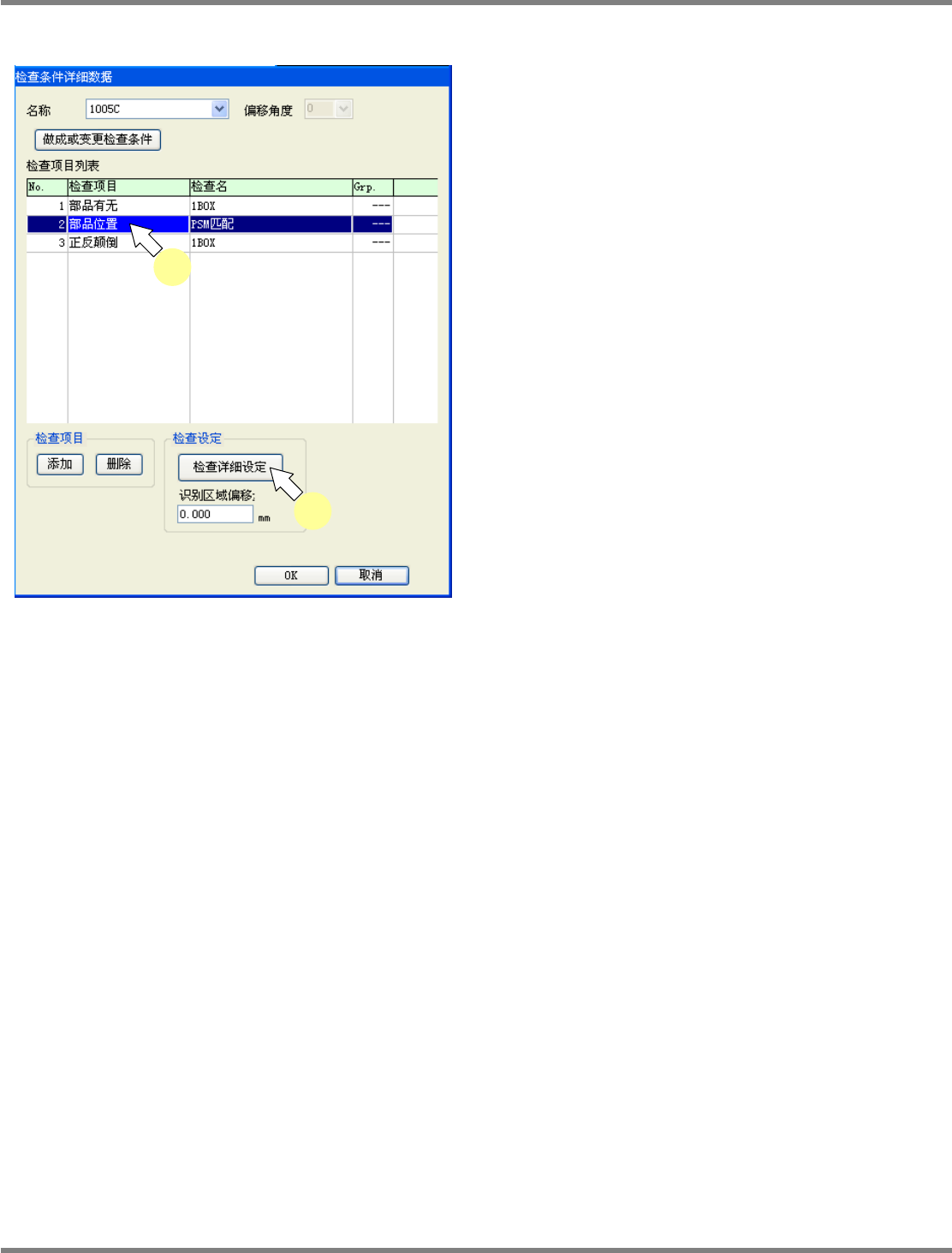
元件位置检查
1
在
<
检查条件详细数据
>
画面的
‘
检查项
目列表
’
栏里选择
‘
部品位置
’
,然后点击
[
检查详细设定
]
。
显示出
<
详细检查设定
>
画面。
1
1
NPM-DGS
2D
检查编辑器
2.4
元件检查设定
(
检查条件数据的设定
)
EJS9AC-MB-02R-08 Page 2-37
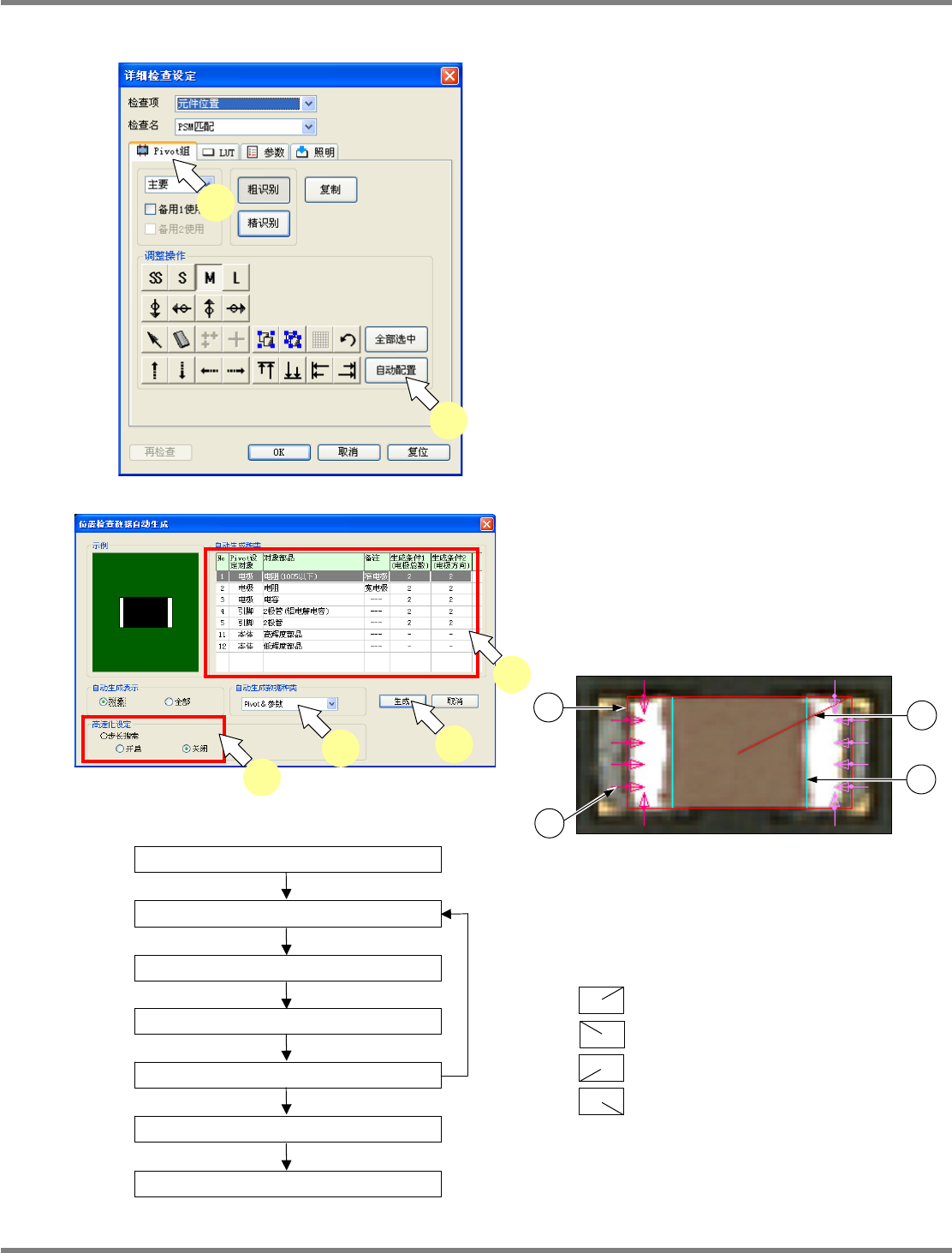
①
Pivot
组的设定
1
选择
[Pivot
组
]
标签后点击
[
自动配置
]
。
2
自动生产数据的种类,选择
‘Pivot
&参
数
’
。
自动生成数据的种类,能够从下述
3
种中选择。
Pivot
&参数
只限
Pivot
只限参数
3
设定
‘
步长搜索
’
的
ON / OFF
。
将
‘
步长搜索
’
设定为
ON
,则可改善位置搜索的
速度。
4
从列表中选择对象后,点击
[
生成
]
。
在示教视图的元件上显示出
Pivot
配置。
通过自动配置,将会设定粗识别及精识别的
Pivot
位置、尺寸、组、组对。同时,还会设定
检查参数。
(
关于
Pivot
的详细内容,请参照
“5.2.2
位置检查
”
的相关记载。
)
在图像中显示的线的含义如下所示。
元件外形
(
设计值
)
元件电极位置
(
设计值
)
Pivot
的位置、方向
贴装角度
:
0
:
90
:
180
:
90
page2-28-1
1
1
1
3
4
2
开始
选择
[
粗识别
]/[
精识别
]
决定
Pivot
的尺寸与方向
将
Pivot
配置在示教视图中
反复进行所需要的次数
进行组化
结束
Pivot
手动设定的步骤
2-35-1
2
4
4
3