DGS 2D检查编辑器__N7201A394C.pdf - 第153页
NPM-DGS 2D 检查编辑器 4.1 菜单栏 EJS9AC-MB-04R-09 Page 4-5 [ 设定 ]: 菜单名称 操作 图标 说明 [ 环境设定 ] 设定 2D 检查编辑器的使用显示颜色。 1 点击 [ 显示颜色详细设定 ] 。 将显示 < 显示颜色详细设定 > 窗口。 2 双击设定显示颜色的部分。 4-1009 1 4-1010 2
NPM-DGS
2D
检查编辑器
4.1
菜单栏
Page 4-4 EJS9AC-MB-04R-09
4.1.4
设定
(
系统设定
)
[
设定
]:
菜单名称
操作
图标
说明
[
机器构成
]
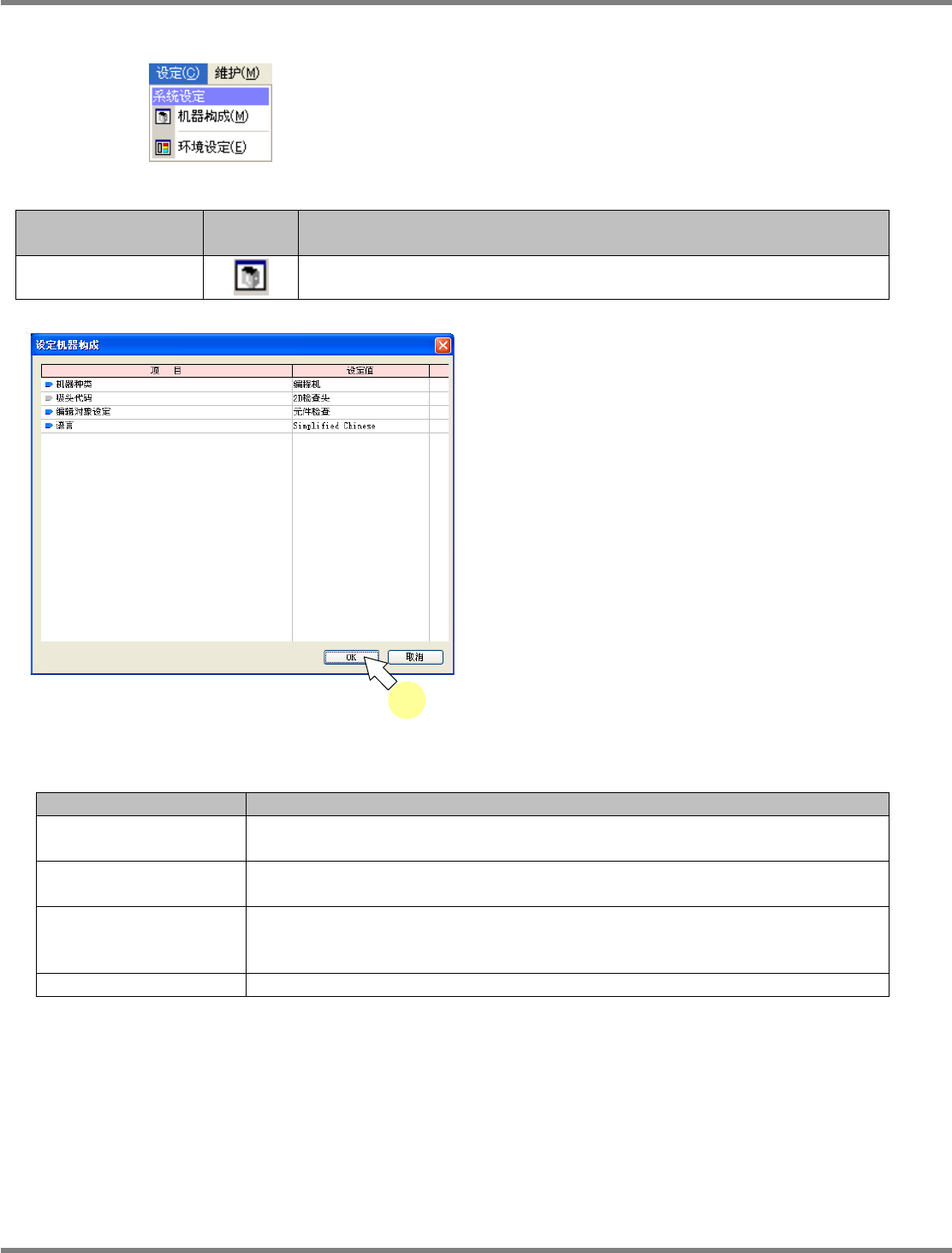
设定机器构成。
1
进行各个设定后,点击
[OK]
。
将会反映编辑结果,并关闭
<
设定机器构成
>
窗
口。
具体的设定项目,请参照下表。
机器构成的设定项目
项目 内容
机器种类 显示机器的种类。
固定为
‘
编程机
’
。不能变更。
吸头代码 显示吸头的种类。
固定为
‘2D
检查头
’
。不能变更。
编辑对象设定 切换编辑对象的检查项目
(‘
元件检查
’
和
‘
焊膏检查
’)
。
如果能够编辑的检查项目属于上述项目中的某一方,则不能变更。
当编辑对象选择为
‘APC
设定
’
时,将会显示
‘
元件检查
’
而不能进行变更。
语言 选择
2D
检查编辑器的使用语言。
4-1007
4-1008
1
NPM-DGS
2D
检查编辑器
4.1
菜单栏
EJS9AC-MB-04R-09 Page 4-5
[
设定
]:
菜单名称
操作
图标
说明
[
环境设定
]
设定
2D
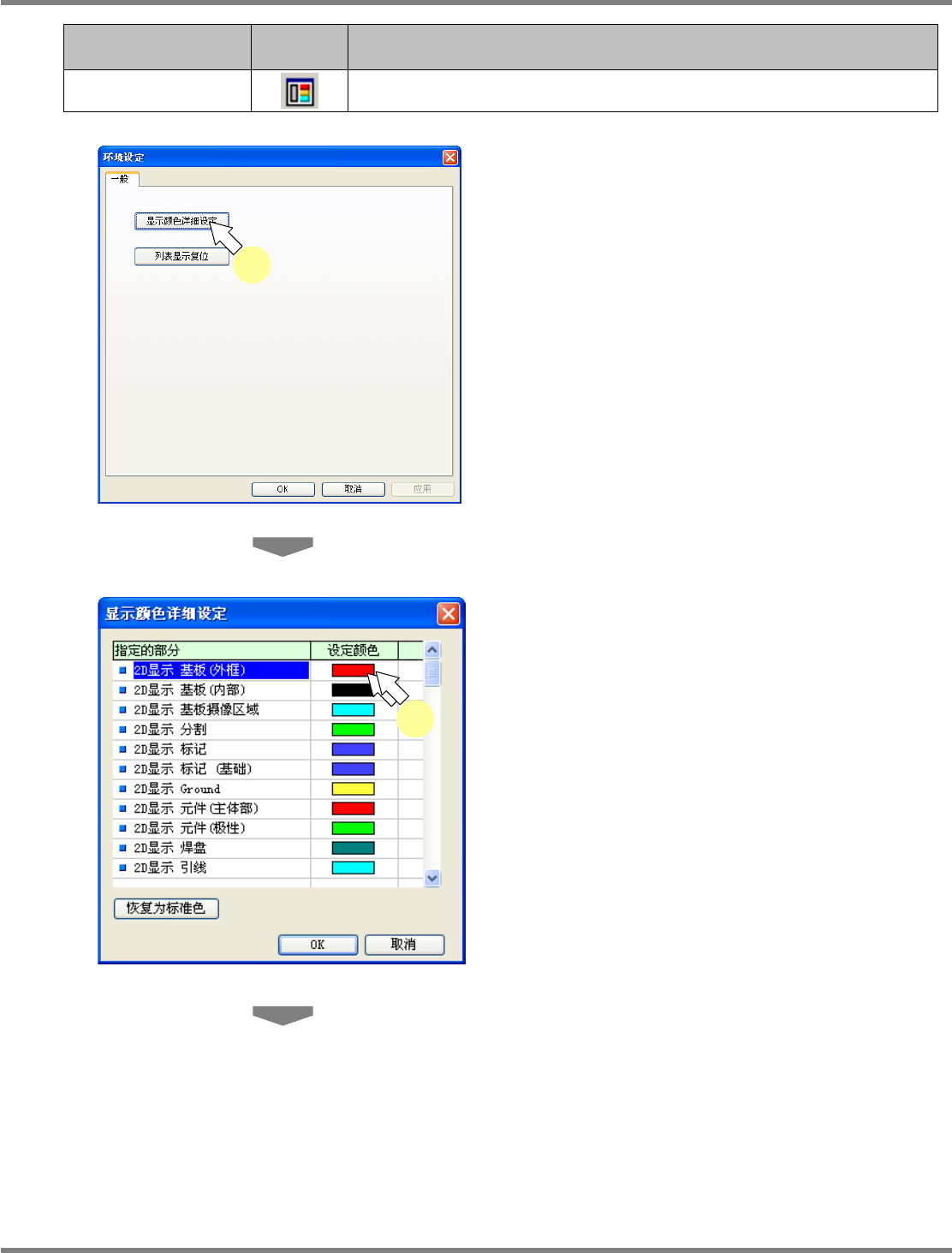
检查编辑器的使用显示颜色。
1
点击
[
显示颜色详细设定
]
。
将显示
<
显示颜色详细设定
>
窗口。
2
双击设定显示颜色的部分。
4-1009
1
4-1010
2
NPM-DGS
2D
检查编辑器
4.1
菜单栏
Page 4-6 EJS9AC-MB-04R-09
将显示
<
显示颜色详细设定
>
窗口。
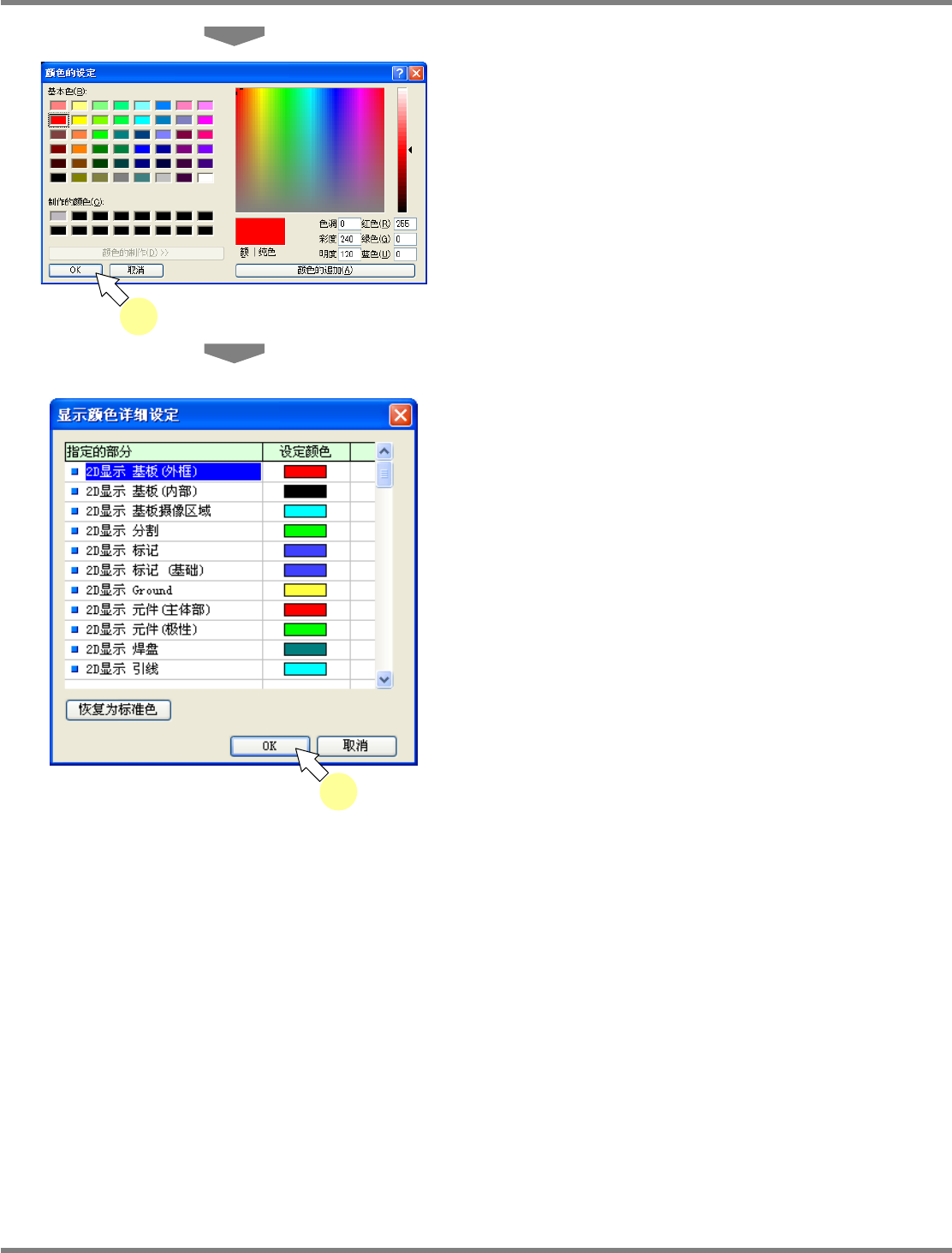
3
指定显示颜色后,点击
[OK]
。
将关闭
<
显示颜色详细设定
>
。
4
点击
[OK]
。
在
<
显示颜色详细设定
>
窗口上,确认所指定的
显示颜色已经反映进系统后,点击
[OK]
。
4-1011
3
4-1010
4