DGS 2D检查编辑器__N7201A394C.pdf - 第53页
NPM-DGS 2D 检查编辑器 2.4 元件检查设定 ( 检查条件数据的设定 ) EJS9AC-MB-02R-08 Page 2-13 4 设定 LUT 后,点击 [OK] 。 关于 LUT 的设定,请参照 ‘3. LUT 的设定 ’ 。 请对 ‘ 模式无 ’ 、 ‘ 焊膏 ’ 、 ‘ 焊盘 ’ 、 ‘ 白 ’ 的各颜色的 LUT 反复执行步骤 2 ~ 4 进行编制。 5 选择 [ 功能类别 ] 标签。 6 选择 ‘ 检查条件…
NPM-DGS
2D
检查编辑器
2.4
元件检查设定
(
检查条件数据的设定
)
Page 2-12 EJS9AC-MB-02R-08
2.4.3
检查条件初期数据的自动编制
一次性编制
一次性编制检查条件数据。
通过本功能编制的检查项目为有无检查、位置检查、正反反转检查的三个项目。
根据元件的不同,有时会发生无法编制检查条件数据的情形。
本功能只可在
PPD
检查编辑器上使用,而无法在
LWS
检查编辑器上使用。
有无检查
位置检查
极性检查
正反反转检查
异物检查
输出支持
○ ○ × ○ ×
针对所输出的检查数据,请通过基板整体检查等确认检查是否正确。当发现错误的判定结果时,
请通过调试检查等调整检查参数。
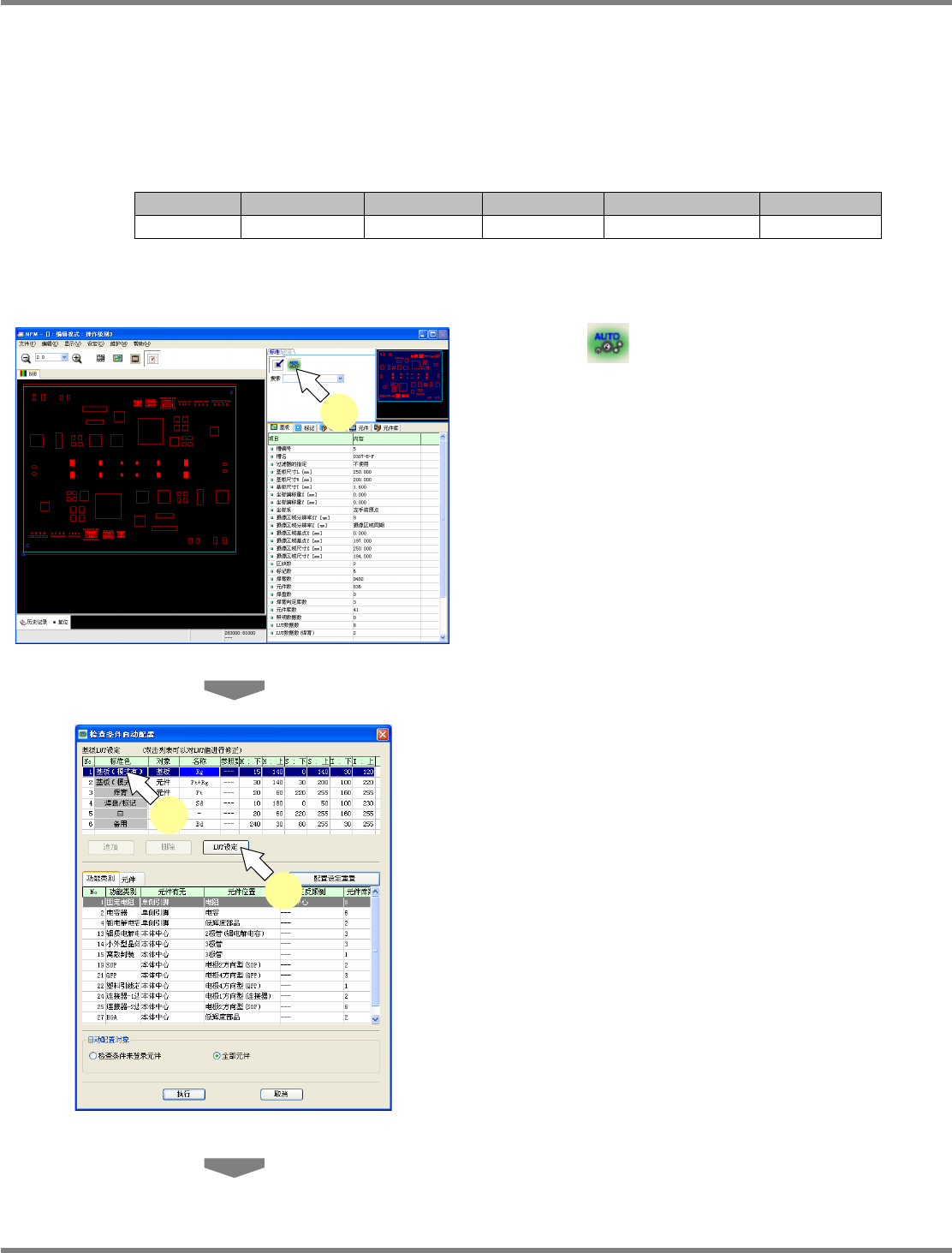
1
点击
。
将显示
<
检查条件自动配置
>
画面。
2
选择基板
LUT
数据。
当已经设定了基板
LUT
时,请跳至步骤
6
。
3
点击
[LUT
设定
]
。
将显示
<
设定
LUT (2
值
)>
画面。
2-41001
1
2-41002
2
3
NPM-DGS
2D
检查编辑器
2.4
元件检查设定
(
检查条件数据的设定
)
EJS9AC-MB-02R-08 Page 2-13
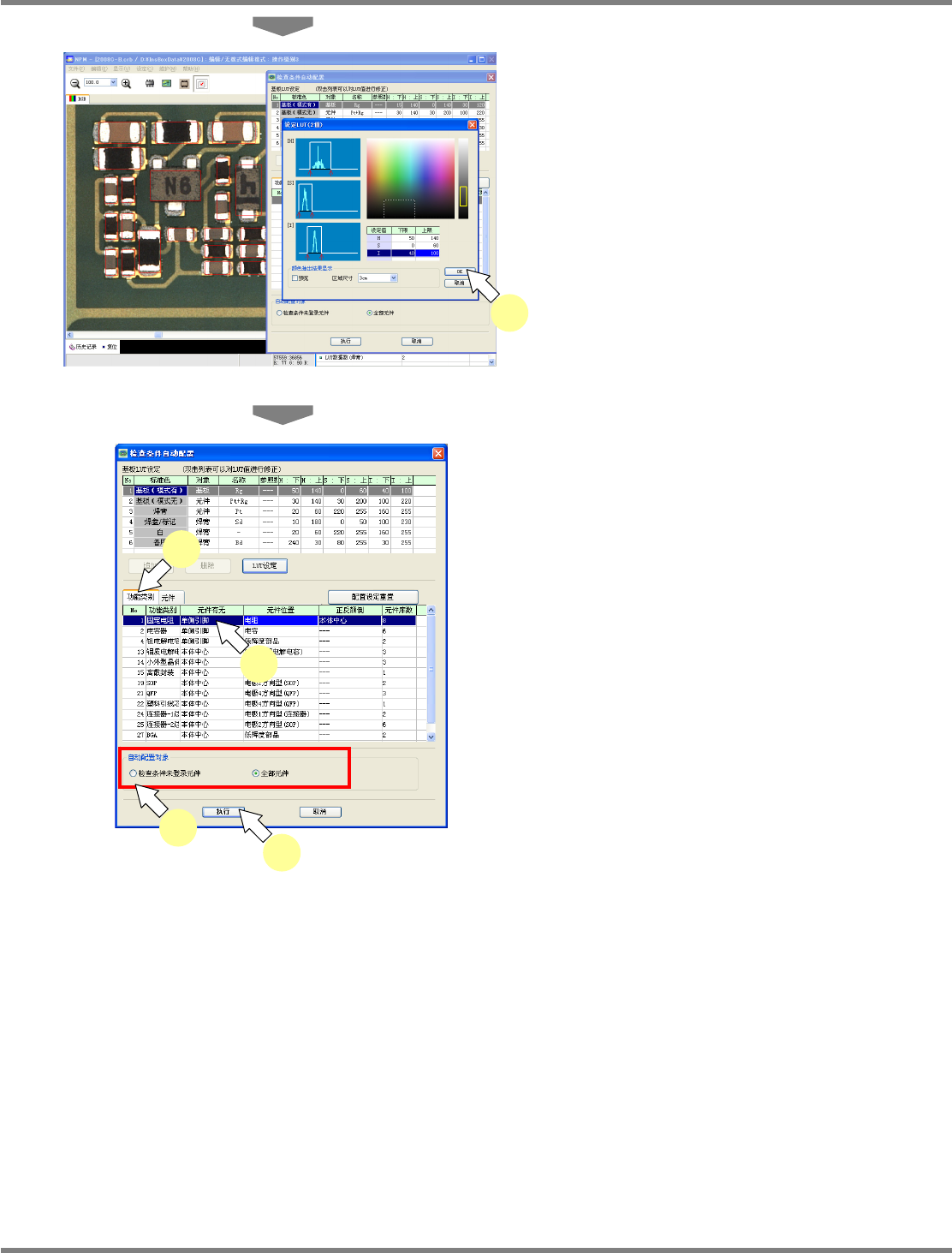
4
设定
LUT
后,点击
[OK]
。
关于
LUT
的设定,请参照
‘3. LUT
的设定
’
。
请对
‘
模式无
’
、
‘
焊膏
’
、
‘
焊盘
’
、
‘
白
’
的各颜色的
LUT
反复执行步骤
2 ~ 4
进行编制。
5
选择
[
功能类别
]
标签。
6
选择
‘
检查条件未登录元件
’
或
‘
全部元
件
’
的某一项后,指定自动配置的对象元
件。
只设定没有设定检查数据的元件时,选择
‘
检查
条件未登录元件
’
。设定全部的元件时,选择
‘
全
部元件
’
。列表根据选择条件而显示。
7
点击
[
执行
]
。
将生成检查条件初期数据。
想要变更生成的检查条件初期数据时,请参照
下一页的变更方法。
2-41003
4
2-41004
5
7
6
6
NPM-DGS
2D
检查编辑器
2.4
元件检查设定
(
检查条件数据的设定
)
Page 2-14 EJS9AC-MB-02R-08
变更所生成检查条件初期数据的方法
1 (
功能类别
)
变更自动生成的检查条件初期数据的方法有两种。一种是对每个元件类别进行设定的方法,另一种
是对每个元件进行设定的方法。
对每种元件进行变更时,变更数据适用于属于元件种类的全部元件。对每个元件进行变更时,只适
用于这个元件,而不适用于其他元件。另外,当通过元件种类与元件双方进行了变更时,会优先元
件的变更数据。
在这里对元件类别数据的变更方法进行说明。
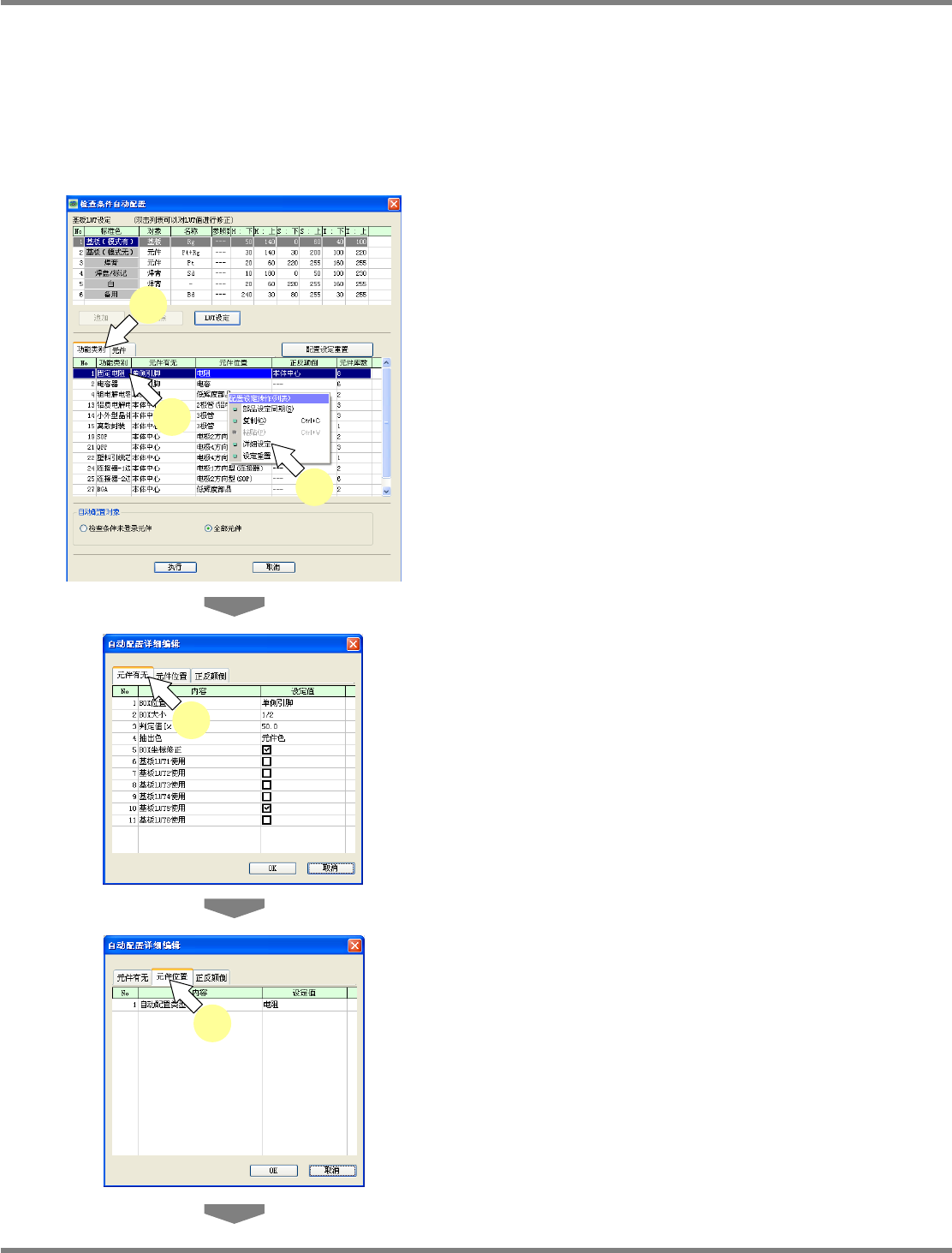
1
选择
[
功能类别
]
标签。
将显示每种元件的自动生成条件列表。
2
选择需要修改的元件种类。
3
在右击显示的弹出菜单上选择
[
详细设
定
]
。
将显示
<
自动配置详细编辑
>
画面。
双击元件种类列表的
‘No’
、
‘
功能类别
’
栏,也可
显示
<
自动配置详细编辑
>
画面。
4
选择
[
元件有无
]
标签,修改有无检查参
数。
将一览显示可对有无检查进行修改的参数。请
根据目的设定参数。
5
选择
[
元件位置
]
标签后,修改位置检查
参数。
将一览显示可对位置检查进行修改的参数。请
根据目的设定参数。
2-41005
2
3
1
2-41006
4
2-41007
5