DGS 2D检查编辑器__N7201A394C.pdf - 第90页
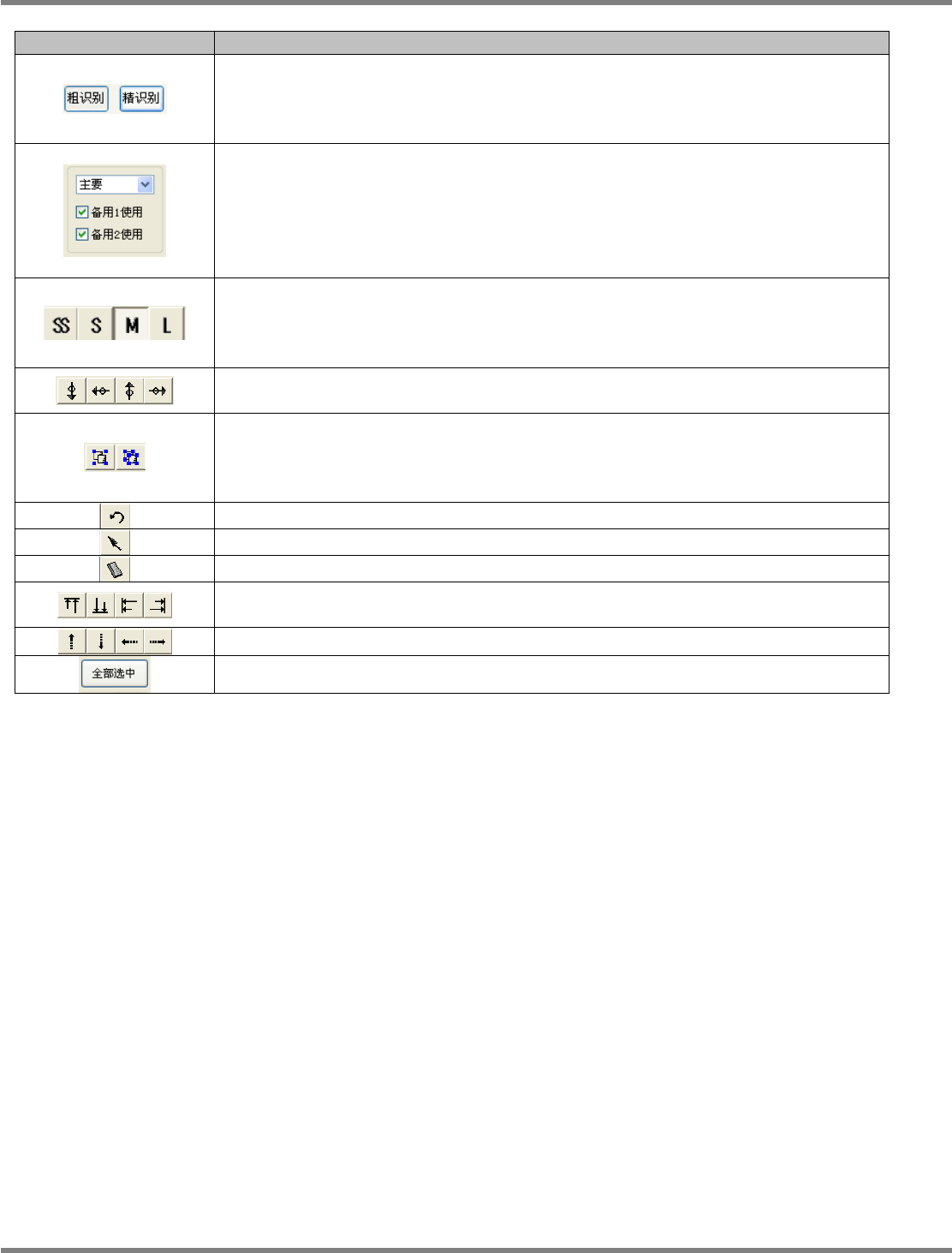
NPM-DGS 2D 检查编辑器 2.4 元件检查设定 ( 检查条件数据的设定 ) Page 2-50 EJS9AC-MB-02R-08 在检查详细设定窗口编辑操作 Pivot 按钮 / 项目 说明 进行位置检查时,先通过粗识别获取 外观,然后通过精识别检查细微 位置。每按一次按 钮,即会切换示教视图 Pivot 配置显示的粗识别与精识别。 PSM 匹配需要粗识别 Pivot 和精识别 Pivot 这两种方式,因此都需要设定 Piv…
NPM-DGS
2D
检查编辑器
2.4
元件检查设定
(
检查条件数据的设定
)
EJS9AC-MB-02R-08 Page 2-49
Pivot
自动配置
12
Pivot
设定对象
对象元件
本体
低辉度元件
1)
对象
:
识别对象元件本体之际,适用这个设定。
(
元件本体与基板相比较暗的元件
)
2)
能够自动生成的条件
:
存在元件本体
3)
数据的详细
:
①
Pivot
属性
No. 项目
设定值
1 坐标
X
各个 Pivot 坐标
2 坐标
Y
各个 Pivot 坐标
3 方向
各个 Pivot 角度
4 亮度上限
0
5 亮度下限
0
6 对比度上限
0
7 对比度下限
0
②
检查参数
No. 项目
设定值
1 偏移量判定值
NG X
200
2 偏移量判定值
NG Y
200
3 偏移量判定值
NG θ
6
4 尺寸变动
Xmin
-200
5 尺寸变动
Xmax
200
6 尺寸变动
Ymin
-200
7 尺寸变动
Ymax
200
8 算法代码
1
9 使用颜色分量
I&I
10 搜索阈值
50
11 搜索步长
XY
2
12 搜索步长
θ
1
13 焊盘检出判定值
50
14 步长搜索用初始搜索角度
[°]
0
15 步长搜索用初始搜索判定值
75
1.
通过步长搜索的
ON / OFF
,可设定如下所示的值
:
步长搜索
算法代码
ON
外形 2(双方向)
OFF
外形(双方向)
③
Pivot
配置和组
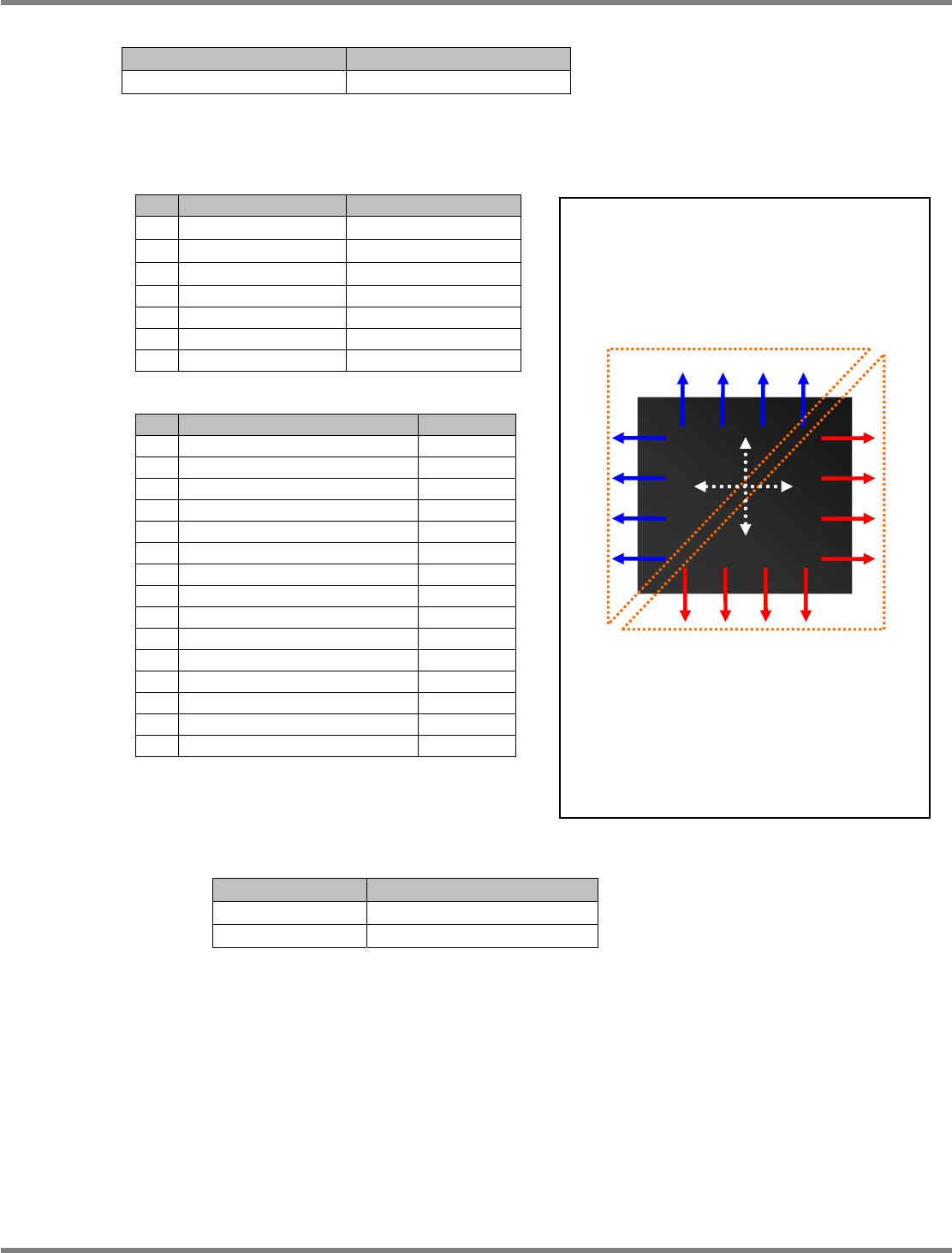
组1
组2
尺寸变动(2 轴)
NPM-DGS
2D
检查编辑器
2.4
元件检查设定
(
检查条件数据的设定
)
Page 2-50 EJS9AC-MB-02R-08
在检查详细设定窗口编辑操作
Pivot
按钮
/
项目
说明
进行位置检查时,先通过粗识别获取外观,然后通过精识别检查细微位置。每按一次按
钮,即会切换示教视图
Pivot
配置显示的粗识别与精识别。
PSM
匹配需要粗识别
Pivot
和精识别
Pivot
这两种方式,因此都需要设定
Pivot
。
PSM
匹配先通过粗识别进行大概位置的识别,然后通过精识别获得正确位置。
在元件位置检查下,当主要检查结果为
NG
时,使用备用
1
实施检查。并且,当备用
1
的检查也为
NG
时,则使用备用
2
实施检查。
最多能够登录
2
个备用
Pivot
。
通过勾选
‘
备用
1
使用
’
或
‘
备用
2
使用
’
,即能够使用备用
Pivot
。另外,只有在使用了备
用
1
的时候才能够使用备用
2
。
主要
/
备用
1/
备用
2
数据编辑的切换,可以通过选择下拉菜单中的选项来切换。
Pivot
能够设定
4
种尺寸。
Pivot
尺寸分为大
(L)
、中
(M)
、小
(S)
、极小
(SS)4
种。
按下各个按钮,即能够切换各
Pivot
尺寸。
如果在既已选择了所设定
Pivot
的情形下按下了切换按钮,即会变更所选择
Pivot
的尺寸。
将按钮置于
ON
后,点击示教视图,即会添加箭头方向的
Pivot
。
Pivot
即会变为通过尺
寸按钮所设定的尺寸。
需要将所设定的
Pivot
登录进
2
个组。所有的
Pivot
必须被分配到各个组里。
如果在选择了多个
Pivot
的状态下按编组按钮,那么即会将所选择的
Pivot
登录进组
1
,
没有选择的
Pivot
登录进组
2
。
另外,在选择了组的状态下按解除组的按钮,即会解除所选择的组。
与
Pivot
有关的操作将被撤销一次。
在按钮处于
ON
的状态下点击或拖动,即可选择
Pivot
或组。
在选择了
Pivot
或组的状态下按下按钮,即会被删除。
在选择了多个
Pivot
的状态下按下按钮,则会向箭头方向调整位置。
按钮从左起,可进行上调整、下调整、左调整和右调整。
在选择了
Pivot
的状态下按下按钮,即会向箭头方向移动。
选择了全部
Pivot
的状态。
NPM-DGS
2D
检查编辑器
2.4
元件检查设定
(
检查条件数据的设定
)
EJS9AC-MB-02R-08 Page 2-51
按钮
/
项目
说明
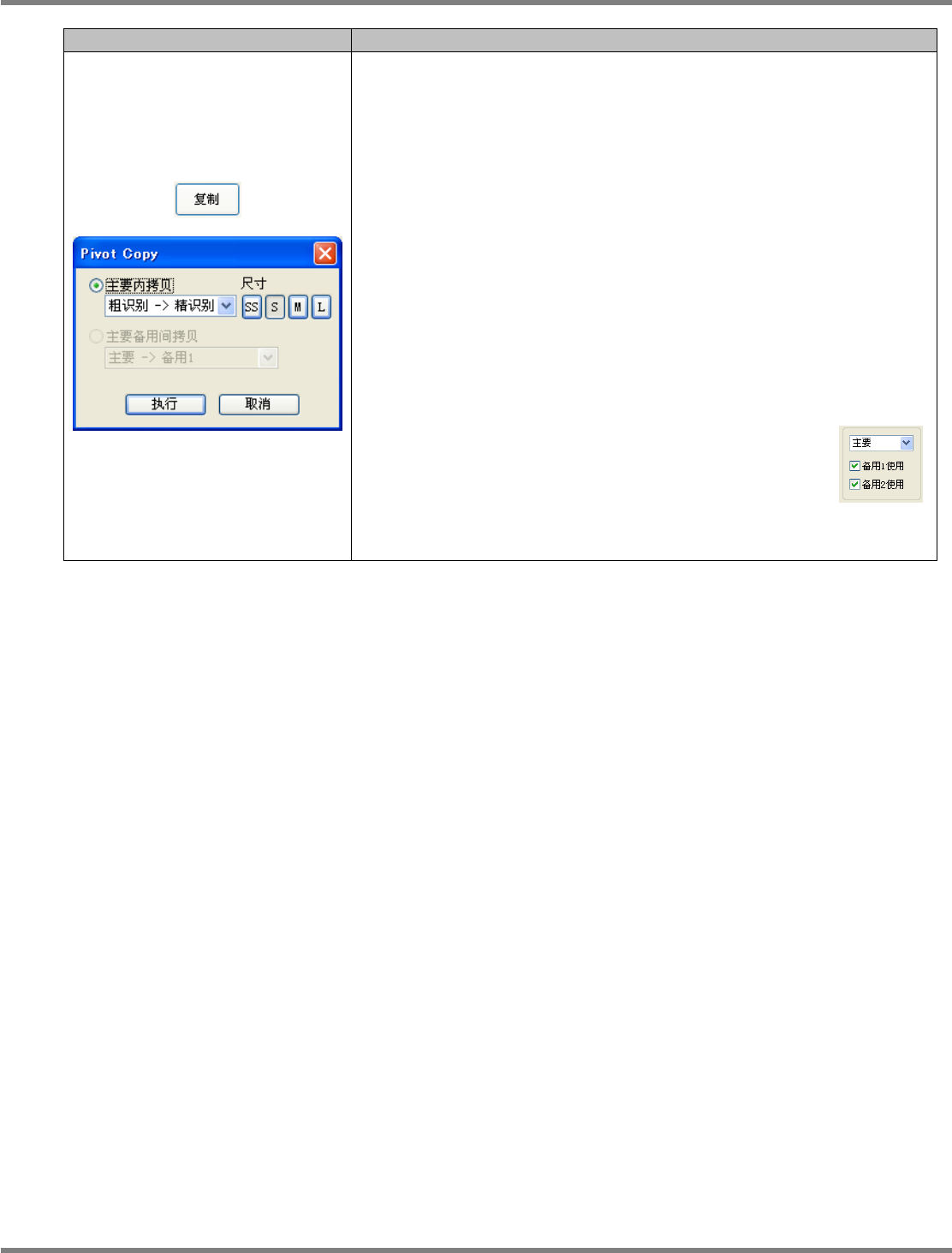
复制
Pivot
数据。
按
[
复制
]
,即会显示复制
Pivot
的窗口。设定与目的相符的复制功能后,按
[
执
行
]
。
(1)
在主要
/
备用内的复制
在主要项目下选择复制
(
备用
1
内复制
/
备用
2
内复制
)
后,再选择下
拉菜单。
‘
粗识别
->
精识别
’
:将粗识别的
Pivot
数据复制到精识别内。
‘
精识别
->
粗识别
’
:将精识别的
Pivot
数据复制到粗识别内。
通过
[SS]
、
[S]
、
[M]
、
[L]
指定复制后的
Pivot
尺寸。
在通常的情形下
:
‘
粗识别
->
精识别
’
指定
[S]
。
‘
精识别
->
粗识别
’
指定
[M]
。
(2)
在主要
/
备用间的复制
选择主要
/
备用间拷贝后,再选择下拉菜单。
复制到备用,只有勾选了
‘
备用
1
使用
’
或
‘
备用
2
使用
’
之际能够
选
择。在本复制操作下,会复制粗识别和精
识别的双方
Pivot
数据。
‘
主要
->
备用
1’
:
从主要复制到备用
1
。
‘
主要
->
备用
2’
:
从主要复制到备用
2
。
‘
备用
1->
主要
’
:
从备用
1
复制到主要。
‘
备用
1->
备用
2’ :
从备用
1
复制到备用
2
。
‘
备用
2->
主要
’
:
从备用
2
复制到主要。
‘
备用
2->
备用
1’ :
从别用
2
复制到主要
1
。