00191020-02.pdf - 第148页
4 Mapping Bedienungsanleitung Testprogramm SITEST 4.3 RV-Mapping Software-Version 40 3.xx Ausgabe 12/9 7 4 - 10 Abb . 4.3.1 Ansicht "R V -Mapping" F olgende Funktio nen s tehen in de r Ansi cht "R V -M app…
Bedienungsanleitung Testprogramm SITEST 4 Mapping
Software-Version 403.xx Ausgabe 12/97 4.3 RV-Mapping
4 - 9
4.3 RV-Mapping
HINWEIS
Vergewissern Sie sich vor dem RV-Mapping, daß ein LP-Mapping durchgeführt wurde.
●
Treffen Sie die Vorbereitungen wie in Abschn. 4.1 beschrieben.
Weitere Voraussetzungen sind:
–
Der Segmentoffset
II
(RV-LP-Kameraoffset) muß für beide Portale bereits ermittelt sein.
–
Das Kalibrierteil muß sich in der Kalibrierteiltasche befinden.
–
Die Kalibrierteilposition muß bereits ermittelt sein.
–
Am Segment 1
eines jeden Revolverkopfes muß eine Pipette des Typs 720 angebracht sein.
●
Klicken Sie in der Grundansicht das Symbol (für Revolverkopf 1 der SIPLACE 80S-20) bzw.
das Symbol (für den Revolverkopf der SIPLACE 80F
4
)
an, um die Bildschirmanzeige in die
Ansicht "RV-Kopf" (siehe Abb. 0.3.4) umzuschalten.
●
Klicken Sie das Symbol an, um in die Ansicht "RV-Mapping" umzuschalten.
4 Mapping Bedienungsanleitung Testprogramm SITEST
4.3 RV-Mapping Software-Version 403.xx Ausgabe 12/97
4 - 10
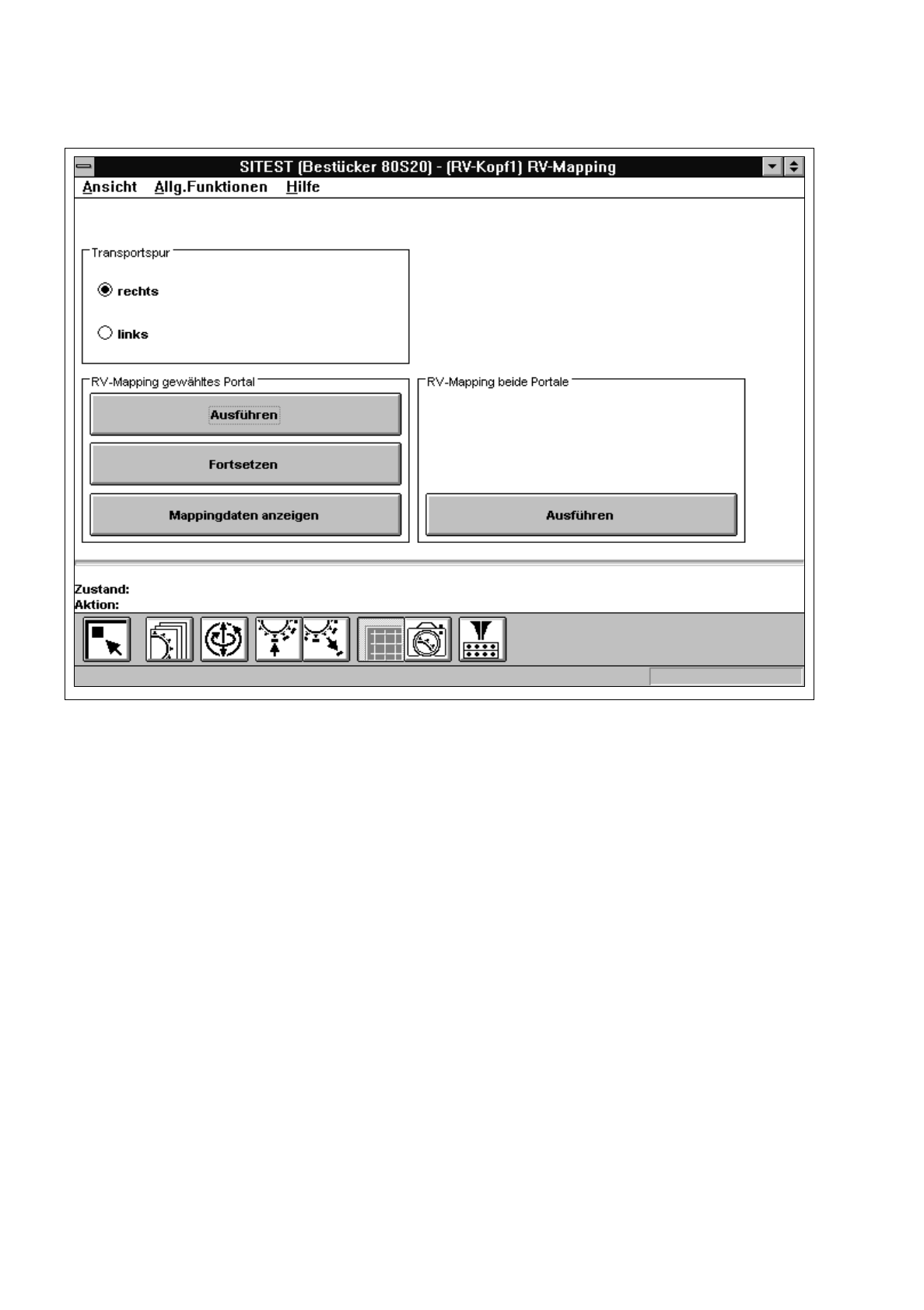
Abb. 4.3.1 Ansicht "RV-Mapping"
Folgende Funktionen stehen in der Ansicht "RV-Mapping" zur Verfügung:
–
rechts Auswahl der rechten Transportspur
–
links Auswahl der linken Transportspur beim Doppeltransport
–
Ausführen Mappinglauf starten
(Feld "RV-Mapping gewähltes Portal")
–
Fortsetzen Mapping fortsetzen
–
Mappingdaten anzeigen Anzeige der ermittelten Mappingdaten
–
Ausführen Durchführung des Mappinglaufs für beide Portale der SIPLACE
(Feld "RV-Mapping beide Portale")
80S-20 (Der Portalwechsel erfolgt automatisch. Der Mappinglauf
wird zuerst für Portal 1, dann für Portal 2 durchgeführt).
Bedienungsanleitung Testprogramm SITEST 4 Mapping
Software-Version 403.xx Ausgabe 12/97 4.3 RV-Mapping
4 - 11
4.3.1 Mappinglauf mit beiden Portalen (SIPLACE 80S-20)
●
Klicken Sie im Feld
"
RV-Mapping beide Portale
"
die Schaltfläche
Ausführen
an.
Das Portal 1 führt den Mappinglauf durch. Nach dem Mappinglauf wird das Portal 1 automatisch in die
Parkposition gefahren und das Portal 2 führt den Mappinglauf durch.
Nach fehlerfreier Beendigung des Mappinglaufs werden die ermittelten Daten automatisch gespeichert.
●
Aktivieren Sie bei installiertem Doppeltransport den Radioknopf für die Transportspur, für die das
Mapping noch nicht durchgeführt wurde.
●
Klicken Sie die Schaltfläche
Ausführen
im Feld
"
RV-Mapping beide Portale
"
an.
Der Mappinglauf wird mit beiden Portalen auf der gewählten Transportspur durchgeführt.
Nach fehlerfreier Beendigung des Mappinglaufs werden die ermittelten Daten automatisch gespeichert.
●
Klicken Sie das Symbol an, um in die Grundansicht zurückzukehren.
4.3.2 Mappinglauf mit dem aktiven Portal
(SIPLACE 80S-20 / SIPLACE 80F
4
)
●
Klicken Sie im Feld "RV-Mapping gewähltes Portal" die Schaltfläche Ausführen an.
Das aktive Portal führt den Mappinglauf durch. Nach fehlerfreier Beendigung des Mappinglaufs
werden die ermittelten Daten automatisch gespeichert.
●
Aktivieren Sie bei installiertem Doppeltransport den Radioknopf für die Transportspur, für die das
Mapping noch nicht durchgeführt wurde.
●
Klicken Sie erneut die Schaltfläche
Ausführen
im Feld
"
RV-Mapping gewähltes Portal
"
an.
Das aktive Portal führt dem Mappinglauf auf der gewählten Transportspur durch. Nach fehlerfreier
Beendigung des Mappinglaufs werden die ermittelten Daten automatisch gespeichert.
●
Klicken Sie das Symbol an, um in die Grundansicht zurückzukehren.
●
Klicken Sie in der Grundansicht "SIPLACE 80S-20" das Symbol an, um in die Ansicht "RV-Kopf 2"
umzuschalten.
●
Klicken Sie das Symbol an, um in die Ansicht "RV-Mapping" umzuschalten.
●
Klicken Sie die Schaltfläche
Ausführen
Feld
"
RV-Mapping gewähltes Portal
"
an.
Das Portal 2 führt den Mappinglauf durch.
Nach fehlerfreier Beendigung des Mappinglaufs werden die ermittelten Daten automatisch gespeichert.
●
Aktivieren Sie bei installiertem Doppeltransport den Radioknopf für die Transportspur, für die das
Mapping noch nicht durchgeführt wurde.
●
Klicken Sie erneut die Schaltfläche
Ausführen
im Feld
"
RV-Mapping gewähltes Portal
"
an.
●
Das Portal 2 führt dem Mappinglauf auf der gewählten Transportspur durch.
Nach fehlerfreier Beendigung des Mappinglaufs werden die ermittelten Daten automatisch gespeichert.
●
Klicken Sie das Symbol an, um in die Grundansicht zurückzukehren.