TR7500QE_Software_ch_v3.0_20171101.pdf - 第29页
Test Research, Inc. TR7500Q E User Gu ide – S o f twar e 6 圖 4 : TR AO I 主程式 讀取畫面 當讀取結束後,會進入 到如下圖的主程式 軟體畫面。 圖 5 : TR AO I 程式 主畫面 影像圖區 框屬性設 定視窗 模組化 資料庫 標題攔 狀態面板 程式製作 流程頁籤 工具頁籤 面板 TRI 按鈕 最小化與關閉按鈕 快捷工具攔 檢視縮放 按鈕 檢測框參 數設定面 板 …
Test Research, Inc.
TR7500QE User Guide–Software 5
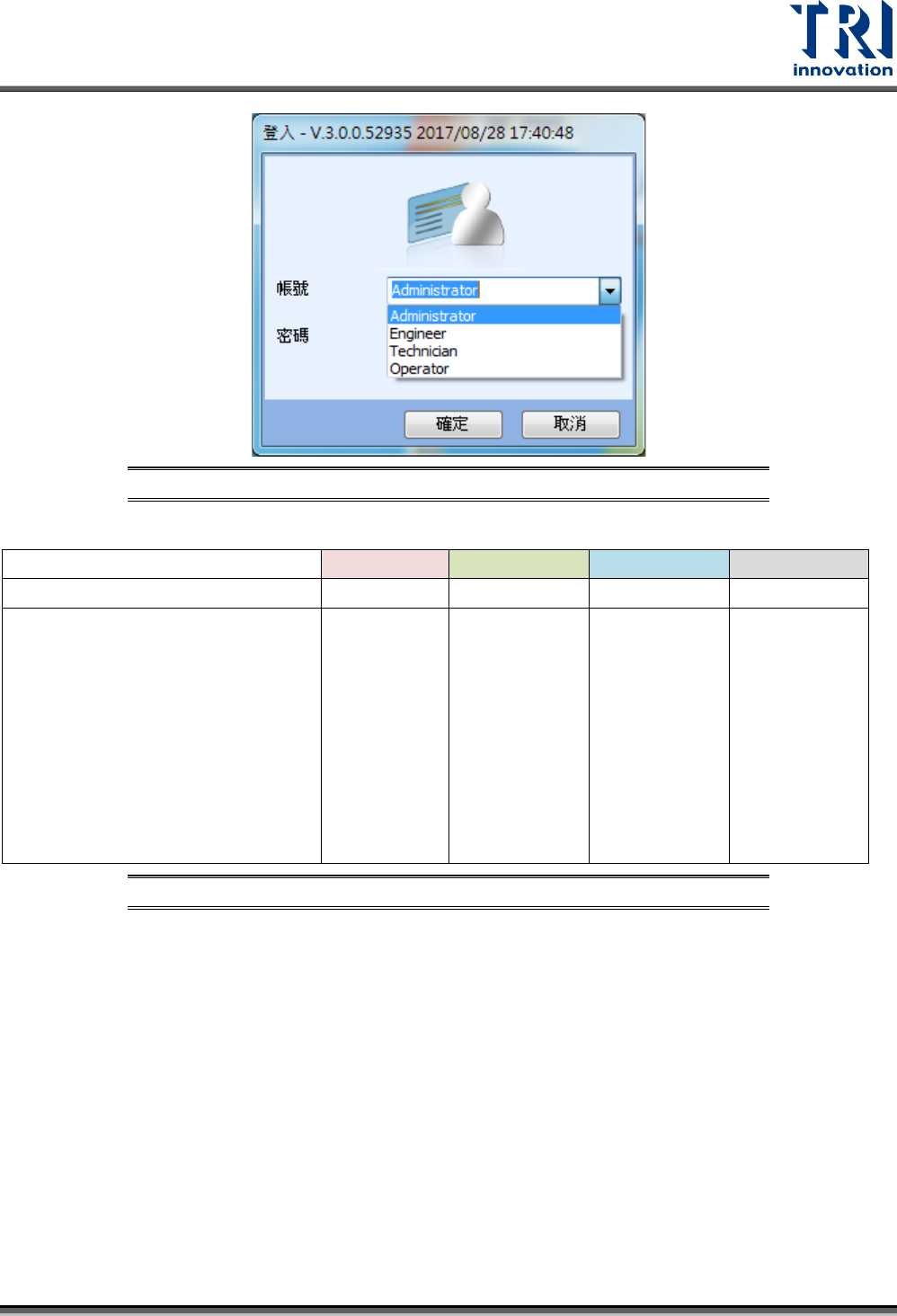
圖 2:選擇不同帳號登入主程式
不同帳號的密碼與權限內容如下表所示。
使用者帳號
Operator
Technician
Engineer
Administrator
密碼
/
功能
1234
7500
7700
3030
使用者帳號
&
權限
編輯資料庫
週邊設備
儲存專案
診斷工具
微調
新增專案
選擇版本
/
料號
停機功能
圖 3:帳號與權限對照表
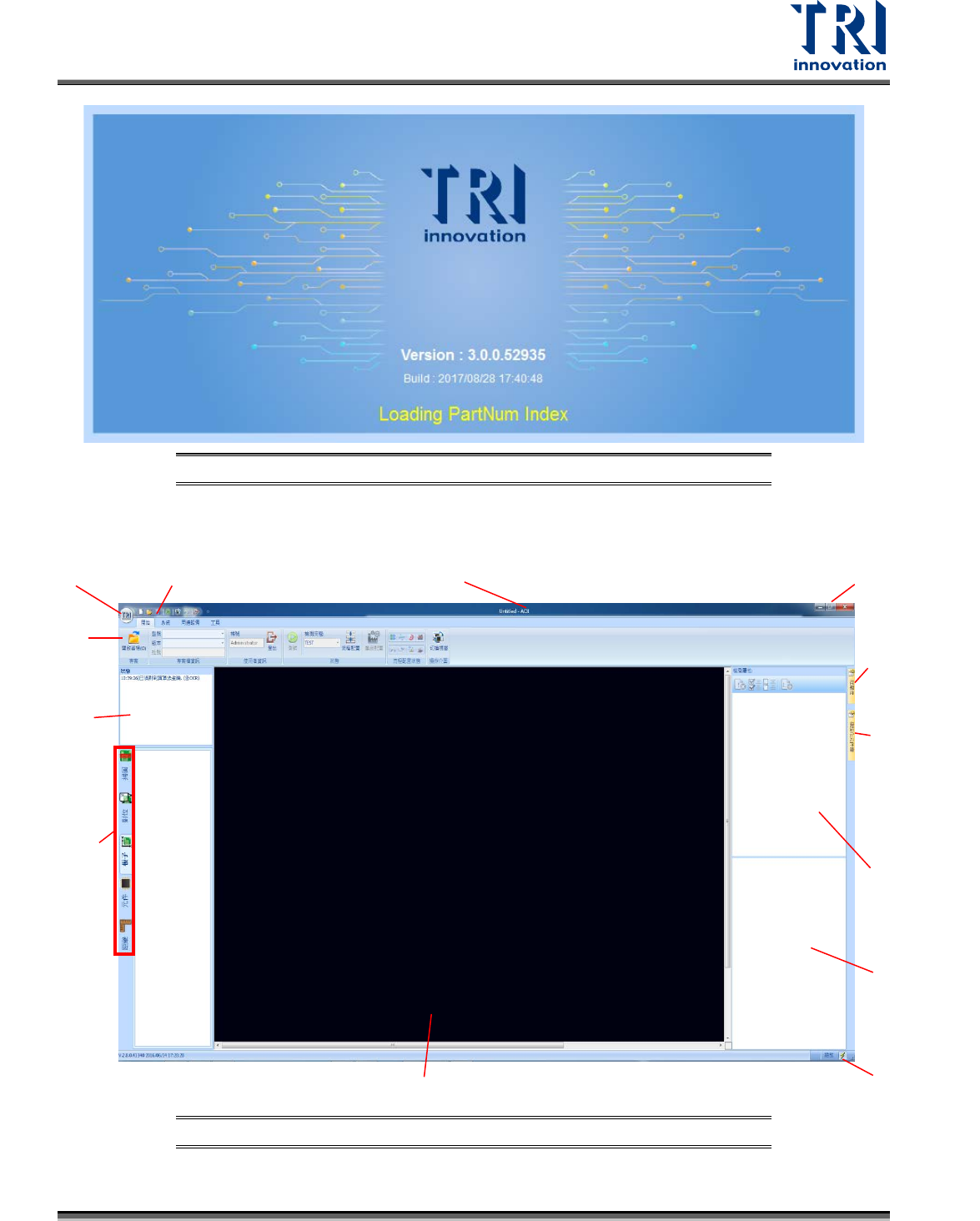
輸入正確的帳號與密碼後,按下“確定”。當系統在讀取過程中,會偵測機台的硬體、光源、授權
金鑰…..等,如下圖的畫面。此外,使用者可以透過這個畫面得知現在的軟體版本。
備註:使用的軟體版本序號必須大於當時製作專案時的版本序號,專案才能正確的被開啟。
Test Research, Inc.
TR7500QE User Guide–Software 6
圖 4:TRAOI 主程式讀取畫面
當讀取結束後,會進入到如下圖的主程式軟體畫面。
圖 5:TRAOI 程式主畫面
影像圖區
框屬性設
定視窗
模組化
資料庫
標題攔
狀態面板
程式製作
流程頁籤
工具頁籤
面板
TRI 按鈕
最小化與關閉按鈕
快捷工具攔
檢視縮放
按鈕
檢測框參
數設定面
板
檢測條件
設定面板
Test Research, Inc.
TR7500QE User Guide–Software 7
2.2 專案製作流程圖
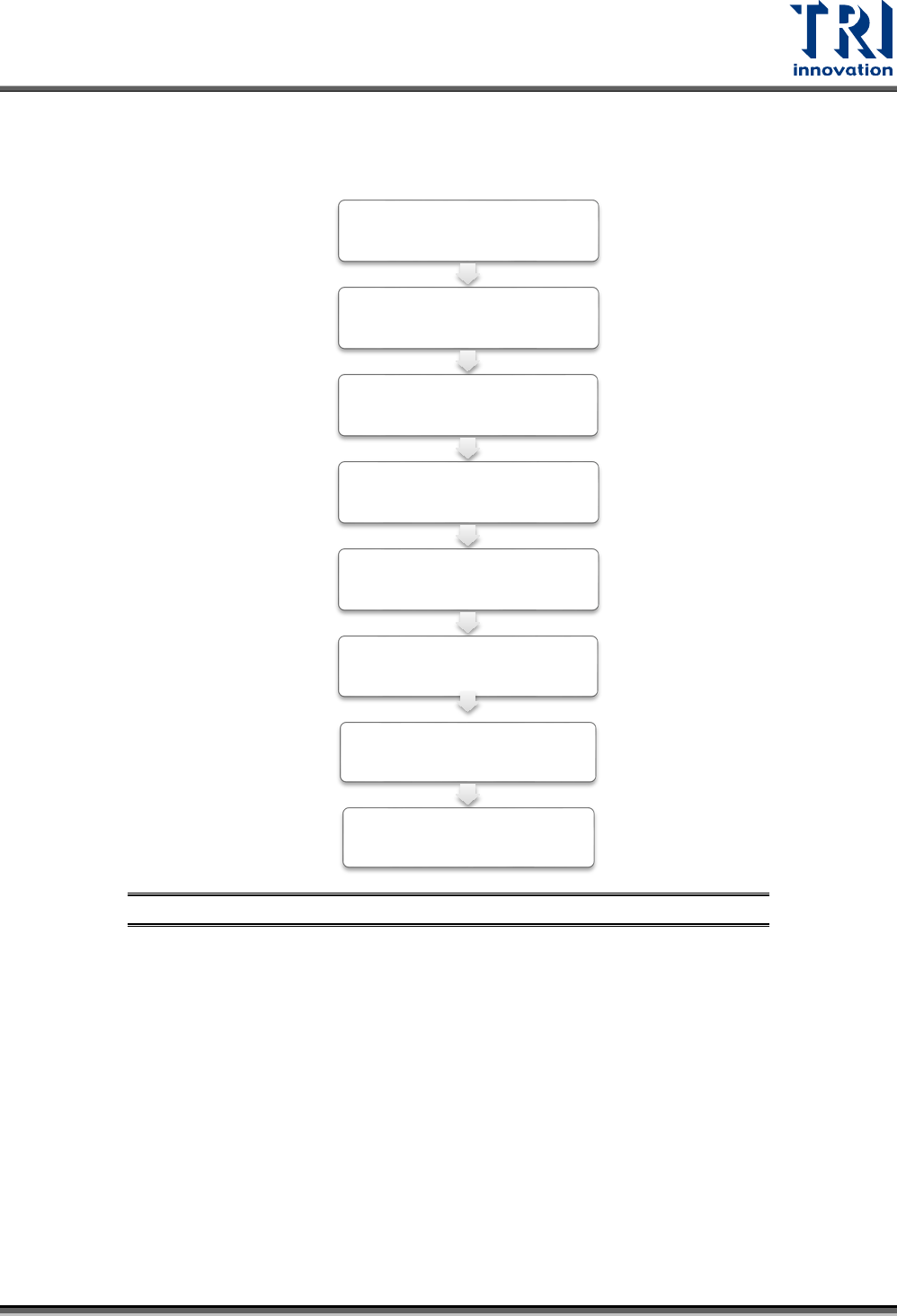
一般而言,基本專案製作流程如下圖所示。每個步驟的說明將細述於接下來的章節。
圖 6:專案製作流程圖
載入CAD檔
掃描全圖
設定參考座標點
產生多板資訊(依情況)
設定板子尺寸
設定對位標記
編輯元件資料庫
開始檢測