TR7500QE_Software_ch_v3.0_20171101.pdf - 第293页
Test Research, Inc. TR7500Q E User Gu ide – S o f twar e 270 圖 428 :專 案尚未做參 考座標點時的 C AD 方格顏色 當作完三個參考座標點 後,元件 CAD 方格會顯示為淡藍色,如下 圖所示。 圖 429 :專 案做完參考 座標點時的 C AD 方格顏色 最後,當元件已經做完 檢測框,該元件的 CAD 方 格會顯示為米黃色,如 下圖所示。
Test Research, Inc.
TR7500QE User Guide–Software 269
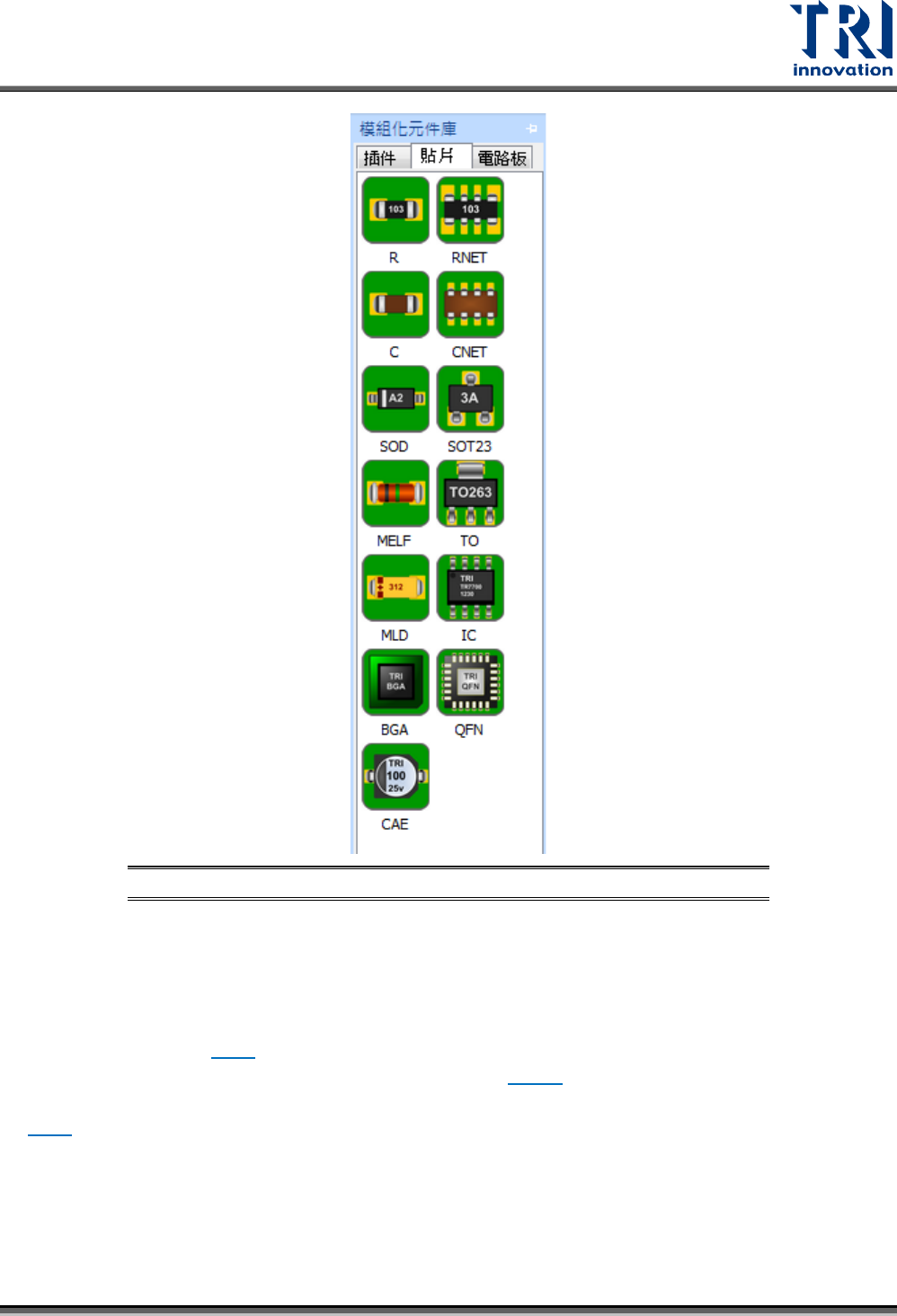
圖 427:模組化資料庫面板
5.6 影像圖區
影像圖區可以分為全圖模式和原圖模式,切換兩個模式的方式是在圖區雙擊滑鼠左鍵。在新建專
案尚未設定完三個參考座標點的情況下,點擊元件 CAD方格會進入到該元件的原圖模式並且上
方頁籤面板會顯示如 5.3.7。若是在三個參考座標點已經做好的情況下點選元件 CAD
方格,同樣
會進到該元件的原圖模式,但是上方頁籤面板會顯示如 5.3.10。另外,若是在全圖模式下點選任
何一個沒有元件 CAD方格的位置,會進入到該位置的原圖模式,此時上方頁籤面板會顯示如
5.3.8。
在全圖模式下,測試板的元件位置將會以 CAD 方格表示(此 CAD方格配置是根據所載入的 AOI
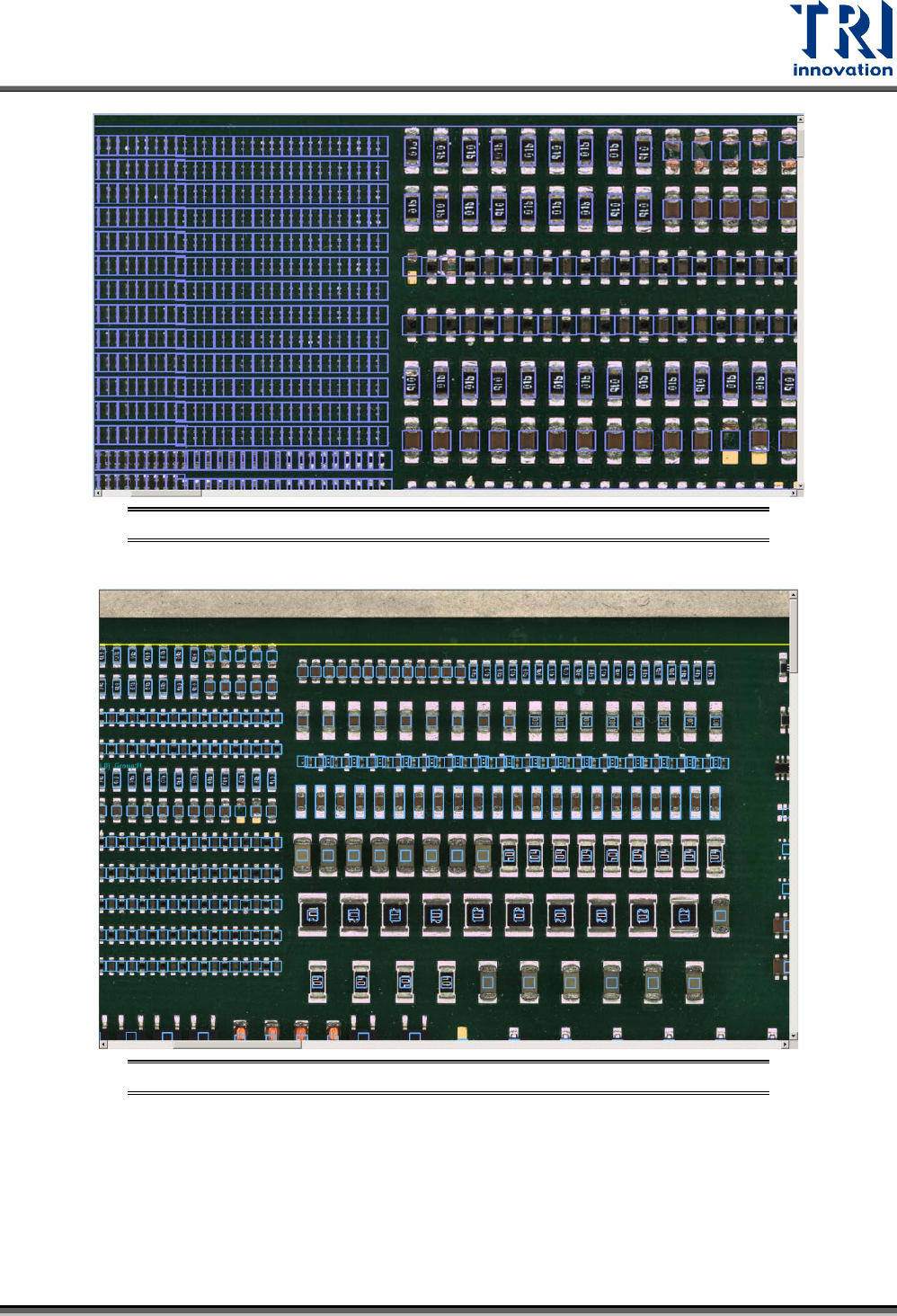
檔所產生的元件相對位置)。當 CAD 方格顯示為紫色時,代表目前專案尚未做完三個參考座標點,
如下圖所示。
Test Research, Inc.
TR7500QE User Guide–Software 270
圖 428:專案尚未做參考座標點時的 CAD 方格顏色
當作完三個參考座標點後,元件 CAD方格會顯示為淡藍色,如下圖所示。
圖 429:專案做完參考座標點時的 CAD 方格顏色
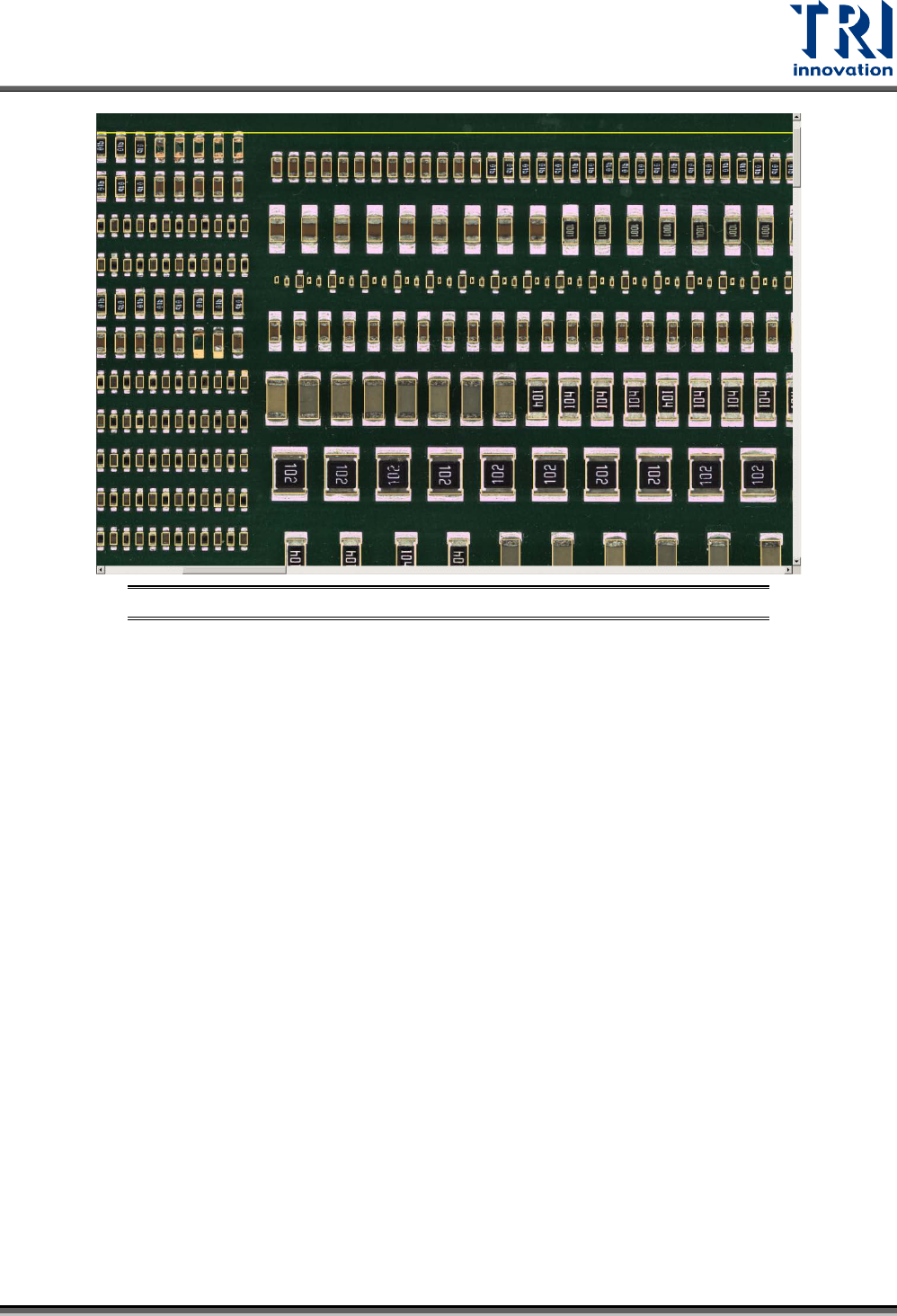
最後,當元件已經做完檢測框,該元件的 CAD 方格會顯示為米黃色,如下圖所示。
Test Research, Inc.
TR7500QE User Guide–Software 271
圖 430:元件做完檢測框後其 CAD 方格顏色