TR7500QE_Software_ch_v3.0_20171101.pdf - 第54页
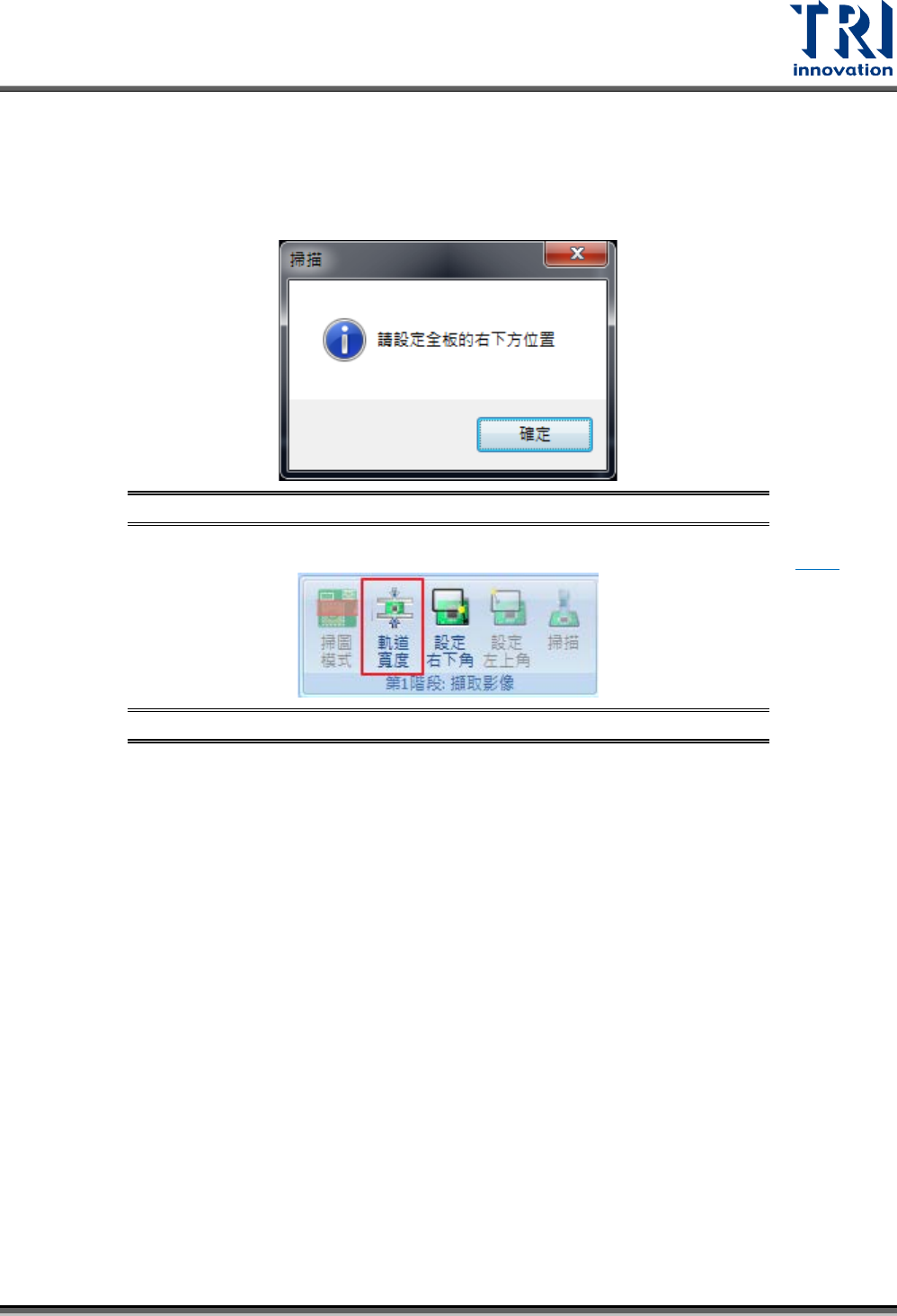
Test Research, Inc. TR7500Q E User Gu ide – S o f twar e 31 2.10.1 第一階段 :擷取影像 此階段的主要目的是設 定板子的大小尺寸 ,系統會依據設定 的範圍 進行板子的 擷圖 動作 ,操作步 驟如下。 步驟 1. 當載入完成後,系統會跳出設定全板右下角的 引導視窗,如下圖所示 。 按下 “ 確定 ” 來繼續 。 圖 46 :教程 模式 – 設定全板 右下角引 導視窗 備註:…
Test Research, Inc.
TR7500QE User Guide–Software 30
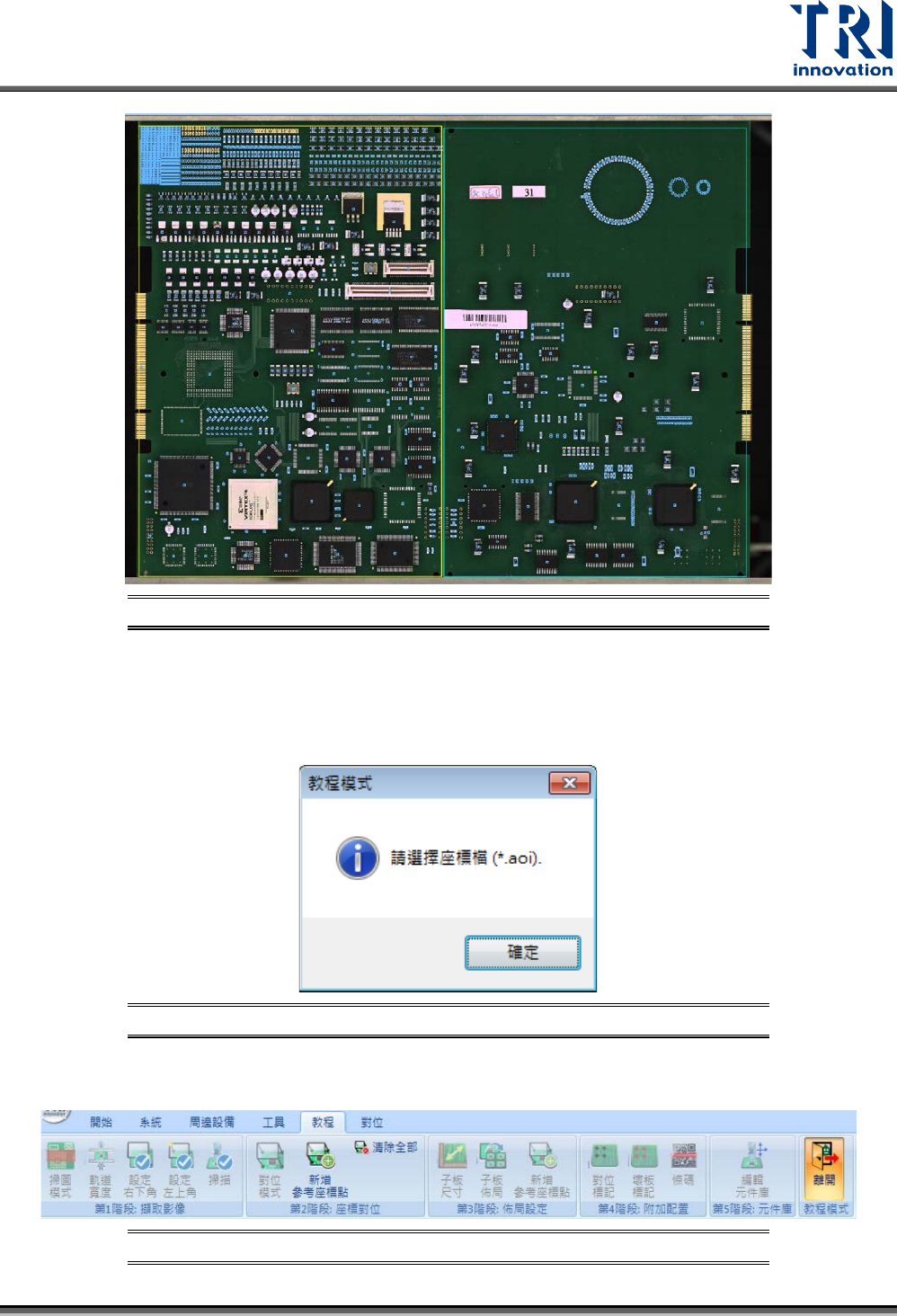
圖 43:設定定位座標 – 步驟 5
2.10 教程模式
在開新檔案選擇教程模式後,系統會跳出如下圖的引導視窗,詢問使用者 CAD 檔的位置。按下
[確認]後,在開啟的視窗選擇 CAD檔(*.aoi 或*.aoi3)。
圖 44:教程模式 – 載入 CAD 檔引導視窗
教程模式主要有五個階段,包含擷取影像、座標對位、佈局設定、附加配置與元件庫,如下圖所
示。
圖 45:教程模式頁籤面版
Test Research, Inc.
TR7500QE User Guide–Software 32
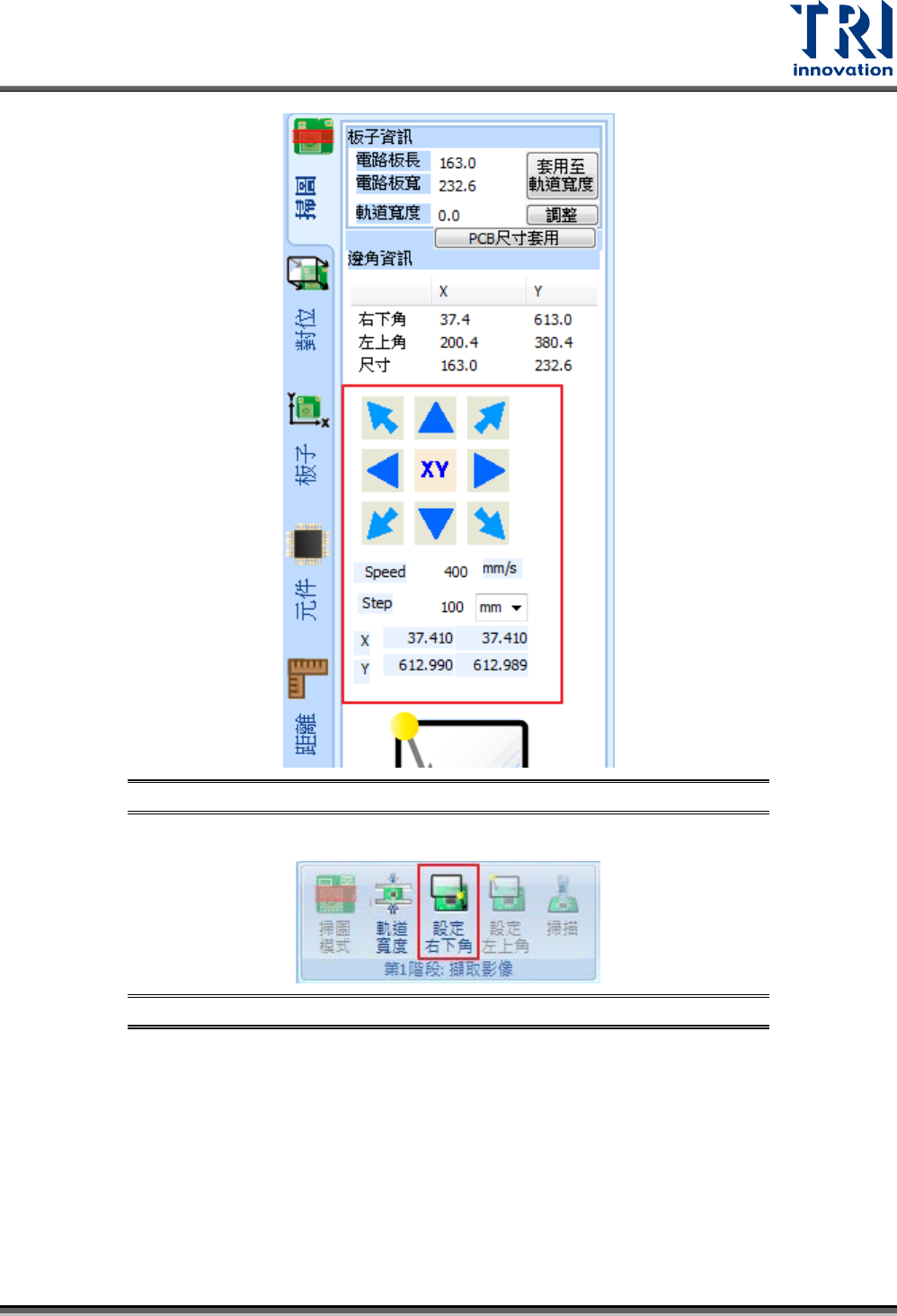
圖 48:相機移動操作介面
步驟3. 當移動到板子右下方後,點選上方工具列[教程]中的設定右下角,如下圖所示。
圖 49:教程模式 – 設定右下角按鈕
步驟4. 設定完右下角後,系統會跳出設定全板左上角的引導視窗,如下圖所示。按下“確定”來繼
續。