TR7500QE_Software_ch_v3.0_20171101.pdf - 第64页
Test Research, Inc. TR7500Q E User Gu ide – S o f twar e 41 圖 65 :進入 元件原圖 步驟 2. 點選 CAD 方格,並調整其大小與 元件本體大小相 符,如下圖所示。 在欲製作檢測框 的元件類型上點 選滑鼠左鍵兩下
Test Research, Inc.
TR7500QE User Guide–Software 40
備註:元件類型後方的方格,一般情況下是勾選的,其代表修改的檢測框參數在存檔時,會
回存到元件資料庫。若取消勾選,則修改的檢測框參數僅在此專案,而不會影響回存到元件
資料庫。
檢測條件設定面板:提供檢測框測試相關的設定,例如:檢測框的演算法、缺陷類型、邏
輯…等。前方的方格,一般情況下是勾選,代表的是進行測試。若取消勾選,則此檢測框不
會進行測試。
浮動式面板:目前有兩個頁籤,一個是開啟模組化資料庫,另外一個是開啟框屬性。關於框
屬性的詳細說明,請參閱 5.4。
權重/色彩空間/RGB 調整區:提供調整檢測框內色彩權重的相關設定。詳細說明請參閱 3.3。
代料顯示編輯區:顯示元件的範本影像的相關設定。詳細說明請參閱 3.5。
影像原圖區:顯示所選擇元件類型的 FOV 影像。
備註:可利用滑鼠中鍵進行縮放,鍵盤的方向鍵進行檢測框的移動。
檢測框參數設定面板:設定不同演算法檢測框的參數。詳細說明請參閱 3.6。
3.1 製作元件資料庫
在資料庫編輯介面下,使用者主要有兩種方式來產生元件所需的檢測框。一種是直接套用模組化
資料庫(初學者建議使用),一種是以手動方式一個一個增加檢測框。我們將分別說明如下:
套用模組化資料庫:
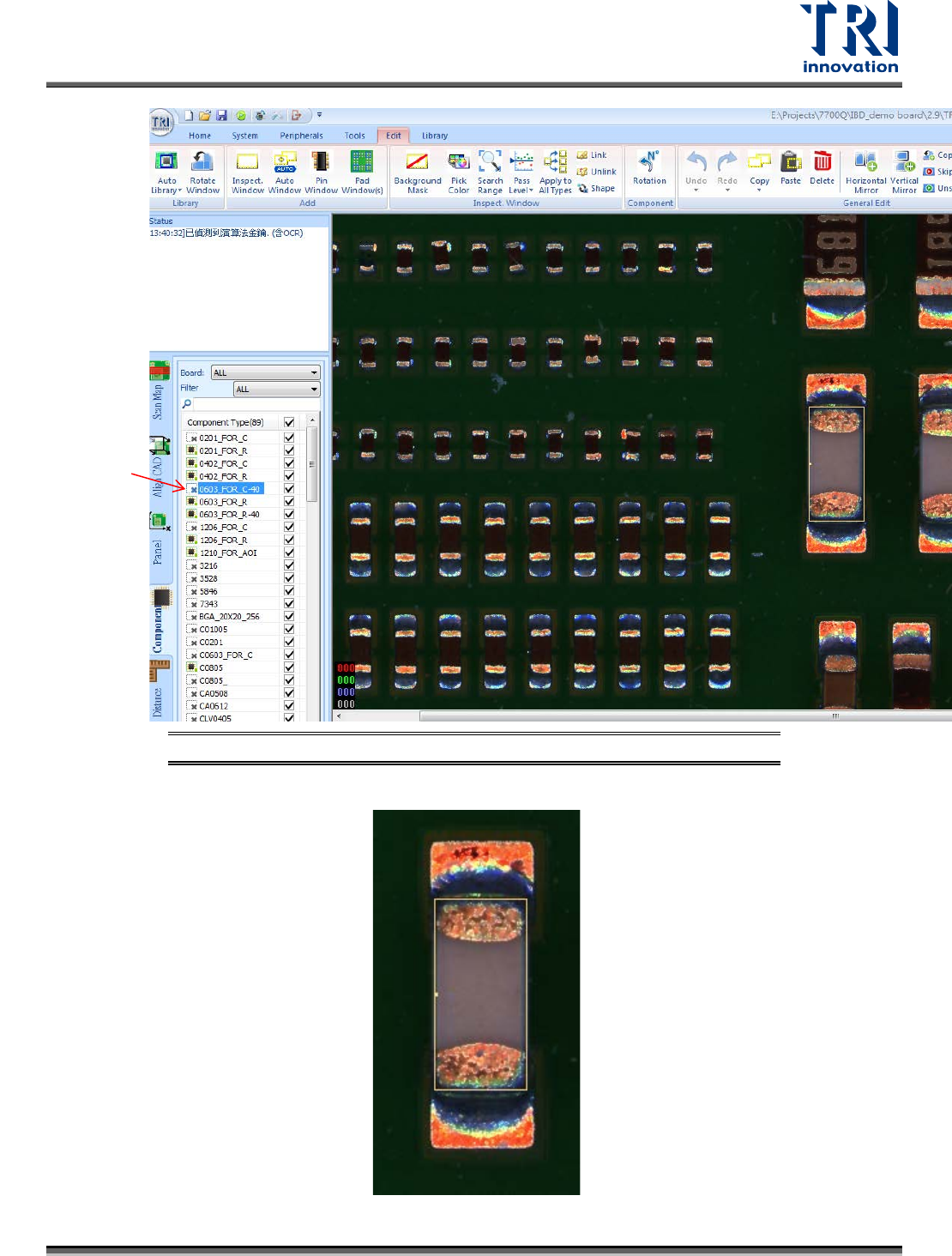
步驟1. 直接在元件清單顯示區點選想要製作檢測框的元件上按兩下,或者在大圖上任何
一個元件的 CAD方格(本體框)上點選兩下,即可進入該元件的原圖畫面。若要移
動到另外一個元件的原圖畫面,直接在元件清單顯示區點選另一個元件即可。另
外,若要回到全圖模式,在沒有 CAD方格的地方點選滑鼠兩下即可。
Test Research, Inc.
TR7500QE User Guide–Software 41
圖 65:進入元件原圖
步驟2. 點選 CAD方格,並調整其大小與元件本體大小相符,如下圖所示。
在欲製作檢測框
的元件類型上點
選滑鼠左鍵兩下
Test Research, Inc.
TR7500QE User Guide–Software 42
圖 66:編輯元件資料庫 – 晶片(Chip)元件 – 調整 CAD 方格與元件本體大小相符
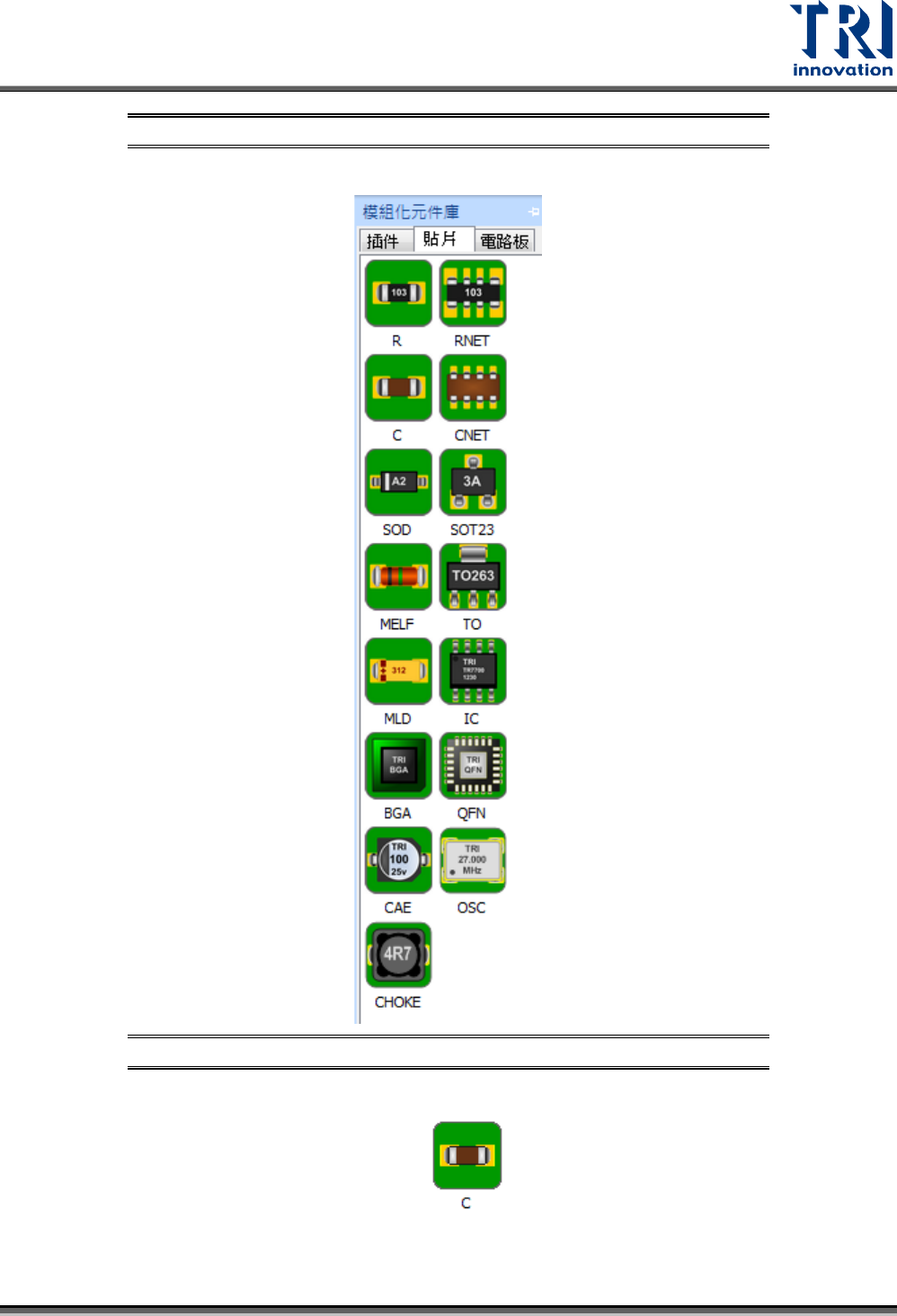
步驟3. 點選”模組化資料庫”頁籤,會跳出如下圖的視窗。
圖 67:模組化資料庫
步驟4. 選擇與原圖中元件相對應的元件圖式。以範例來說,原圖中的元件為晶片電容,
所以我們需選擇其對應的圖示 。點選之後,系統會自動產生此元件所需
的檢測框,如下圖所示。