TR7500QE_Software_ch_v3.0_20171101.pdf - 第318页
Test Research, Inc. TR7500Q E User Gu ide – S o f twar e 295 S1~S3 表示板子在機台進板 感應器 ( S1) 與夾板 感應器 (S3 ) 間條碼被讀取 。 PLC 相關設定:是否開啟靜態讀取功能 ,及設定觸發秒數 。 6.2.2 條碼設定應用 使用者可以先觀察板子 條碼排版的方式 , 再 來決定該怎麼建立檢測 框 。 單板: – Case 1 : 單板 , 貼一…
Test Research, Inc.
TR7500QE User Guide–Software 295
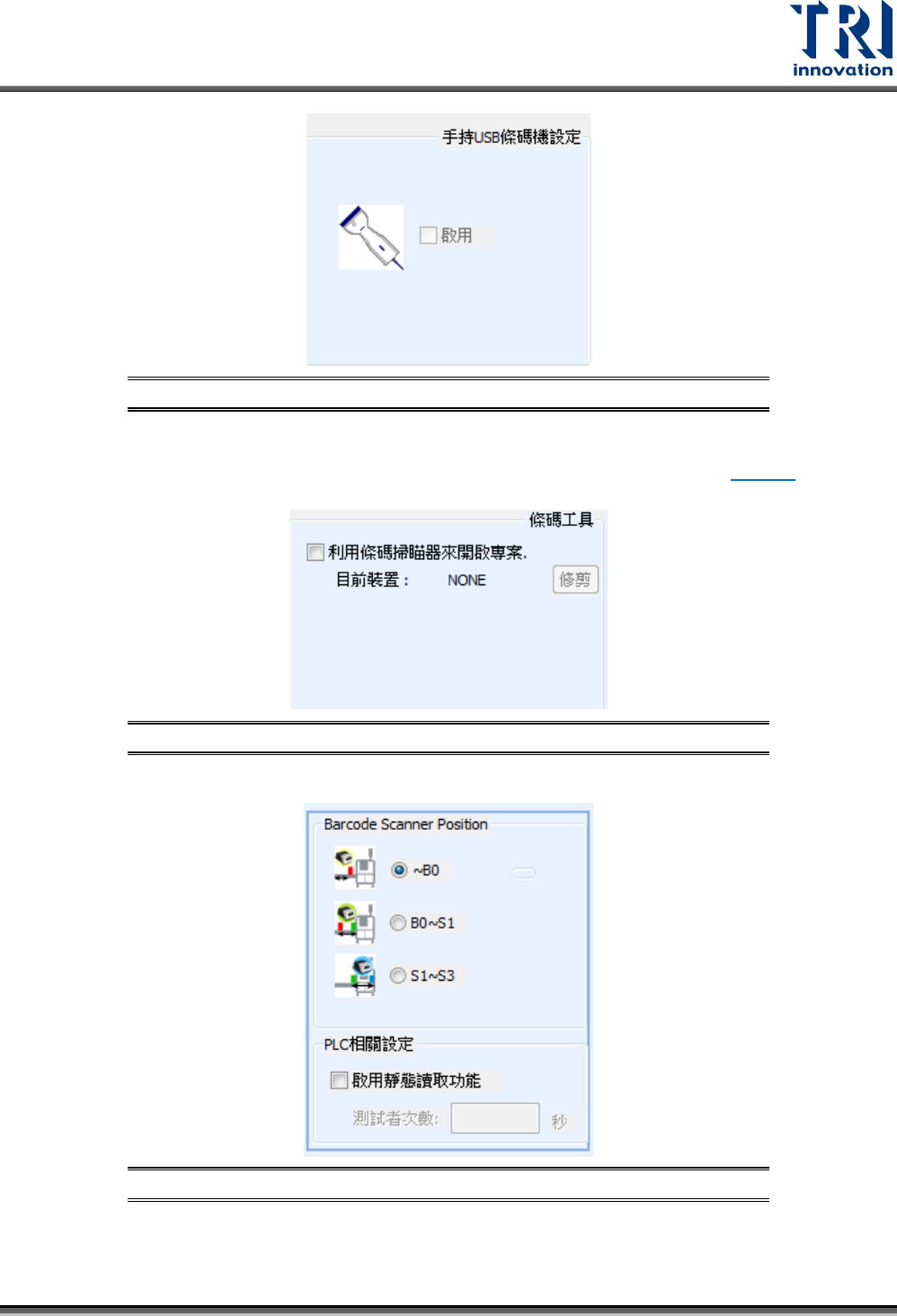
S1~S3 表示板子在機台進板感應器(S1)與夾板感應器(S3)間條碼被讀取。
PLC 相關設定:是否開啟靜態讀取功能,及設定觸發秒數。
6.2.2 條碼設定應用
使用者可以先觀察板子條碼排版的方式, 再來決定該怎麼建立檢測框 。
單板:
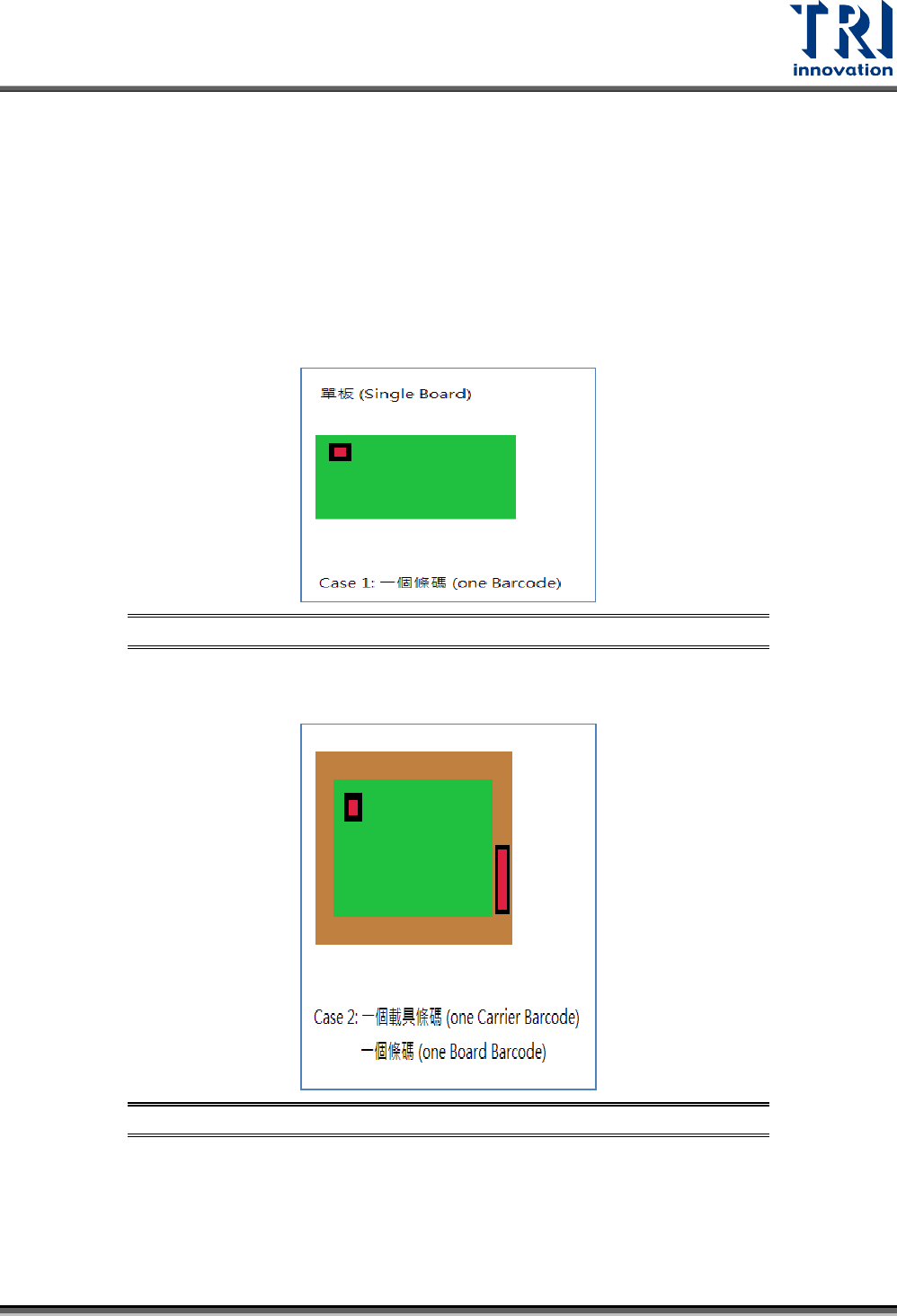
– Case 1:單板, 貼一個條碼;
建立檢測框時, 框的排板方式要選擇 Board(Single)
圖 467:條碼應用 – 單板 Case 1
– Case 2:單板, 貼兩個條碼;一般搭配客戶上傳 SFCS系統。
需要建立兩個檢測框, 一個是載具條碼(Carrier), 一個是待測板條碼(Single)。
圖 468:條碼應用 – 單板 Case 2
多連板:
– Case 1:多連板(MxN),貼一個條碼;
建立檢測框時, 框的排板方式要選擇 Board(Single),各小板都會帶出相同條碼。

Test Research, Inc.
TR7500QE User Guide–Software 296
圖 469:條碼應用 – 多連板 Case 1
– Case 1-1:多連板(MxN),貼多個條碼;
建立檢測框時, 框的排板方式要選擇 Board(All),各小板帶出各小板條碼。
圖 470:條碼應用 – 多連板 Case 1-1
– Case 1-2:多連板(MxN),貼 U 個條碼;
建立檢測框時, 框的排板方式要逐一各個建立檢測框,每個檢測框都選擇 Board (Single),
以下面此情形,輸出條碼會出現 A、A、B、B、C、D六個條碼。