00195044-22_UM_VisionTeachStation_5.x.x_DE_EN.pdf - 第56页
7 Software Bedienungsanleitung Vision Teach Station 5.x.x 7.2 Software-Upgrade Ausgabe 05/2019 56 7.2.4 Installieren der neuen V ersion 7.2.4.1 Installieren der "ASM Support Media" Öffnen Sie die *.iso -Datei…
Bedienungsanleitung Vision Teach Station 5.x.x 7 Software
Ausgabe 05/2019 7.2 Software-Upgrade
55
7.2.1 Benötige Software
Für das Upgrade auf die Vision Teach Station-Version 5.x.x wird das Installationspaket Vision
Teach Station Collection, Art-Nr. 00117257-xx benötigt.
Die gesamte Software für das jeweilige Release ist auf dem ASM Software Collection USB Me-
dium Artikelnummer [00117884-xx] erhältlich. Auf diesem USB-Stick sind alle Pakete der Basis-
produkte aus dem Release enthalten. Die einzelnen Software-Pakete (*.iso-Dateien) enthalten
zusätzlich die relevanten Software-Dokumente (Installationsanleitungen, Software-Versions-
beschreibungen, Bedienungsanleitungen etc.).
7.2.2 Lizenz für den lokalen SIPLACE Pro Server ab V7.0
Wenn Sie die Vision Teach Station offline betreiben möchten, benötigen Sie für den SIPLACE Pro
Server auf dem Vision Teach Station-Rechner eine gültige Lizenz.
Mit der Version SIPLACE Pro 7.0 wurde das Lizenzmanagement für Liniensoftwareprodukte über-
arbeitet. Der VTS-Rechner ist als Lizenz-Manager-Server konfiguriert und wird mit einer Testli-
zenz ausgeliefert. Läuft diese ab, müssen Sie mit Ihrer Werkslizenz über das SIPLACE License
Web-Portal einen hardwaregebundenen Lizenz-Key generieren. Eine Anleitung finden Sie hierzu
im Dokument "Installation_Manual_ASM_OIB_License_Manager.pdf". Das Dokument liegt auf
der ASM Support Media-DVD im Verzeichnis <<Siplace Installation\ASM License Man-
ager\V2.x>>. Haben Sie zu diesem Zeitpunkt noch keine Werkslizenz für die aktuelle SIPLACE
Pro-Version, so können Sie ebenfalls über das Portal eine Probelizenz mit dreimonatiger Gültig-
keit erzeugen.
Wenn Sie die Vision Teach Station im SIPLACE-LAN betreiben und Sie auf Datenbanken anderer
SIPLACE Pro Rechner arbeiten, benötigen Sie für den lokalen SIPLACE Pro Server keine Lizenz.
7.2.3 Deinstallieren der alten Version
Deinstallieren Sie SIPLACE Pro über die Systemsteuerung unter "Add & Remove Programs"
(siehe "SIPLACE Pro Installation Manual" auf der Installations-CD "SIPLACE Pro Applikation"
im Verzeichnis "Documentation").
7
Deinstallieren Sie die Vision Teach Stationssoftware über das Startmenü.
7 Software Bedienungsanleitung Vision Teach Station 5.x.x
7.2 Software-Upgrade Ausgabe 05/2019
56
7.2.4 Installieren der neuen Version
7.2.4.1 Installieren der "ASM Support Media"
Öffnen Sie die *.iso-Datei "ASM Support Media" und rufen Sie die Datei AUTORUN.CMD auf.
Wählen Sie unter "Analysis and Administration" die Schaltfläche "Requirements" aus und
folgen Sie den Anweisungen.
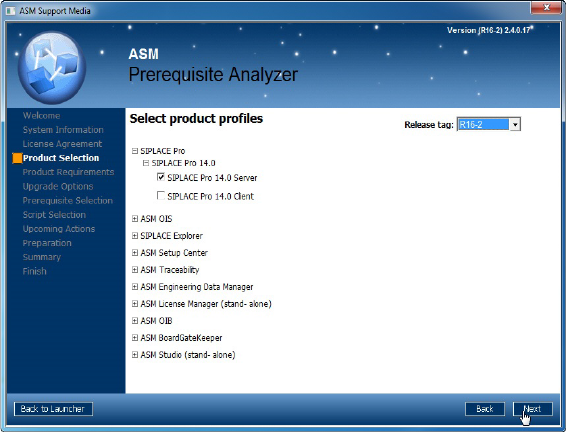
Wählen Sie im Fenster "Select product profiles" das Produkt
"Siplace Pro
> Siplace Pro x.x > SIPLACE Pro x.x Server".
Abb. 7.2 - 1 Produktauswahl für SIPLACE Pro x.x
Wenn eine SQL-Datenbank schon vorhanden ist, wird der Dialog "Choose Upgrade Options"
geöffnet. Wählen Sie den Update zur vorhandenen SQL-Version.
Lassen Sie im Fenster "License Manager" den Punkt "Server" ausgewählt und klicken Sie auf
"OK".
Unter Umständen wird ein Reboot benötigt. 7
Klicken Sie im Wizard solange auf "OK" bzw. "Next", bis dieser sich beendet. Im letzten Schritt
führt der Wizard den Reboot durch. Nach dem anschließenden Hochlauf setzt der Wizard die
Installation fort.
Erlauben Sie nach der Installation einen Reboot.
Bedienungsanleitung Vision Teach Station 5.x.x 7 Software
Ausgabe 05/2019 7.2 Software-Upgrade
57
7.2.4.2 Installieren der "SIPLACE Pro Applikation"
HINWEIS: Bitte stellen Sie sicher, dass Sie einen gültigen Lizenz-Key für SIPLACE Pro zur Hand
haben. Sie werden während der Installation aufgefordert, diesen Key einzugeben. 7
Installieren Sie SIPLACE Pro wie im "SIPLACE Pro Installation Manual", Artikelnummer
00198613-xx beschrieben.
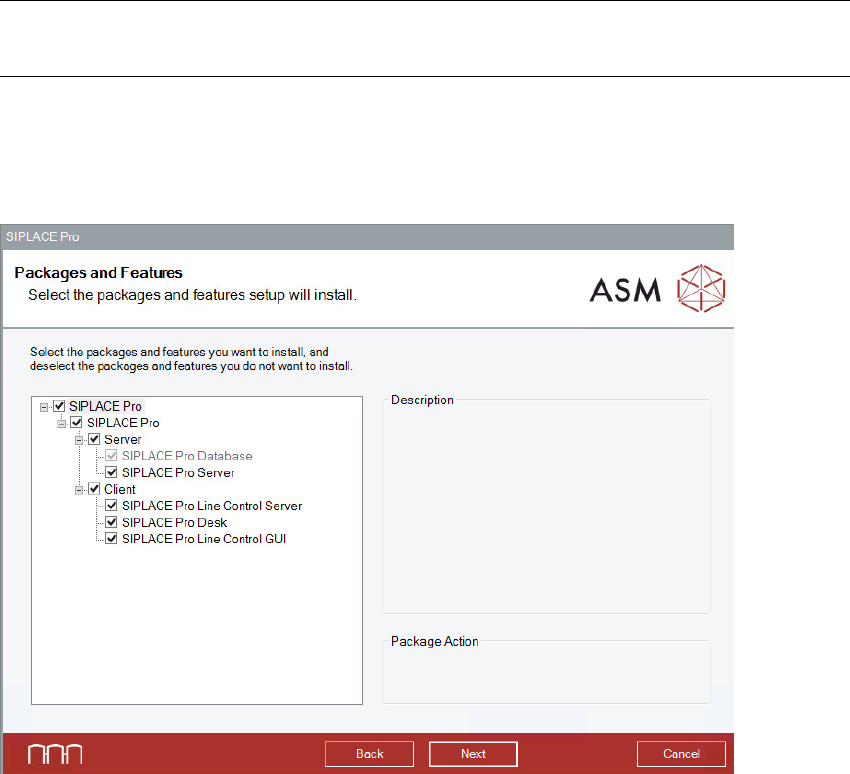
Wählen Sie im Fenster "Packages and Features" das Produkt "SIPLACE Pro" aus.
7
Abb. 7.2 - 2 SIPLACE Pro installieren - "Packages and Features" wählen
7
Wenn sich der License Manager öffnet, importieren Sie über den Menüpunkt "File" - "Import
License Key" Ihren Lizenz-Key. Dazu benötigen Sie folgendes Passwort:
User Id: Administrator
Passwort: Siplace.1
Erlauben Sie nach der Installation einen Reboot.