00195044-22_UM_VisionTeachStation_5.x.x_DE_EN.pdf - 第67页
Bedienungsanleitung Vision Teach Station 5.x.x 9 Betrieb der Vision Teach Station im SIPLACE-LAN Ausgabe 05/2019 9.1 Verbinden des Rechners mit dem SIPLACE-LAN 67 9 Betrieb der V ision T each Station im SIPLACE-LAN Ab Vi…
8 Vision Teach Station in Betrieb nehmen Bedienungsanleitung Vision Teach Station 5.x.x
8.5 Installation der Interfacekarten Ausgabe 05/2019
66
Bedienungsanleitung Vision Teach Station 5.x.x 9 Betrieb der Vision Teach Station im SIPLACE-LAN
Ausgabe 05/2019 9.1 Verbinden des Rechners mit dem SIPLACE-LAN
67
9 Betrieb der Vision Teach Station im SIPLACE-LAN
Ab Vision Teach Stations-Version 3.51 kann die Software auch auf die Datenbanken anderer
SIPLACE Pro-Rechner zugreifen. Voraussetzung hierfür ist, dass diese Rechner mit SIPLACE
Pro 5.0 SP1 oder höher installiert sind.
9.1 Verbinden des Rechners mit dem SIPLACE-LAN
Verbinden Sie den LAN-Anschluss der Netzwerkkarte (siehe Abb. 4.3 - 2, Seite 27) mit einem
Switch des SIPLACE-LAN. Falls der Rechner keine separate Netzwerkkarte besitzt, beachten Sie
bitte den Abschnitt 9.4
, Seite 69.
9.2 Zugriff auf andere SIPLACE-Pro Rechner vom VTS-Rechner aus
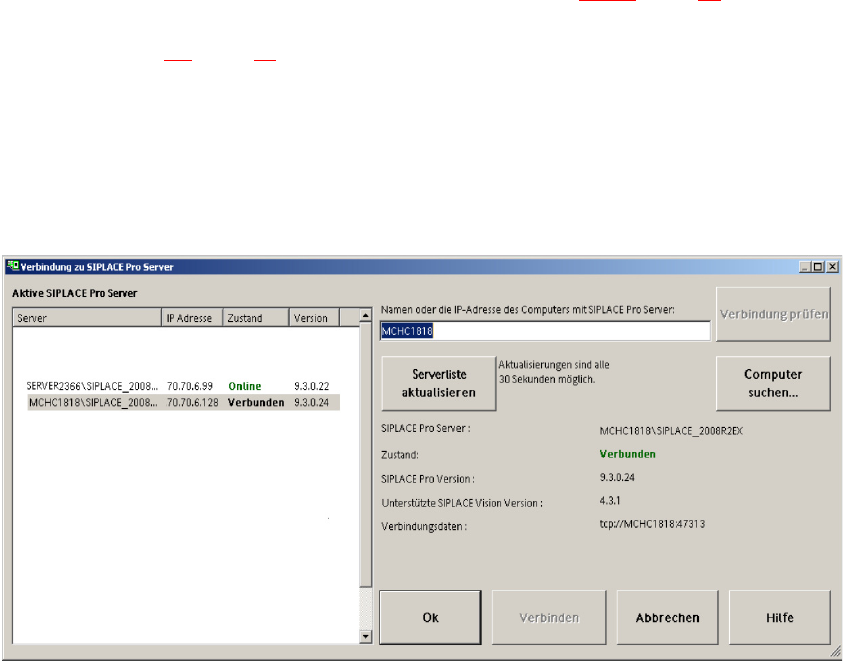
Über das Menü "SIPLACE Pro SIPLACE Pro Verbindung …" wird folgender Dialog gestartet:
Abb. 9.2 - 1 Dialog: SIPLACE Pro Verbindungsdaten
9 Betrieb der Vision Teach Station im SIPLACE-LAN Bedienungsanleitung Vision Teach Station 5.x.x
9.3 Betrieb von mehreren VTS in einem SIPLACE-LAN Ausgabe 05/2019
68
Die aktuellen Verbindungsdaten werden eingeblendet:
Tab. 9.2 - 1 Aktuelle Verbindungsdaten
Um einen neuen SIPLACE Pro Server einzustellen, geben Sie entweder die IP-Adresse oder den
Rechnernamen im Eingabefeld ein oder Sie wählen einen Server aus der Serverliste aus.
Über die Schaltfläche "Serverliste aktualisieren" wird eine Nachricht in das lokale Netzwerk
gesendet. Alle Server, die online sind, antworten darauf und die Serverliste wird aktualisiert.
Wenn Sie auf die Schaltfläche "Verbindung prüfen" drücken, wird geprüft, ob eine Verbindung zu
dem angegebenen Rechner möglich ist.
Wenn Sie auf die Schaltfläche "Verbinden" drücken, wird versucht, zu dem angegebenen Rechner
eine Verbindung aufzubauen. Nach erfolgreichem Verbindungsaufbau werden die aktuellen
Daten angezeigt.
Wenn beim Verbindungsaufbau Fehler auftreten, so werden diese mit einem Dialog gemeldet.
Über die Schaltfläche "Computer suchen …" wird ein Windows Standard Dialog eingeblendet, in
dem Sie im Netzwerk nach Rechnern suchen können.
Drücken Sie auf die Schaltfläche "Ok", wird die aktuell ausgewählte Verbindung übernommen.
Klicken Sie auf die Schaltfläche "Abbrechen", wird der SIPLACE Pro Server nicht gewechselt.
9.3 Betrieb von mehreren VTS in einem SIPLACE-LAN
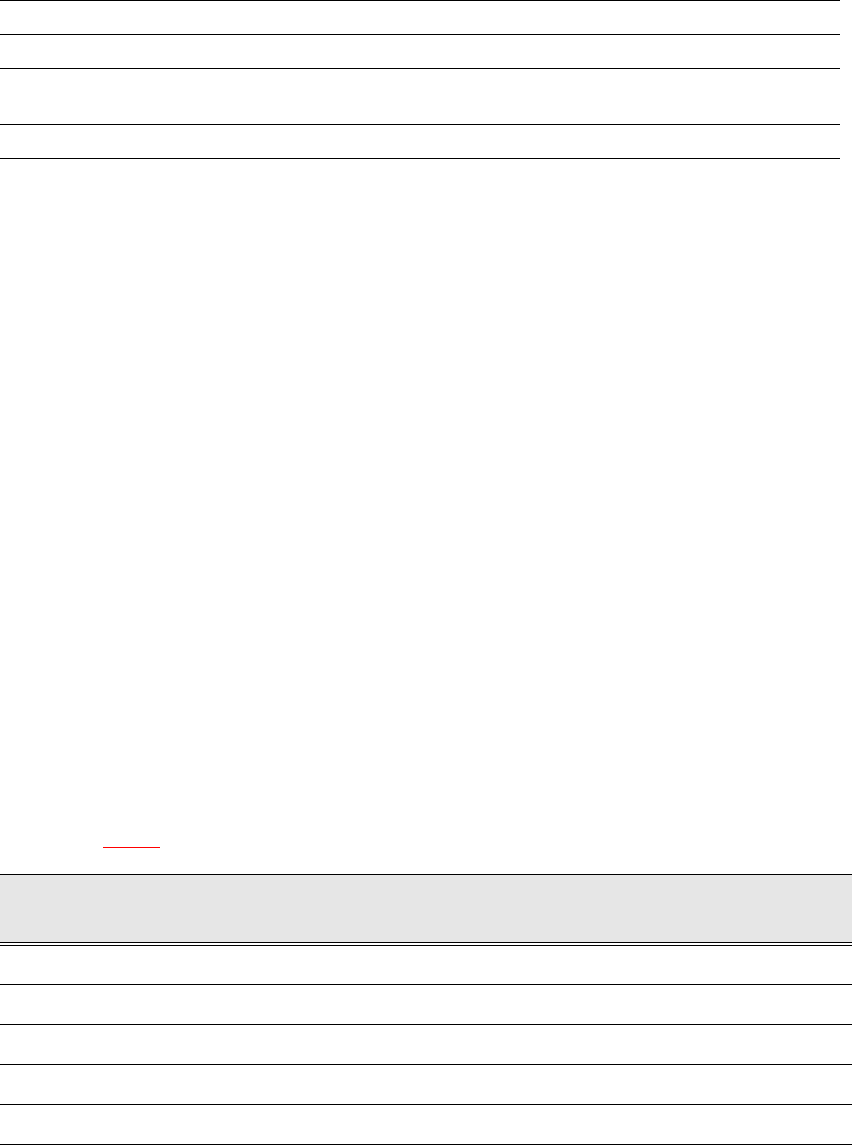
Bei Auslieferung besitzt eine VTS mit Software-Version 3.51/ SIPLACE Pro 5.0 SP1 die in Zeile 1
der Tabelle 9.3 - 2
gezeigte Netzwerkkonfiguration für das SIPLACE-LAN.
Tab. 9.3 - 2 Netzwerkparameter für weitere Vision Teach Stations in einem SIPLACE-LAN
SIPLACE Pro Server: Name des aktuellen SIPLACE Pro Servers
SIPLACE Pro Version: Version des aktuellen SIPLACE Pro Servers
SIPLACE Vision Version:
(höchste) SIPLACE Vision Version, die der SIPLACE Pro Server in seinen
Gehäuseformdaten unterstützt.
Verbindungsdaten: Verbindungsdaten zum aktuellen SIPLACE Pro Server
IP-Adresse
Workgroup-
Name
Hostname
Default
Gateway
Subnet
Mask
SN-Nr. bzw.
Kommentar
172.22.172.187 SIPLACE PLK1395A leer 255.255.0.0 VTS1
172.22.172.186 SIPLACE PLK1396A leer 255.255.0.0 VTS2
172.22.172.185 SIPLACE PLK1397A leer 255.255.0.0 VTS3
172.22.172.184 SIPLACE PLK1398A leer 255.255.0.0 VTS4
172.22.172.183 SIPLACE PLK1399A leer 255.255.0.0 VTS5