00195044-22_UM_VisionTeachStation_5.x.x_DE_EN.pdf - 第60页
7 Software Bedienungsanleitung Vision Teach Station 5.x.x 7.4 Fehlerreport Ausgabe 05/2019 60 7.4 Fehlerreport 7.4.1 SIPLACE Vis ion Station Um Fehler während des Betrie bs des SIPLACE Vision T each Station an den SIPLAC…
Bedienungsanleitung Vision Teach Station 5.x.x 7 Software
Ausgabe 05/2019 7.3 Lizenzierung
59
7.3 Lizenzierung
Die SIPLACE Vision Teach Station ist ab Version 5.0.2 als reines, lizenziertes Software-Produkt
verfügbar. 7
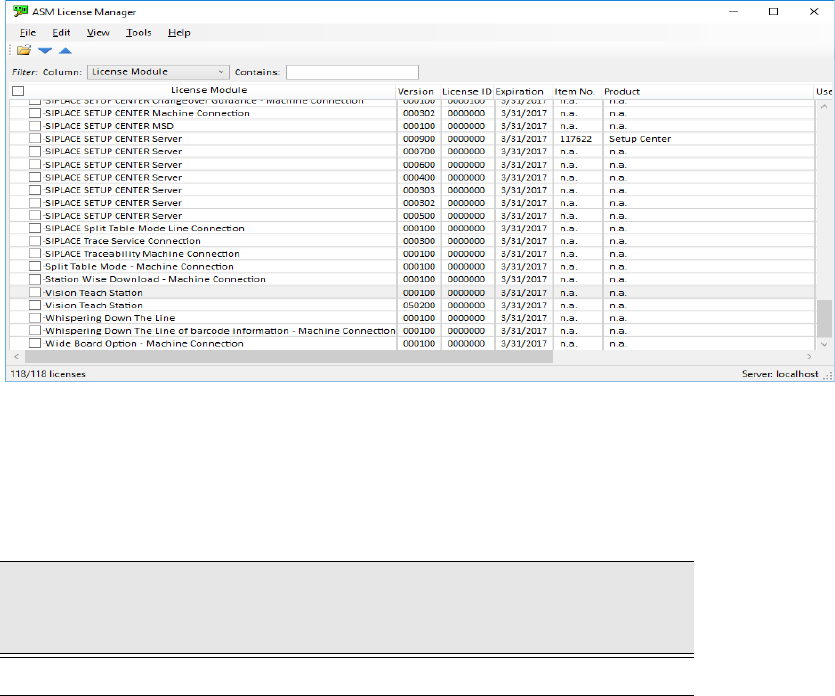
Zum Betrieb ist eine "Vision Teach Station"-Lizenz im ASM License Manager nötig. Der
ASM License Manager muss auf demselben Rechner laufen, auf dem die SIPLACE Vision Teach
Station Software läuft. 7
Abb. 7.3 - 3 Lizenzeintrag im ASM License Manager für die SIPLACE Vision Teach Station
Die SIPLACE Vision Teach Station kann als lizenziertes Software-Produkt mit folgenden Daten
bestellt werden:
Tab. 7.3 - 3 Vision Teach Station mit Software-Lizenz
Software
Vision Teach Station mit
Software-Lizenz
BenötigtesSoftware-Paket
V5.x.x
SIPLACE Vision Teach Suite V5.x, Art.-Nr. 00711258-xx
7 Software Bedienungsanleitung Vision Teach Station 5.x.x
7.4 Fehlerreport Ausgabe 05/2019
60
7.4 Fehlerreport
7.4.1 SIPLACE Vision Station
Um Fehler während des Betriebs des SIPLACE Vision Teach Station an den SIPLACE Service
melden zu können, steht das Tool "BugReporter" unter folgendem Pfad zur Verfügung:
<Installationspfad SIPLACE Vision-Teach-Station>\BugReporter.exe 7
Alternativ dazu können Sie auch über das "Start"-Menü Programme TeachStation den
BugReporter ausführen.
So können Sie Informationen über die SIPLACE Vision Teach Station in eine komprimierte Datei
(Zip-Datei) speichern und ggf. zur Untersuchung an den Service senden.
7.4.2 SIPLACE Pro
Fehler, die im Zusammenhang mit SIPLACE Pro entstehen, können über den ASM Error Reporter
Service gemeldet werden. Dieser wird über Start – Programme – ASM Net – Enterprise Service
– ASM Error Reporter Service aufgerufen.
Bedienungsanleitung Vision Teach Station 5.x.x 8 Vision Teach Station in Betrieb nehmen
Ausgabe 05/2019 8.1 Vision Teach Station einschalten
61
8 Vision Teach Station in Betrieb nehmen
Kontrollieren Sie die elektrischen Kabelverbindungen, ehe Sie die Vision Teach Station einschal-
ten:
– Grundmodul und PC siehe Kapitel 4
, ab Seite 25.
– Kameras siehe Kapitel 5
, ab Seite 29.
WARNUNG 8
Sie dürfen von den Collect&Place-Kopfkameras auf keinen Fall das 26-polige Flachbandkabel
abziehen, wenn das Grundmodul eingeschaltet ist. Die LED-Treiberplatine der Kamera könnte
dadurch zerstört werden.
8.1 Vision Teach Station einschalten
Schalten Sie das Grundmodul am Netzschalter ein.
Die drei LED an der Rückwand des Grundmoduls leuchten.
Schalten Sie den PC ein und melden Sie sich als Administrator (siehe Abschnitt 7.2, Seite 54)
oder als Benutzer an.
8.2 Vision Teach Station Applikation starten
Doppelklicken Sie auf die Ikone "Teach Station", um die Applikation zu starten. Die Applikation
erkennt angeschlossene Kameras. Auf der Startoberfläche der Applikation wird das Live-Bild
der ersten Kamera eingeblendet. Sind zwei Kameras angeschlossen, können Sie zwischen
ihnen umschalten.