00191912-01.pdf - 第245页
Betriebsanleitung SIPLACE 80S-20/F4 6 Visionfunktionen Softwareversion SR.406.xx Ausgabe 02/2000 DE 6.5 Marke teachen 243 Durch di e W ah l der Op tion ’ Marke spei chern’ veranlas sen Sie den S tatio nsrechn er , die Ma…
6 Visionfunktionen Betriebsanleitung SIPLACE 80S-20/F4
6.5 Marke teachen Softwareversion SR.406.xx Ausgabe 02/2000 DE
242
HINWEIS 6
Schaltflächen sind aktiv, wenn der Schriftzug der Schaltfläche schwarz ist. Das bedeutet, dass
Sie die jeweilige Funktion durch Anklicken mit der Maus ausführen können.
Die Schaltfläche ’Marke laden’ ist beispielsweise nur aktiv, wenn Sie zuvor im Listenfeld eine
Marke angeklickt haben. Die Schaltfläche ’Markenname ändern’ ist nur aktiv, wenn Sie eine
Marke geladen haben, und die Schaltfläche ’Marke speichern’ ist nur aktiv, wenn Sie entweder
den Markennamen oder Markenparameter geändert haben.
Sie können jederzeit vom Menü ’Marke teachen’ in das Grundmenü wechseln, um bestimmte Ak-
tionen wie „Spur vollsetzen“ usw. zu starten. Die Einstellungen im Menü ’Marke teachen’ bleiben
erhalten, so dass Sie bei der Rückkehr in das Menü ’Marke teachen’ dieselben Bedingungen wie-
der vorfinden. 6
Hatten Sie allerdings Markendaten geändert oder eine neue Marke geteacht und wechseln dann
vom Grundmenü aus zu den Menüs ’Bauelement testen’, ’Einzelfunktionen’, ’SITEST’ oder ’Be-
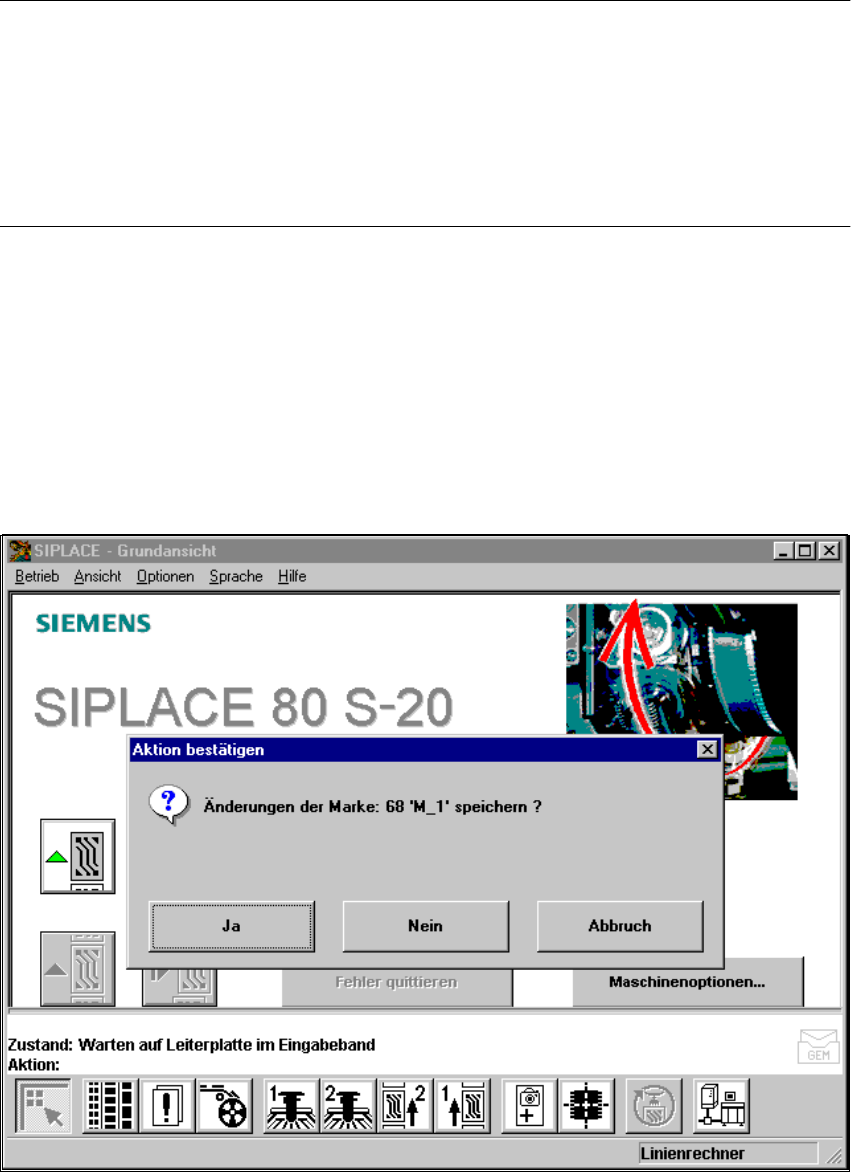
stücken fortsetzen’, so wird die Auswahlbox ’Markendaten speichern’ aufgeklappt. Sie haben nun
die Wahl, die geänderten oder neu aufgenommenen Daten abzuspeichern oder zu verwerfen. 6
6
Abb. 6.5 - 7 Menü ’Markenauswahl’, Auswahlbox ’Markendaten speichern’
Betriebsanleitung SIPLACE 80S-20/F4 6 Visionfunktionen
Softwareversion SR.406.xx Ausgabe 02/2000 DE 6.5 Marke teachen
243
Durch die Wahl der Option ’Marke speichern’ veranlassen Sie den Stationsrechner, die Marken-
daten an den Linienrechner zu schicken, dort zu speichern und die Markennummernliste zu aktu-
alisieren. 6
Der Stationsrechner sendet die Markendaten zum Linienrechner. Die Markennummernliste wird
nicht zum Linienrechner übertragen, da dieser eine Korrektur der Liste aufgrund der geänderten
Markendaten selbst vornimmt und dann die veränderten Markendaten auch bei den übrigen Sta-
tionen aktualisiert. Die Transformationstafeln werden lokal im Stationsrechner gehalten. 6
6.5.3.1 Option ’Auswahl Portal’
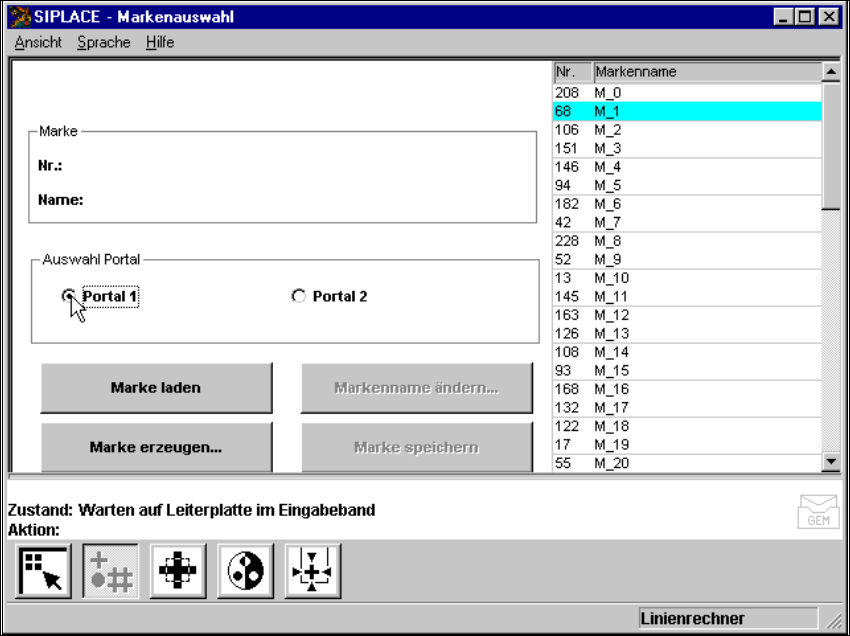
Mit Hilfe dieser Option können Sie mit Schaltknöpfen Portal 1 oder Portal 2 als Teachportal an-
wählen. Die Standardeinstellung ist Portal 1. 6
Å Positionieren Sie den Mauszeiger auf das gewünschte Portal.
Å Klicken Sie auf den Schaltknopf. Der Schaltknopf des gewählten Portals wird schwarz ausge-
füllt.
Da die Bestückautomaten F
4
nur ein Portal besitzen, ist die Auswahl ’Portal 1’ fest eingestellt. 6
6
Abb. 6.5 - 8 Menü ’Markenauswahl’, Option ’Auswahl Portal’
6 Visionfunktionen Betriebsanleitung SIPLACE 80S-20/F4
6.5 Marke teachen Softwareversion SR.406.xx Ausgabe 02/2000 DE
244
6.5.3.2 Option ’Marke laden’
HINWEIS 6
Beim Aufruf der Option ’Marke laden’ wird zunächst die Auswahlbox ’Markendaten speichern’
eingeblendet, wenn Sie zuvor schon eine Marke bearbeitet hatten (siehe Abb. 6.5 - 7).
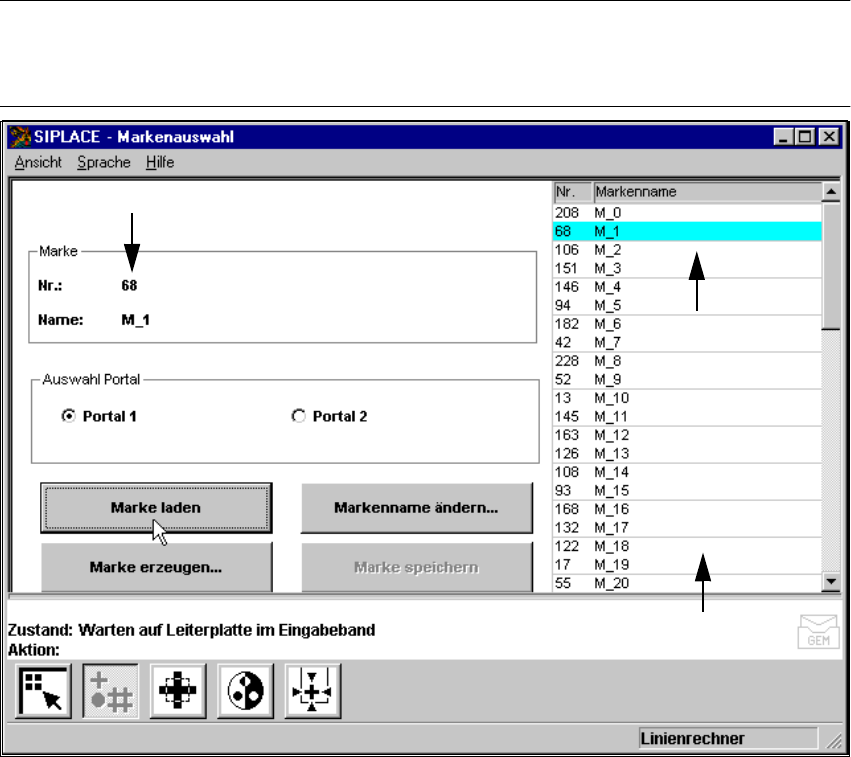
Abb. 6.5 - 9 Menü ’Markenauswahl’, Option ’Marke laden’
Wollen Sie abspeichern, werden die Markendaten zum Linienrechner übertragen. Darüber hinaus
wird die Markennummernliste aktualisiert. 6
– Wählen Sie aus dem Listenfeld mit dem Mauszeiger eine bestimmte Marke. Die gewählte
Marke wird mit einem cyanfarbenen Balken unterlegt.
– Klicken Sie auf die Schaltfläche ’Marke laden’. Im Anzeigefeld ’Marke’ werden der Marken-
name und die Markennummer dargestellt.
6
Der Stationsrechner fordert vom Linienrechner die Markendaten der gewählten Marke an. Das
Musterstruktur- und Suchfeld werden an den Maschinencontroller übertragen, der sie dann in den
Speicher des MVS-Systems lädt (Download). Danach wird im Stationsrechner die Teach-Parame-
terstruktur mit den aktuellen Werten initialisiert. 6
Anzeigenfeld für Markennummer und Markenname
Die gewählte Marke
wird mit einem cyan-
farbenen Balken
unterlegt.
Listenfeld