00191912-01.pdf - 第247页
Betriebsanleitung SIPLACE 80S-20/F4 6 Visionfunktionen Softwareversion SR.406.xx Ausgabe 02/2000 DE 6.5 Marke teachen 245 6.5.3.3 Option ’Markenname ändern’ HINWEIS 6 Diese O ption lässt s ich erst aktivie ren, wenn S ie…
6 Visionfunktionen Betriebsanleitung SIPLACE 80S-20/F4
6.5 Marke teachen Softwareversion SR.406.xx Ausgabe 02/2000 DE
244
6.5.3.2 Option ’Marke laden’
HINWEIS 6
Beim Aufruf der Option ’Marke laden’ wird zunächst die Auswahlbox ’Markendaten speichern’
eingeblendet, wenn Sie zuvor schon eine Marke bearbeitet hatten (siehe Abb. 6.5 - 7).
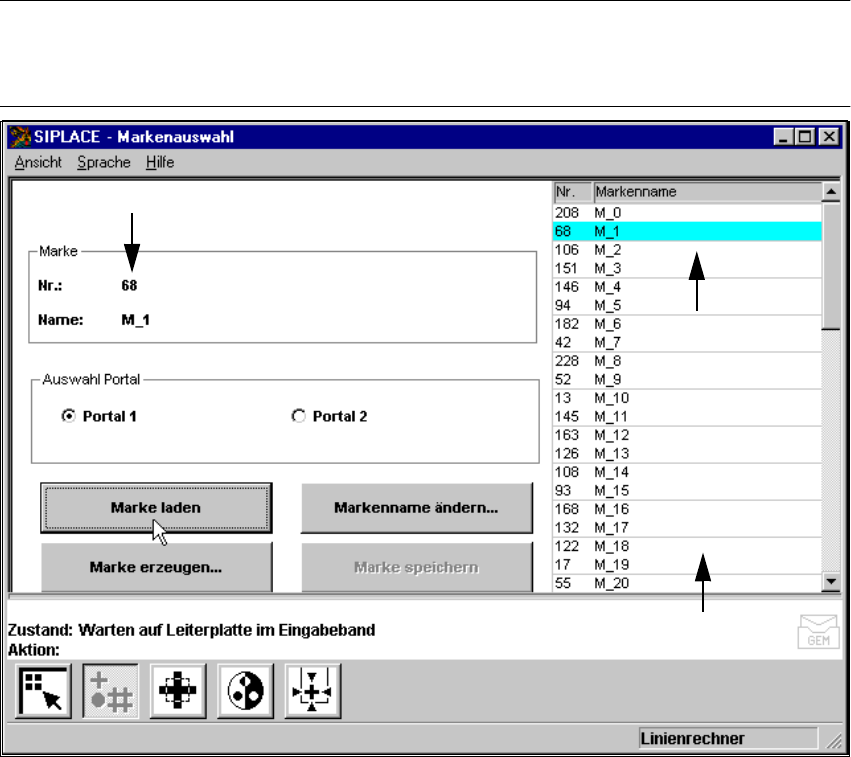
Abb. 6.5 - 9 Menü ’Markenauswahl’, Option ’Marke laden’
Wollen Sie abspeichern, werden die Markendaten zum Linienrechner übertragen. Darüber hinaus
wird die Markennummernliste aktualisiert. 6
– Wählen Sie aus dem Listenfeld mit dem Mauszeiger eine bestimmte Marke. Die gewählte
Marke wird mit einem cyanfarbenen Balken unterlegt.
– Klicken Sie auf die Schaltfläche ’Marke laden’. Im Anzeigefeld ’Marke’ werden der Marken-
name und die Markennummer dargestellt.
6
Der Stationsrechner fordert vom Linienrechner die Markendaten der gewählten Marke an. Das
Musterstruktur- und Suchfeld werden an den Maschinencontroller übertragen, der sie dann in den
Speicher des MVS-Systems lädt (Download). Danach wird im Stationsrechner die Teach-Parame-
terstruktur mit den aktuellen Werten initialisiert. 6
Anzeigenfeld für Markennummer und Markenname
Die gewählte Marke
wird mit einem cyan-
farbenen Balken
unterlegt.
Listenfeld
Betriebsanleitung SIPLACE 80S-20/F4 6 Visionfunktionen
Softwareversion SR.406.xx Ausgabe 02/2000 DE 6.5 Marke teachen
245
6.5.3.3 Option ’Markenname ändern’
HINWEIS 6
Diese Option lässt sich erst aktivieren, wenn Sie bereits eine Marke geladen haben. Andernfalls
bleibt die Schaltfläche ’Markenname ändern’ inaktiv. Sie erkennen dies am grauschattierten
Schriftzug auf der Schaltfläche.
– Laden Sie die gewünschte Marke, wie in Abschnitt 6.5.3.2, Seite 244 beschrieben.
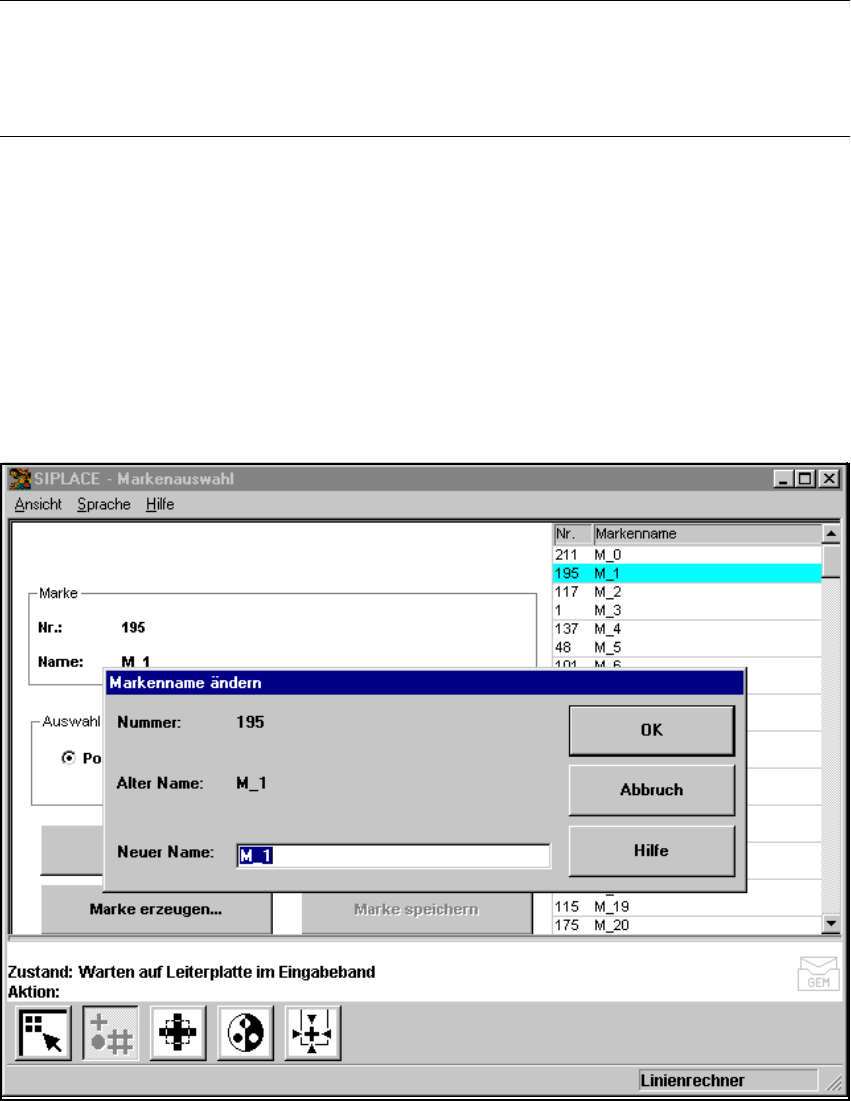
– Klicken Sie auf die Schaltfläche ’Markenname ändern’.
Die Eingabebox erscheint am Bildschirm.
– Geben Sie im Feld ’Neuer Name’ den neuen Markennamen ein.
– Klicken Sie ’OK’ an, wenn Sie die Änderung durchführen wollen. Die Markenliste wird nun ak-
tualisiert.
– Klicken Sie auf ’Abbruch’, wenn Sie die Änderung verwerfen wollen.
6
Abb. 6.5 - 10 Option ’Markenname ändern’, Eingabebox für neuen Markennamen
6 Visionfunktionen Betriebsanleitung SIPLACE 80S-20/F4
6.5 Marke teachen Softwareversion SR.406.xx Ausgabe 02/2000 DE
246
6.5.3.4 Option ’Marke erzeugen’
Mit dieser Option können Sie eine neue Marke generieren. 6
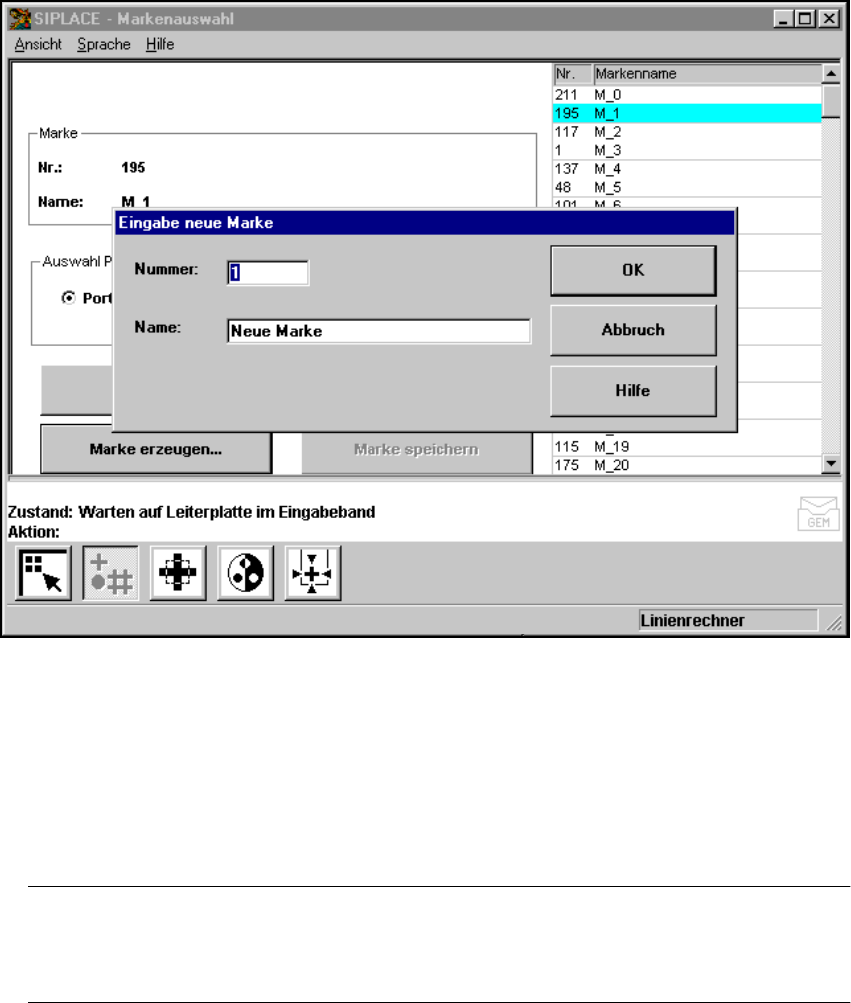
– Klicken Sie die Schaltfläche ’Marke erzeugen’ an.
Am Bildschirm wird die Eingabebox für die Markennummer und den Markennamen eingeblen-
det.
6
Abb. 6.5 - 11 Menü ’Markenauswahl’, Option ’Marke erzeugen’, Eingabebox
– Geben Sie eine Markennummer und den Markennamen ein.
– Schließen Sie die Eingabe mit ’OK’ oder verwerfen Sie die Eingabe mit ’Abbruch’.
– Sie können die neue Marke auch mit Standardwerten teachen und weiter bearbeiten.
– Speichern Sie am Ende die Marke ab, indem Sie die Schaltfläche ’Marke speichern’ anklicken.
HINWEIS 6
Existiert bereits eine Markennummer, werden Sie nach Anklicken von ’OK’ gefragt, ob Sie
die existierende Marke überschreiben wollen. 6