00191912-01.pdf - 第272页
6 Visionfunktionen Betriebsanleitung SIPLACE 80S-20/F4 6.6 Bauelement testen S oftwareversion SR.406.xx Ausgabe 02/2000 D E 270 Sie könn en die Ei ngabebox en mit ’OK’ , ’Überne hmen’ ode r ’Abbruc h’ verlass en. 6 Å Kl …
Betriebsanleitung SIPLACE 80S-20/F4 6 Visionfunktionen
Softwareversion SR.406.xx Ausgabe 02/2000 DE 6.6 Bauelement testen
269
6.6 Bauelement testen
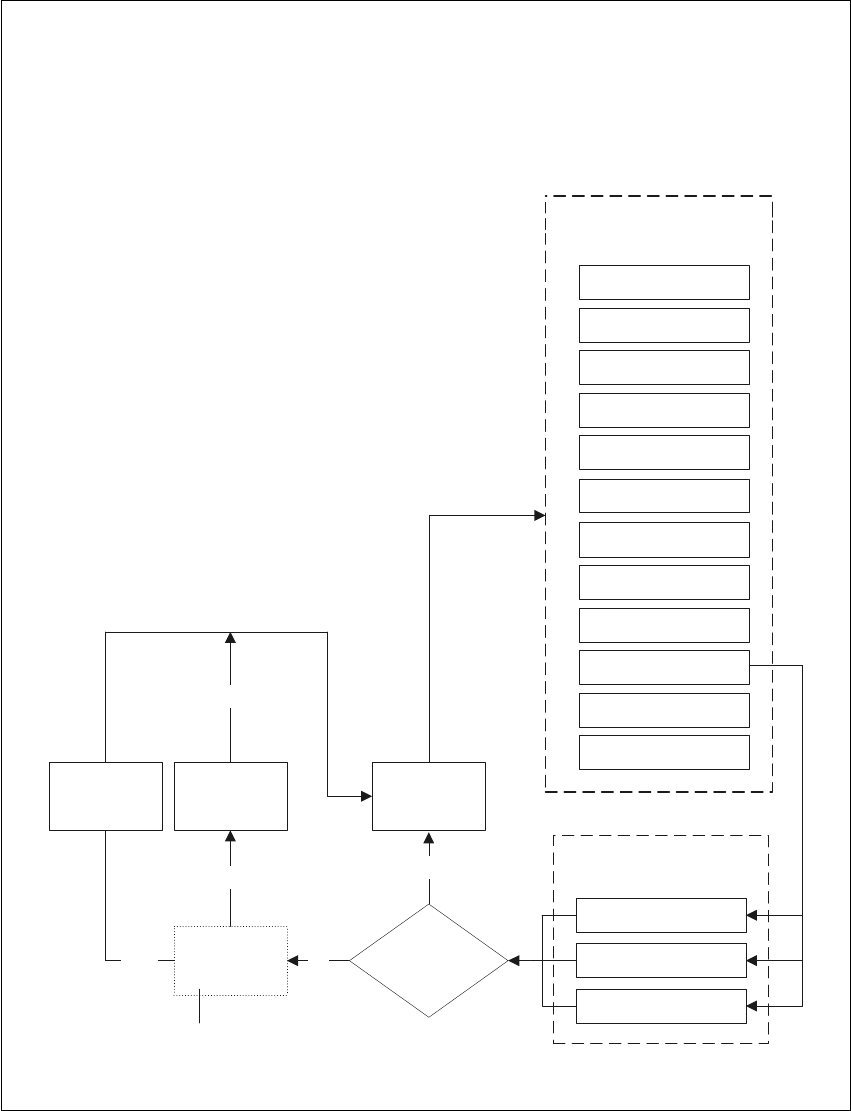
6.6.1 Flussplan ’Bauelement testen’
Der Flussplan ’Bauelement testen’ zeigt alle Menüoptionen mit ihren Unterfunktionen in einer gra-
fischen Darstellung. Die Menüs sind durch eine Volllinienumrandung, die Auswahlboxen durch
eine Strichlinienumrandung und die Eingabeboxen durch eine Punktlinienumrandung hervorge-
hoben. 6
6.6.2 Erläuterungen zum Flussplan ’Bauelement testen’
6.6.2.1 Menüs
Unter der Option ’Bauelement testen’ stehen folgende Menüs zur Verfügung: 6
– Gehäuseformauswahl
– Bauelement testen
Die Auswahlbox ’Bauelementname speichern’ wird jedesmal eingeblendet, wenn Sie das Menü
’Bauelement testen’ verlassen wollen und zuvor GF-Daten neu erzeugt oder verändert hatten. Sie
haben damit die Wahl, die ermittelten GF-Daten zu speichern oder zu verwerfen. 6
Sie können die einzelnen Menüs verlassen, indem Sie entweder die Ikone eines anderen Menüs
oder die Ikone ’Grundansicht’ anklicken. 6
6.6.2.2 Eingabeboxen, Auswahlboxen
Für die Dateneingabe, Werteanzeige und das Auslösen von Aktionen bietet das System folgende
Eingabeboxen an: 6
– Messmodus
– Kontrastempfindlichkeit einstellen
– BE-Typ einstellen (nur bei F-Automaten)
6
6 Visionfunktionen Betriebsanleitung SIPLACE 80S-20/F4
6.6 Bauelement testen Softwareversion SR.406.xx Ausgabe 02/2000 DE
270
Sie können die Eingabeboxen mit ’OK’, ’Übernehmen’ oder ’Abbruch’ verlassen. 6
Å Klicken Sie ’OK’ oder ’Übernehmen’ an, werden die Daten an das Programm übergeben und
abgespeichert. Die Box wird ausgeblendet.
Å Klicken Sie die Schaltfläche ’Abbruch’ an, verwerfen Sie die Daten und die Eingabebox wird
geschlossen.
6.6.2.3 Schaltflächen
Für die Optionsanwahl bietet Ihnen das System folgende Schaltflächen an: 6
Å GF laden
Nachdem Sie im Listenfeld das gewünschte Bauelement angewählt haben, klicken Sie auf die
Schaltfläche ’GF laden’. Die Gehäuseformparameter werden geladen.
Å GF speichern
Die generierten Gehäuseformparameter werden abgespeichert, wenn Sie diese Schaltfläche
anklicken.
– Abholen
Der Bestückkopf holt das gewählte Bauelement ab.
6.6.2.4 Videobilder
Bei bestimmten Aktionen wird das Kamerabild des MVS-Systems (Visionauswerteeinheit) am
Bildschirm des Stationsrechners angezeigt. Zusätzlich sind in das Bild Kopf- und Fußzeilen ein-
geblendet: 6
– Die Kopfzeile enthält beispielsweise die augenblicklich angewählte Menüoption, die GF-Num-
mer, Bewertungskriterien, Messresultate usw.
– In den Fußzeilen finden Sie Befehlssequenzen, Tastaturkommandos, Kamerakoordinaten
usw. angezeigt.
Å Videobilddarstellungen können Sie immer mit der ’ESC’-Taste verlassen. Danach erscheint
wieder das jeweilige Menüfenster.
6.6.2.5 Meldungen
Meldungen sind Textfelder, die Hinweise zu Aktionen, Warnungen usw. beinhalten. Sie werden
eingeblendet 6
– bei Fehlbedienungen.
– bei Aufforderungen an den Benutzer, Aktionen durchzuführen (z. B. GF-Nummer eingeben).
– bei Hinweisen (z. B. BE wird entsorgt).
– um eine längerfristige Aktion des Systems anzuzeigen (z. B. GF-Daten werden gespeichert).
Betriebsanleitung SIPLACE 80S-20/F4 6 Visionfunktionen
Softwareversion SR.406.xx Ausgabe 02/2000 DE 6.6 Bauelement testen
271
6
Abb. 6.6 - 1 Flussplan ’BE testen’ - Menüoptionen ’Bauelement testen’
Menüoptionen 'Bauelement testen'
Grundansicht
Markenauswahl
Bauelement testen
Gehäuseform
abspeichern
Menüoption
Bauelement testen
Gehäuseformauswahl
Gehäuseform
geändert?
Nein
Ja
Bauelement
entsorgen
Gehäuseform
wird abge-
speichert
Ja
Nein
Gehäuseform
wird
restauriert
Ja
Auswahlbox 'Änderungen
der Gehäuseform
abspeichern'
Grundansicht
Menü 'Grundansicht
Rüstung
Fehler
Förderer
LP-Transport 2
LP-Transport 1
Marke teachen
Bauelement testen
SITEST
GEM
Funktionen Portal 1
Funktionen Portal 2 (S-20)