00191912-01.pdf - 第393页
Betriebsanleitung SIPLA CE 80S-20/F4 8 Fehlerinfo und Diagnose Softwareversion SR.406.xx Ausgabe 02/2000 DE 8.2 Fehlerinformationen abrufen 391 HINWEIS Recht s neben der Fehle rmeldung (ro ter T ext) wird zusätz lich das…
8 Fehlerinfo und Diagnose Betriebsanleitung SIPLACE 80S-20/F4
8.2 Fehlerinformationen abrufen Softwareversion SR.406.xx Ausgabe 02/2000 DE
390
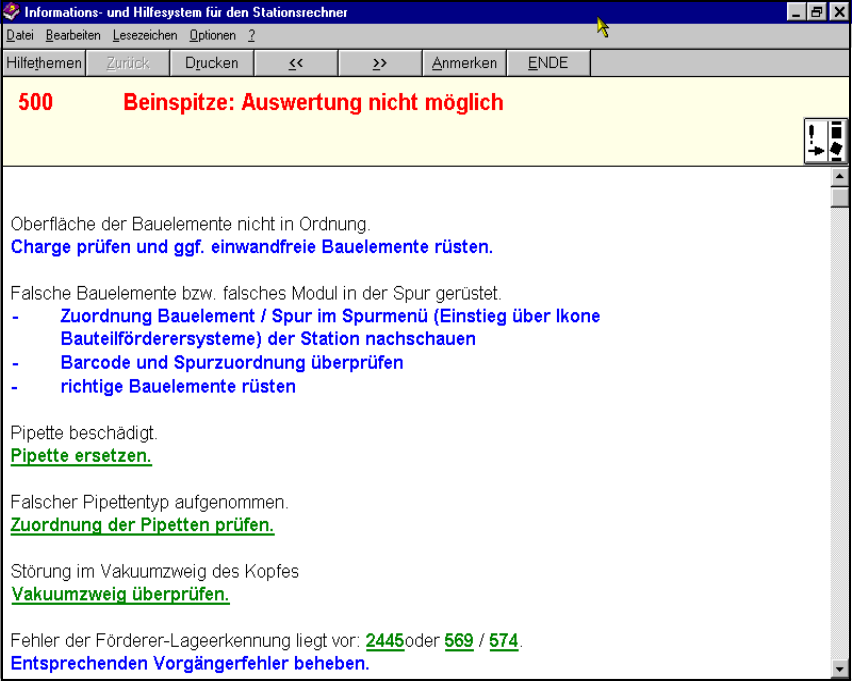
Abb. 8.2 - 3 Beispiel: Fehlerinformationen zum aktuellen Fehler
8.2.2.1 Bedeutung der Farben in den Fehlerinformationen
– roter Text Fehlernummer und Fehlermeldung
– schwarzer Text mögliche Fehlerursache(n)
– blauer Text Anweisungen zur Behebung des Fehlers
– grüner unterstrichener Text Aufruf von zusätzlichen Informationen zur Fehlerursache
und weiterführende Anweisungen zur Fehlerbehebung
Betriebsanleitung SIPLACE 80S-20/F4 8 Fehlerinfo und Diagnose
Softwareversion SR.406.xx Ausgabe 02/2000 DE 8.2 Fehlerinformationen abrufen
391
HINWEIS
Rechts neben der Fehlermeldung (roter Text) wird zusätzlich das Symbol für die Art des aktuellen
Fehlers angezeigt (siehe Kap. 4, Abschnitt 4.2). 8
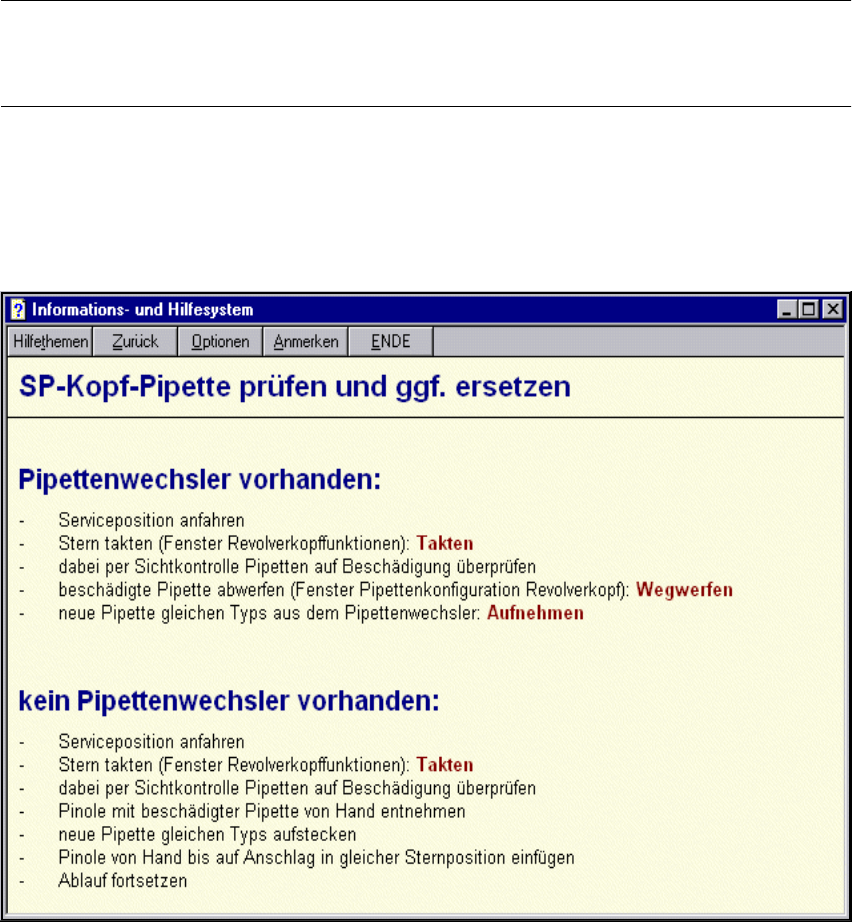
Å Klicken Sie ggf. einen grün markierten und unterstrichenen Eintrag an, wenn Sie spezielle zu-
sätzliche Informationen zum aktuellen Fehler erhalten wollen.
Der Anzeigebereich wird auf die dem gewählten Eintrag entsprechenden Informationen umge-
schaltet.
Abb. 8.2 - 4 Beispiel: Zusätzliche Informationen zum aktuellen Fehler
8 Fehlerinfo und Diagnose Betriebsanleitung SIPLACE 80S-20/F4
8.2 Fehlerinformationen abrufen Softwareversion SR.406.xx Ausgabe 02/2000 DE
392
8.2.2.2 Anmerkungen zu Fehlern einfügen oder bearbeiten
In allen Ansichten für Fehlerinformationen können Sie Anmerkungen hinterlegen und diese ggf.
wieder bearbeiten. Dadurch ist es z.B. möglich, durchgeführte Arbeiten zu dokumentieren.
Ist in einer der Ansichten eine Anmerkung hinterlegt, wird dies durch das Symbol einer Büro-
klammer angezeigt.
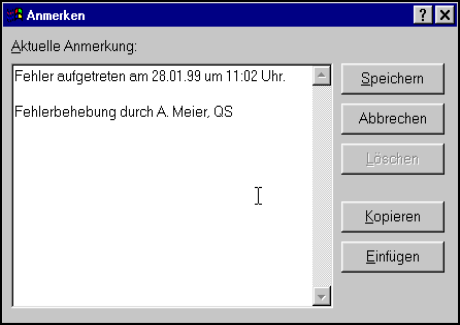
Anmerkung einfügen
Å Klicken Sie die Schaltfläche Anmerken in der jeweiligen Ansicht an.
Das nachfolgende Dialogfenster wird geöffnet.
Å Geben Sie im Editierbereich den Text für die gewünschte Anmerkung ein.
Å Klicken Sie zur Bestätigung der Eingabe die Schaltfläche Speichern an.
Das Dialogfenster wird geschlossen.
In der aktuellen Ansicht des Hilfesystems wird das Symbol für eine Büroklammer angezeigt
(siehe Abb. 8.2 - 3). Durch Anklicken dieses Symbols kann das Eingabefenster zum Bearbeiten
der Anmerkung wieder geöffnet werden.
Anmerkung löschen
Å Klicken Sie in der gewünschten Ansicht das Symbol für die Büroklammer an.
Das Dialogfenster mit der gespeicherten Anmerkung wird geöffnet.
Å Klicken Sie die Schaltfläche Löschen an.
Das Dialogfenster wird geschlossen. Das Symbol für die Büroklammer wird in der aktuellen An-
sicht nicht mehr angezeigt.