00191912-01.pdf - 第285页
Betriebsanleitung SIPLACE 80S-20/F4 6 Visionfunktionen Softwareversion SR.406.xx Ausgabe 02/2000 DE 6.6 Bauelement testen 283 6.6.3.3 Option ’GF speichern’ Mit dies er Option h aben Sie die Mögli chkeit, G ehäusefor men …
6 Visionfunktionen Betriebsanleitung SIPLACE 80S-20/F4
6.6 Bauelement testen Softwareversion SR.406.xx Ausgabe 02/2000 DE
282
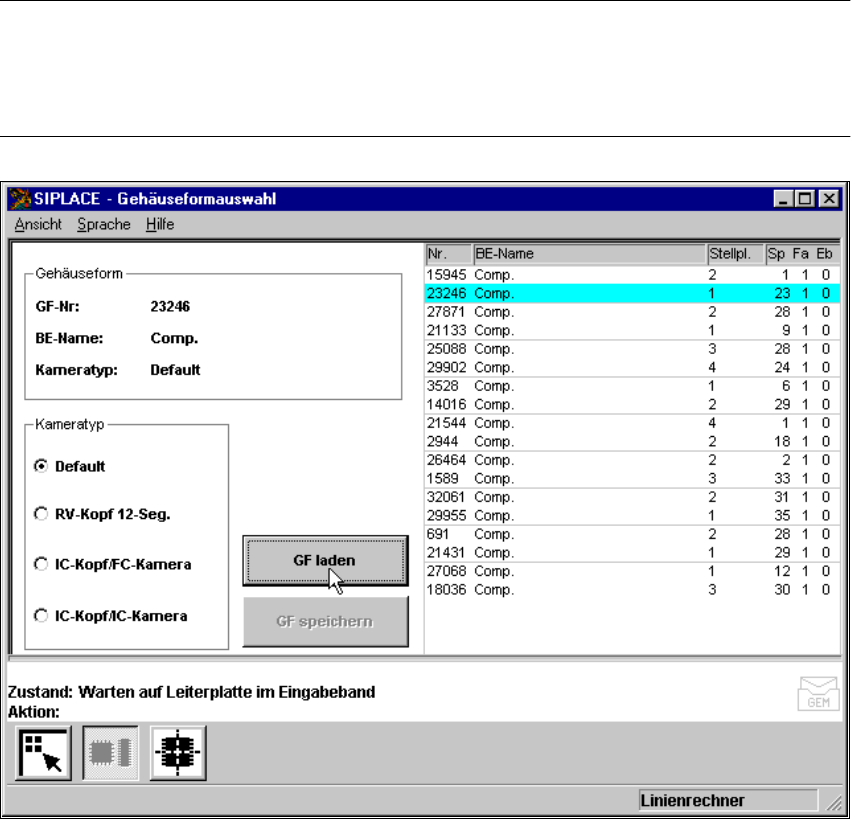
6.6.3.2 Option ’GF laden’
HINWEIS 6
Beim Aufruf der Option ’GF laden’ wird zunächst die Auswahlbox ’Änderungen der Gehäuseform
speichern’ eingeblendet, wenn Sie zuvor schon eine Gehäuseform bearbeitet hatten (siehe Abb.
6.6 - 10).
6
Abb. 6.6 - 12 Menü ’Gehäuseformauswahl’, Option ’GF laden’
Wollen Sie abspeichern, wird die Gehäuseformdatei zum Linienrechner übertragen. Nach dieser
Abfrage wird das eben bearbeitete Bauelement abgeworfen und die Gehäuseformnummernliste
aktualisiert. 6
Å Wählen Sie aus dem Listenfeld mit dem Mauszeiger eine bestimmte Gehäuseform. Die ge-
wählte Gehäuseform wird mit einem cyanfarbenen Balken unterlegt.
Å Klicken Sie auf die Schaltfläche ’GF laden’. Im Anzeigefeld ’Gehäuseform’ werden der Gehäu-
seformname und die Gehäuseformnummer dargestellt.
Der Stationsrechner fordert vom Linienrechner die GF-Daten der gewählten Gehäuseform. Der In-
terpreter bereitet die Daten auf und generiert den Teachbefehl. Mit diesem Befehl werden zugleich
die aufbereiteten GF-Daten in das MVS-System (Vision-Auswerteeinheit) geladen. 6
Betriebsanleitung SIPLACE 80S-20/F4 6 Visionfunktionen
Softwareversion SR.406.xx Ausgabe 02/2000 DE 6.6 Bauelement testen
283
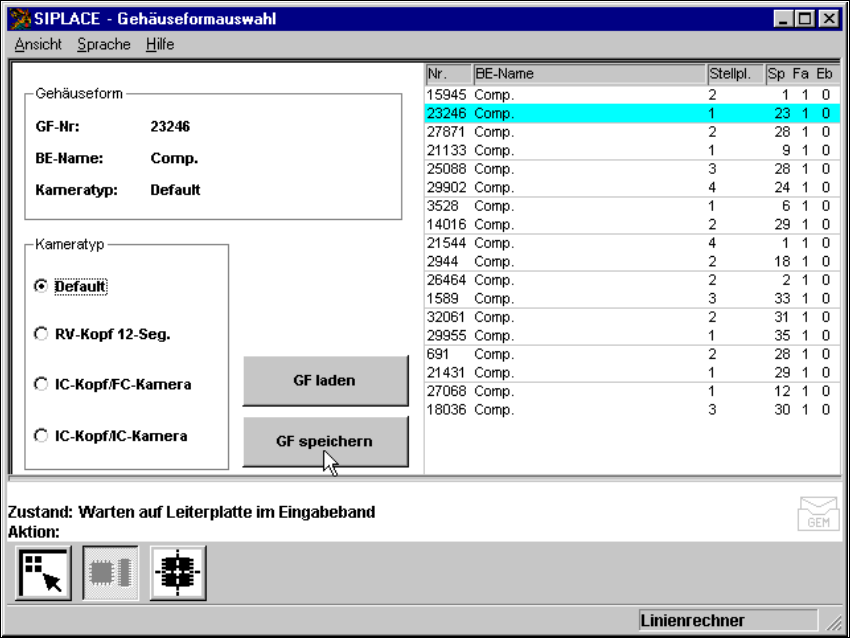
6.6.3.3 Option ’GF speichern’
Mit dieser Option haben Sie die Möglichkeit, Gehäuseformen mit ihren geänderten Parametern
abzuspeichern. Die Schaltfläche wird erst aktiv, wenn Sie die Gehäuseformdaten geändert haben.6
6
Abb. 6.6 - 13 Menü ’Gehäuseformauswahl’, Option ’GF speichern’

6 Visionfunktionen Betriebsanleitung SIPLACE 80S-20/F4
6.6 Bauelement testen Softwareversion SR.406.xx Ausgabe 02/2000 DE
284
6.6.4 Menü ’Bauelement testen’
Nach Anklicken der Ikone ’Bauelement testen’ wird das Menü aufgeklappt. Wie die Abbildung
zeigt, stehen Ihnen, nach Gruppen geordnet, folgende Optionen zur Verfügung: 6
BauelementGehäuseformdaten ändern
6
– Abholen – Beleuchtung
– Darstellen – Gehäusedimension
–Prüfen – Beindimension
– Messen – Ballabbildung
– Bild speichern – Tabelle
– Auswertezeit – BE-Typ einstellen (nur bei F-Automaten)
– – Messmodus
HINWEIS 6
Schaltflächen sind aktiv, wenn der Schriftzug der Schaltfläche schwarz ist. Das bedeutet, dass
Sie die jeweilige Funktion durch Anklicken mit der Maus ausführen können.
Haben Sie noch keine Gehäuseform geladen, sind alle Optionen inaktiv. 6
Å Laden Sie im Menü ’Gehäuseformauswahl’ eine Gehäuseform (siehe Abschnitt 6.6.3, Seite
279). Die geladene Gehäuseform wird in Anzeigefeld ’Gehäuseform’ mit GF-Nummer, GF-
Name und Kameratyp dargestellt. Alle Optionen mit Ausnahme von ’Prüfen’, ’Messen’, ’Bild
speichern’ und ’Auswertzeit’ sind zugänglich. Die Option ’BE-Typ’ ist für F-Automaten reser-
viert und nur dort anwählbar.