00191912-01.pdf - 第283页
Betriebsanleitung SIPLACE 80S-20/F4 6 Visionfunktionen Softwareversion SR.406.xx Ausgabe 02/2000 DE 6.6 Bauelement testen 281 6.6.3.1 Option ’Kameratyp’ HINWEIS 6 Die Scha ltknöpfe zur Anwa hl der ver schiedenen Kamera t…
6 Visionfunktionen Betriebsanleitung SIPLACE 80S-20/F4
6.6 Bauelement testen Softwareversion SR.406.xx Ausgabe 02/2000 DE
280
HINWEIS 6
Schaltflächen sind aktiv, wenn der Schriftzug der Schaltfläche schwarz ist. Das bedeutet, dass
Sie die jeweilige Funktion durch Anklicken mit der Maus ausführen können.
Die Schaltfläche ’GF laden’ ist beispielsweise nur aktiv, wenn Sie zuvor im Listenfeld eine
Gehäuseform angeklickt haben.
Die Schaltfläche ’GF speichern’ ist nur aktiv, wenn Sie Gehäuseformparameter geändert haben.
Sie können jederzeit vom Menü ’Bauelement testen’ in das Grundmenü wechseln, um dort be-
stimmte Aktionen wie „Spur vollsetzen“ usw. zu starten. Die Einstellungen im Menü ’Bauelement
testen’ bleiben erhalten, so dass Sie bei der Rückkehr in dieses Menü dieselben Bedingungen
wieder vorfinden. 6
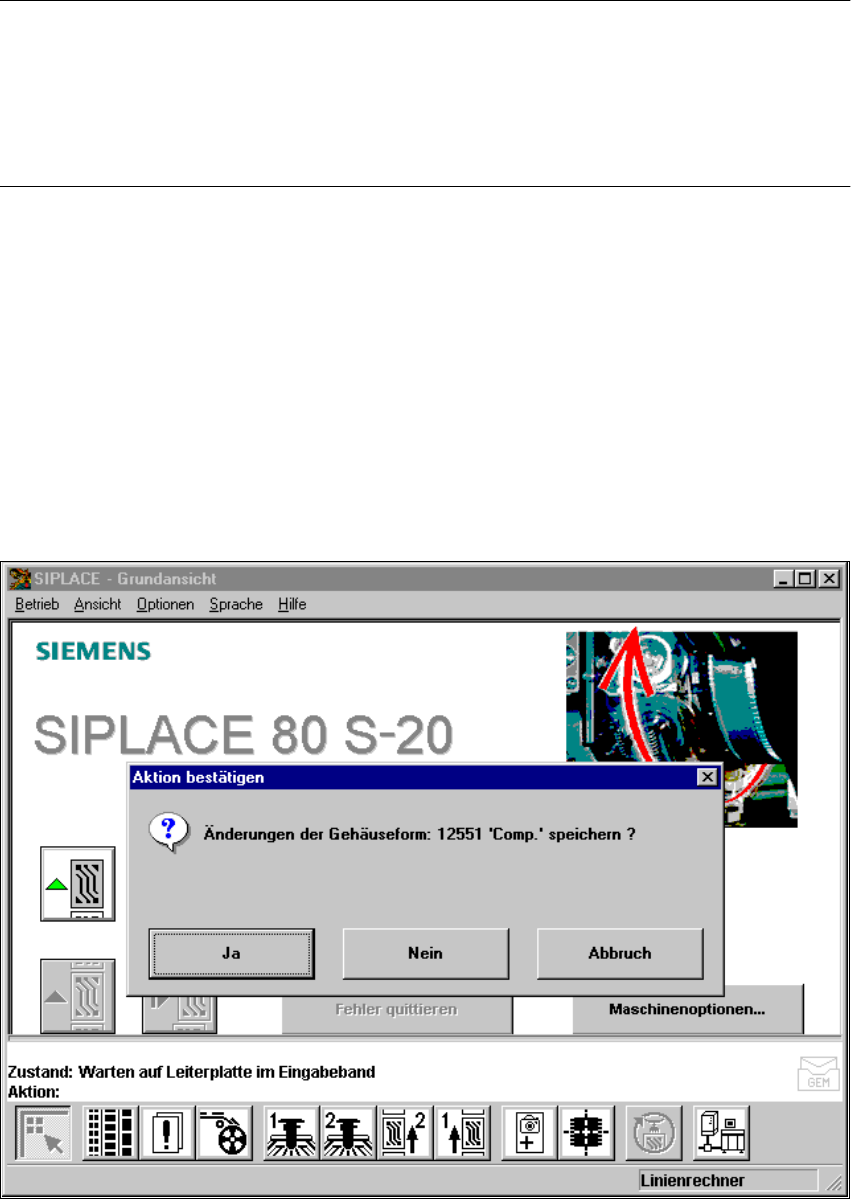
Haben Sie allerdings GF-Daten geändert und wechseln dann vom Grundmenü aus zu den Menüs
’Marke teachen’, ’Einzelfunktionen’, ’SITEST’ oder ’Bestücken fortsetzen’, so wird die Auswahlbox
’Änderungen der Gehäuseform Speichern’ aufgeklappt. Sie haben nun die Wahl, die geänderten
oder neu aufgenommenen Daten abzuspeichern oder zu verwerfen. 6
Durch die Wahl der Option ’GF speichern’ veranlassen Sie den Stationsrechner, die GF-Daten an
den Linienrechner zu schicken und dort zu speichern. Bei der nächsten Nutzenvorgabe werden
die geänderten GF-Daten an alle Stationen in der Linie gesandt. 6
6
Abb. 6.6 - 10 Auswahlbox ’Änderungen der Gehäuseform speichern’
Betriebsanleitung SIPLACE 80S-20/F4 6 Visionfunktionen
Softwareversion SR.406.xx Ausgabe 02/2000 DE 6.6 Bauelement testen
281
6.6.3.1 Option ’Kameratyp’
HINWEIS 6
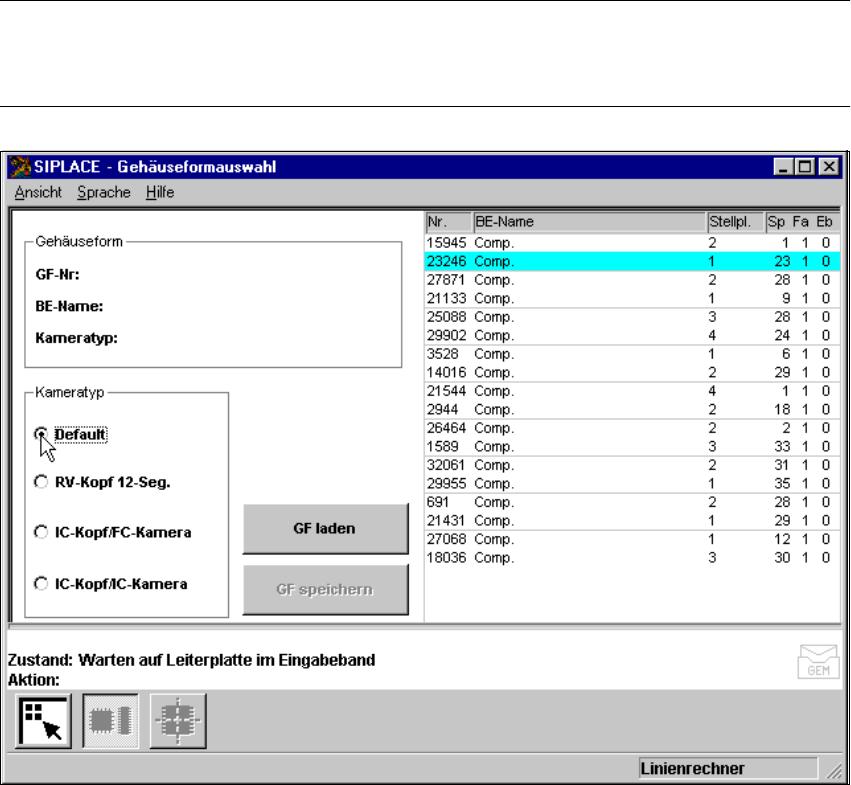
Die Schaltknöpfe zur Anwahl der verschiedenen Kameratypen lassen sich nur bei F-Automaten
anklicken.
6
Abb. 6.6 - 11 Menü ’Gehäuseformauswahl’, Option ’Kameratyp’
6
Å Wählen Sie den Kameratyp aus, wenn das Bauelement nicht nur mit dem Standard-Kameratyp
(Default), sondern alternativ auch mit einem anderen Kameratyp zentriert werden soll.
6 Visionfunktionen Betriebsanleitung SIPLACE 80S-20/F4
6.6 Bauelement testen Softwareversion SR.406.xx Ausgabe 02/2000 DE
282
6.6.3.2 Option ’GF laden’
HINWEIS 6
Beim Aufruf der Option ’GF laden’ wird zunächst die Auswahlbox ’Änderungen der Gehäuseform
speichern’ eingeblendet, wenn Sie zuvor schon eine Gehäuseform bearbeitet hatten (siehe Abb.
6.6 - 10).
6
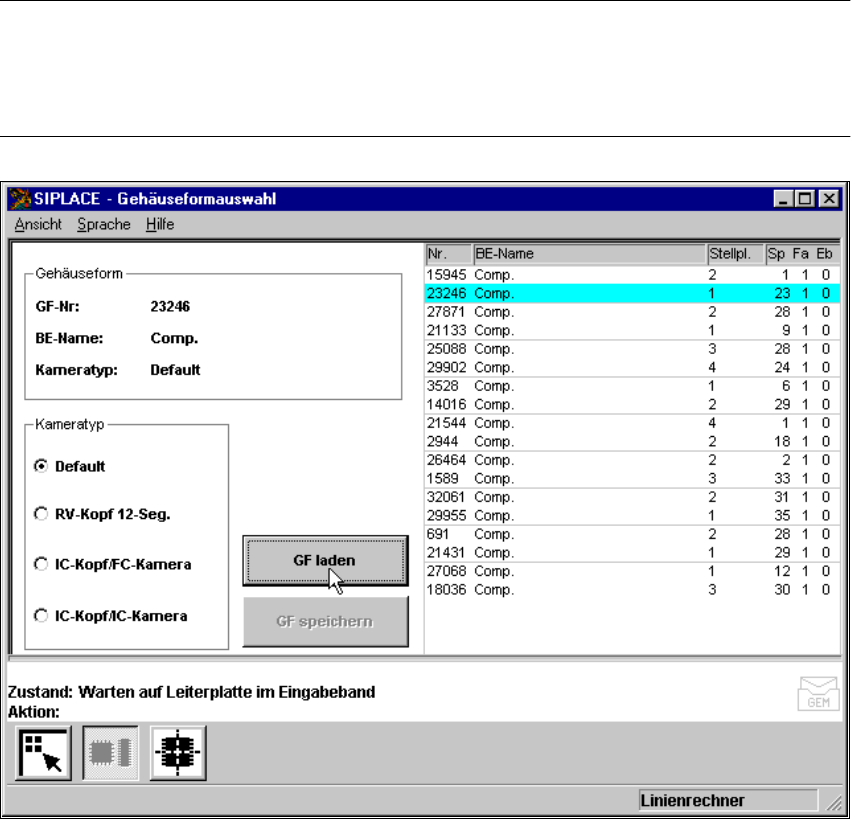
Abb. 6.6 - 12 Menü ’Gehäuseformauswahl’, Option ’GF laden’
Wollen Sie abspeichern, wird die Gehäuseformdatei zum Linienrechner übertragen. Nach dieser
Abfrage wird das eben bearbeitete Bauelement abgeworfen und die Gehäuseformnummernliste
aktualisiert. 6
Å Wählen Sie aus dem Listenfeld mit dem Mauszeiger eine bestimmte Gehäuseform. Die ge-
wählte Gehäuseform wird mit einem cyanfarbenen Balken unterlegt.
Å Klicken Sie auf die Schaltfläche ’GF laden’. Im Anzeigefeld ’Gehäuseform’ werden der Gehäu-
seformname und die Gehäuseformnummer dargestellt.
Der Stationsrechner fordert vom Linienrechner die GF-Daten der gewählten Gehäuseform. Der In-
terpreter bereitet die Daten auf und generiert den Teachbefehl. Mit diesem Befehl werden zugleich
die aufbereiteten GF-Daten in das MVS-System (Vision-Auswerteeinheit) geladen. 6