NXT-III 安装手册.pdf - 第95页
4. Fuji Flexa 生产线构成的设定 SET-NXT3-006S1 84 NXT III 安装手册 4.2.3 建立机器 向生产线添加 NXT-3 机器 时, 请 务必将相邻的 NXT 基座作为 一台 NXT-3 机器进行设定。 最 多 可以将 32 台模组作为 1 台进行设定。 1. 在 [ 组:系统 ] 区域中选择了生产线名城的状态下,在 [ 打开的组:...] 区域内的任意 位置单击右键后,选择 [ 新建 ] → [ 机器…
SET-NXT3-006S1 4. Fuji Flexa 生产线构成的设定
NXT III 安装手册 83
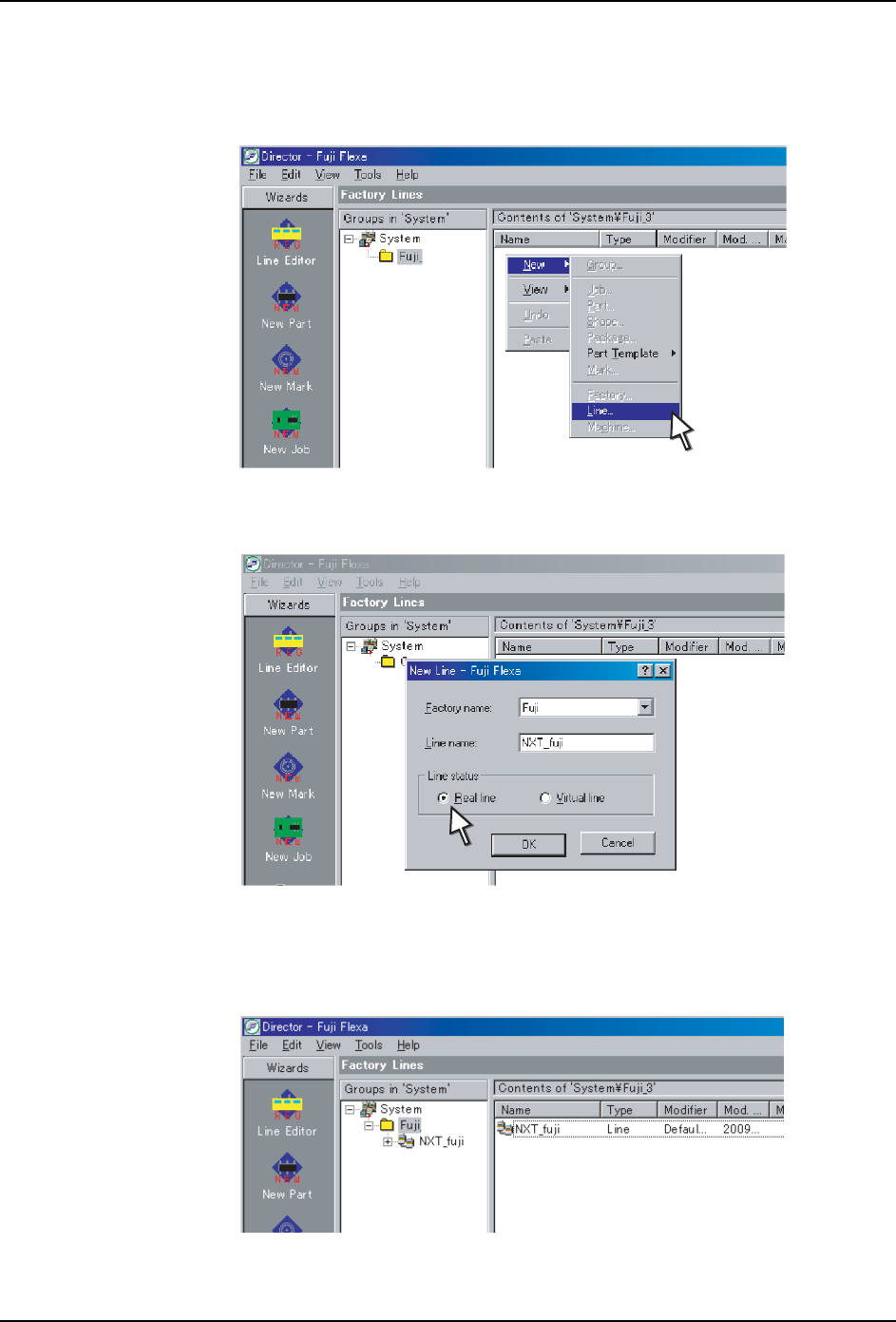
4.2.2 建立生产线
1. 在 [ 组:系统 ] 区域中选择了工厂名称的状态下,在 [ 打开的组:...] 区域内的任意位
置单击右键后,选择[新建]→[生产线]。出现[新建生产线]对话框。
2. 显示出 [ 新建生产线 ] 对话框。请在 [ 生产线名 ] 中输入生产线名称,选择生产线状态
下的选项。
备注 )“ 虚拟生产线 ” 为非实际存在的生产线。使用虚拟生产线的例子有:工厂重建后,因
为生产线将与当前生产线相异,程序员可以建立以后需使用的 Job。“ 虚拟生产线 ”
可用于在 Job 中建立生产线。更改生产线后,Job 可传输至机器。
3. 点击 [OK]。新生产线将会显示在两边区域。
01SET-0287E
01SET-0288E
01SET-0289E
4. Fuji Flexa 生产线构成的设定 SET-NXT3-006S1
84 NXT III 安装手册
4.2.3 建立机器
向生产线添加 NXT-3 机器时,请务必将相邻的 NXT 基座作为一台 NXT-3 机器进行设定。最多
可以将 32 台模组作为 1 台进行设定。
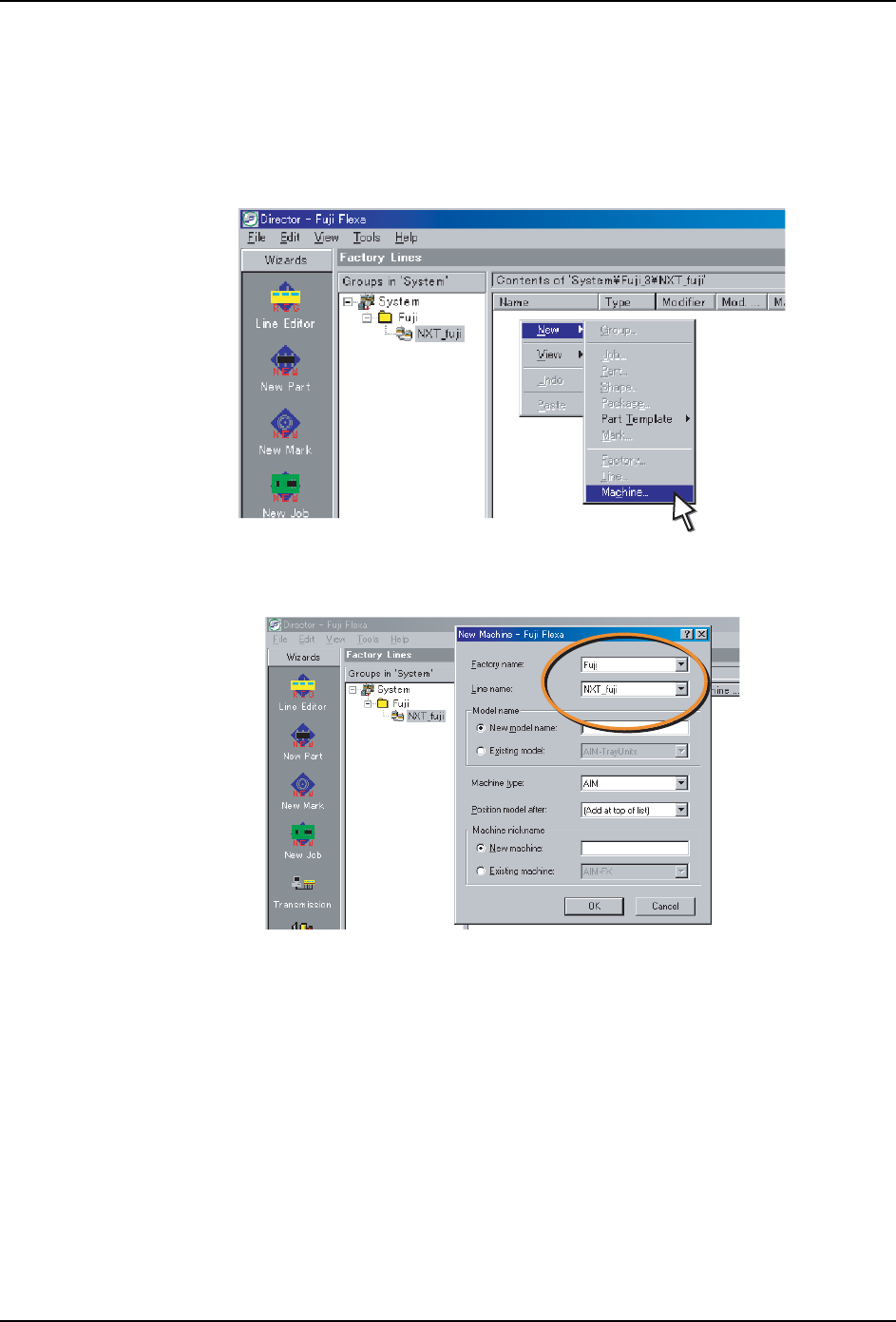
1. 在 [ 组:系统 ] 区域中选择了生产线名城的状态下,在 [ 打开的组:...] 区域内的任意
位置单击右键后,选择 [ 新建 ] → [ 机器 ]。出现 [ 新建机器 ] 对话框。
2. 工厂名、生产线名显示在 [ 新建机器 ] 对话框上部。请确认名称是否正确。如果有误,
则需从下拉菜单中选择正确的名称。
3. 如果在服务器的设置中,选中 [ 显示生产线信息的模型名称 ],则需在 “ 模型名称 ”
中输入该机器的模型名称。这用于决定能否向某台机器传输 Job。若模型名称与任务内
的机器名称不同,则无法传输。如果 [ 显示生产线信息的模型名称 ] 未被选中,则不显
示模型名称。
备注 )即使生产线配置为相同机器,也不可以在同一条生产线中重复使用相同模型名称。同
一个模型名称只能在另一侧的生产线中使用。
01SET-0290E
01SET-0291E
SET-NXT3-006S1 4. Fuji Flexa 生产线构成的设定
NXT III 安装手册 85
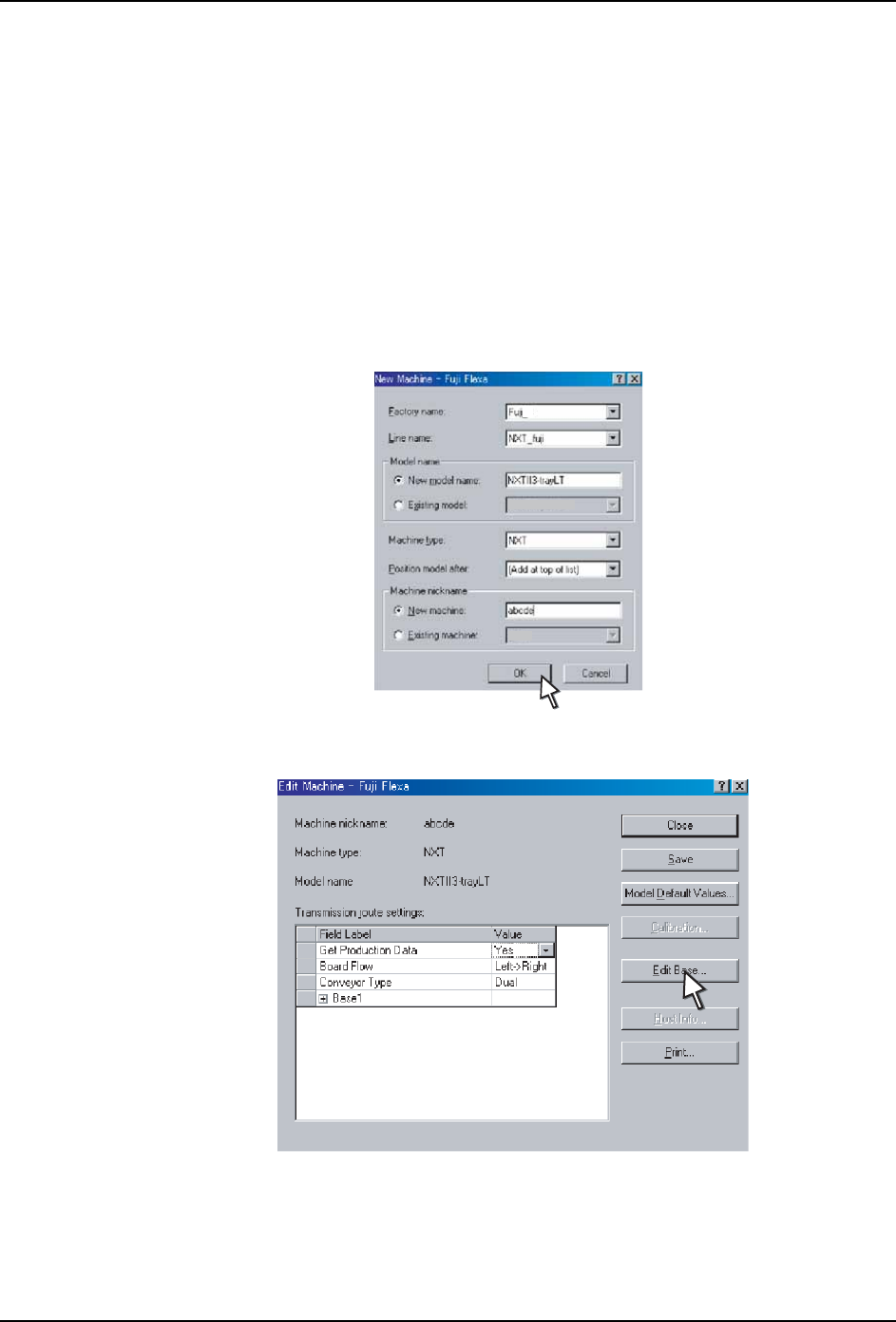
4. 请从 [ 机器类型 ] 的下拉菜单中选择 [NXT]。
备注 )如果 NXT-3 机器的机器类型未显示在下拉菜单中,则有可能是许可证本身没有被更新,
或者是模组及导向器的设置没有被新许可证更新。此时应使用 [ 更新许可证 ] 指令,先
更新许可证,再更新模组以及导向器的设置。
5. 在 [ 模型位置 ] 处选择生产线中机器的位置。如果该机器是第一个添加至该生产线的,
则 [ 模型位置 ] 处只有一个选项。
6. 请输入机器别称。该名称将被显示在 [ 传输 ] 以及 [ 打开的组:...] 区域中。如果 [ 显
示生产线信息的模型名称 ] 选项未被选中,则为了使传输成为可能,机器别称必须与任
务内的机器名称相一致。
备注 )机器别称必须是各机器的固有名称,因此不能在不同机器上使用同一个机器别名。
7. 完成机器数据输入后点击 [OK]。
8. 显示出 [ 编辑机器 ] 对话框。请单击 [ 编辑基座 ]。
01SET-0292E
01SET-0293E