00198001-02_IM_709.1_DE_EN.pdf - 第106页
Stationssoftw are 709.1 / Inst allationsanleit ung Ausgabe 05/ 2016 Editi on 50 ► Wählen Sie e ine Tischkonfigurat ion mit oder aus. ► Klicken Sie auf die Schaltfl äche Übernehmen . ► Wiederholen Sie die Schritte für Ste…
Stationssoftware 709.1 / Installationsanleitung Ausgabe 05/2016 Edition
49
7.3 Bestückautomat SX1/SX2 (V2)
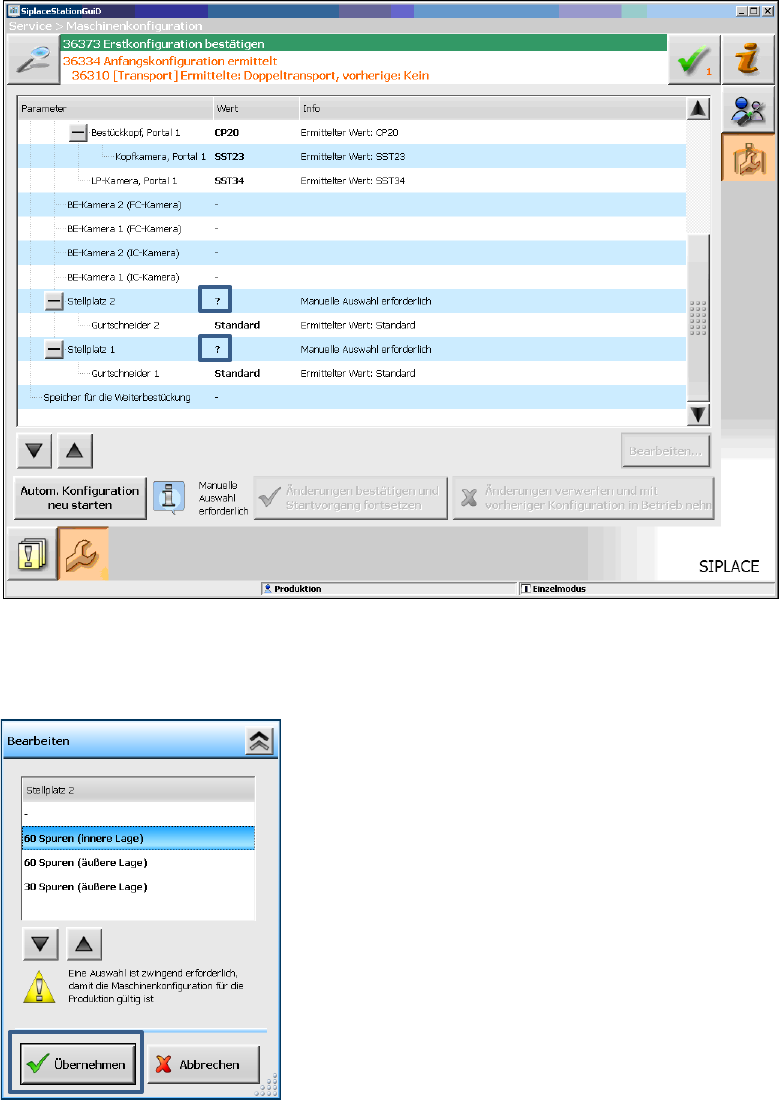
Für den Bestückautomaten SX1/SX2 (V2) wird folgendes Fenster angezeigt, in dem der Hinweis
Manuelle Auswahl erforderlich darüber informiert, dass die Tischkonfiguration manuell
ausgewählt werden muss, da diese nicht automatisch erkannt wird.
Abbildung 7-7: Tischkonfiguration manuell auswählen
► Klicken Sie auf das Fragezeichen ? neben Stellplatz 2.
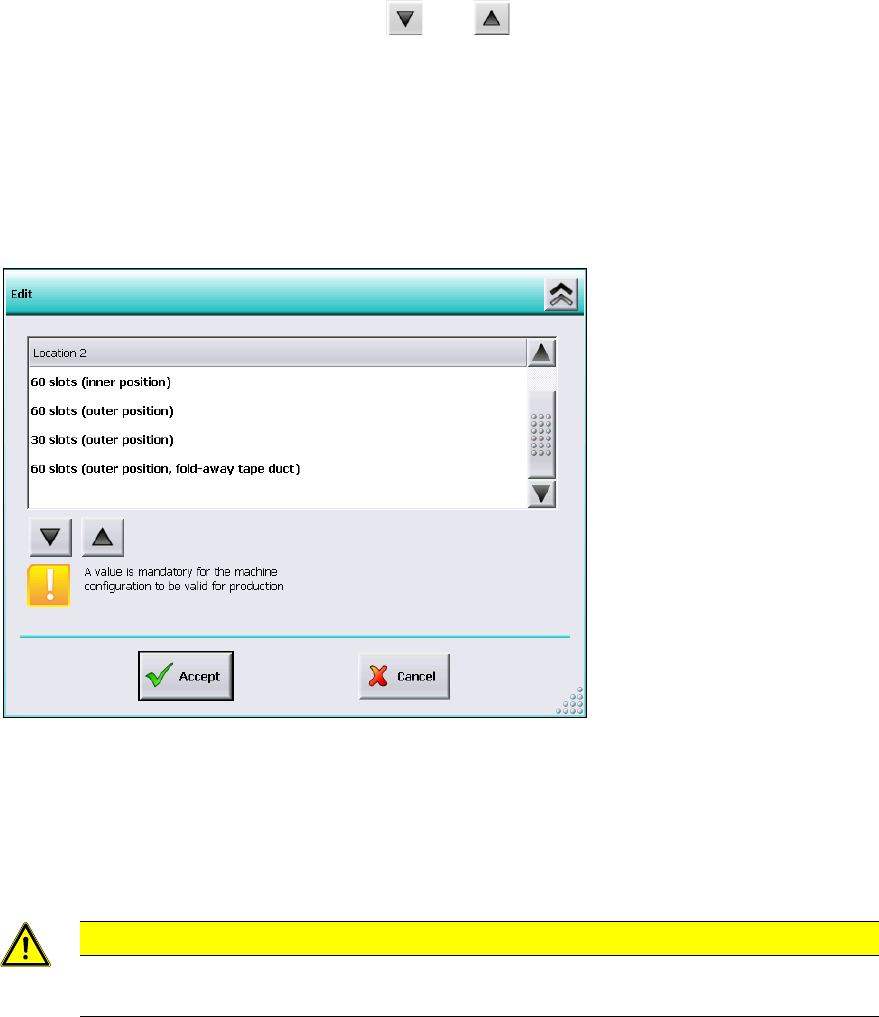
Die auswählbaren Tischkonfigurationen werden angezeigt.
Abbildung 7-8: Mögliche Tischkonfigurationen
Stationssoftware 709.1 / Installationsanleitung Ausgabe 05/2016 Edition
50
► Wählen Sie eine Tischkonfiguration mit oder aus.
► Klicken Sie auf die Schaltfläche Übernehmen.
► Wiederholen Sie die Schritte für Stellplatz 1.
Einstellungen für manuelles Tray Carrier SX
Wenn das manuelle Tray Carrier SX benutzt wird, wird der Einzugrahmen mit klappbaren
Gurtleitkanal benötigt. Dies muss manuell eingestellt werden. In diesem Fall werden folgende
auswählbare Tischkonfigurationen angezeigt:
Abbildung 7-9: Einstellungen für manuelles Tray Carrier SX
► Wählen Sie die Tischkonfiguration 60 slots (outer position, fold-away tape duct) aus.
► Klicken Sie auf die Schaltfläche Accept (Übernehmen).
Dadurch werden die Abwurfbehälter 27x27 und die linke Abwurfrinne des Stellplatzes aus der
Konfiguration herausgenommen.
VORSICHT
Wenn diese Einstellung nicht gemacht wird, kann es vorkommen, dass Bauelemente
über das Tray abgeworfen werden und die Z-Achse dabei hart auf das Tray aufschlägt.
► Wiederholen Sie die Schritte für Stellplatz 1.
Stationssoftware 709.1 / Installationsanleitung Ausgabe 05/2016 Edition
51
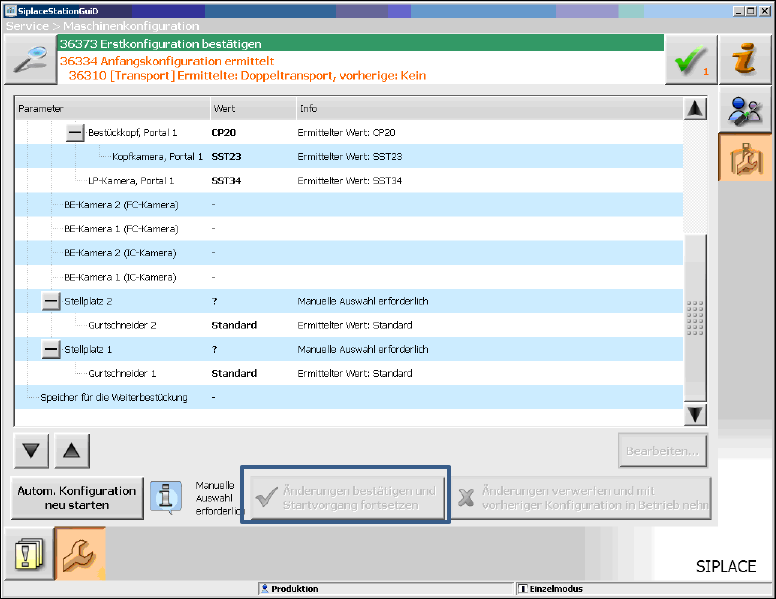
Wenn Sie alle Tischkonfigurationen ausgewählt haben, wird das folgende Fenster angezeigt, in
dem die Autokonfiguration bestätigt wird.
Abbildung 7-10: Autokonfiguration bestätigen bei SX1/SX2
► Klicken Sie auf die Schaltfläche Änderungen bestätigen und Startvorgang fortsetzen, um
die Autokonfiguration zu bestätigen.
► Wenn der Koplanrechner installiert wurde, müssen Sie außerdem den 3-D-Koplansensor
bestätigen oder abwählen.
7.4 Bestückautomat SX+
Wenn der Bestückautomat SX+ ohne Portale verwendet werden soll, muss dies in der
Autokonfiguration nach dem Hochfahren der Maschine konfiguriert werden.
► Wählen Sie hierzu im Dialog der Maschinenkonfiguration am Bearbeitungsbereich Portale
nicht berücksichtigen aus.