00198001-02_IM_709.1_DE_EN.pdf - 第93页
Stationssoftw are 709.1 / Inst allationsanleit ung Ausgabe 05/ 2016 Editi on 37 Abbildung 6-4: Abschlus s der Installation ► Klicken Sie a uf die Schaltfläche Finish . VORSICHT ► Warten S ie einige Sekund en nachdem Si e…
Stationssoftware 709.1 / Installationsanleitung Ausgabe 05/2016 Edition
36
HINWEIS
Koplanrechner- und Fördererrechner-Software können nicht mit einander kombiniert
werden!
Die Installation der jeweiligen Software wird mit der Begrüßung fortgesetzt.
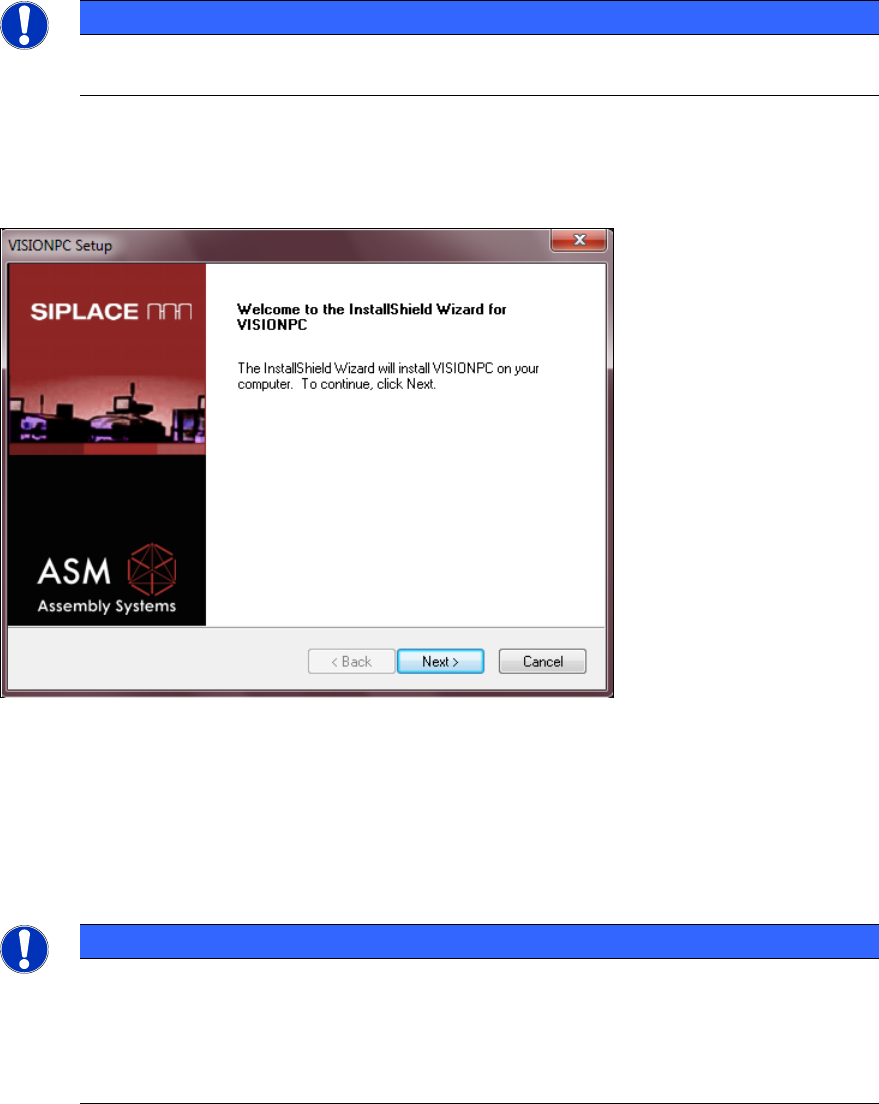
6.1.2 Begrüßung
Abbildung 6-3: Begrüßung
► Klicken Sie auf die Schaltfläche Next.
Die erforderlichen Dateien werden auf dem Vision-Rechner installiert.
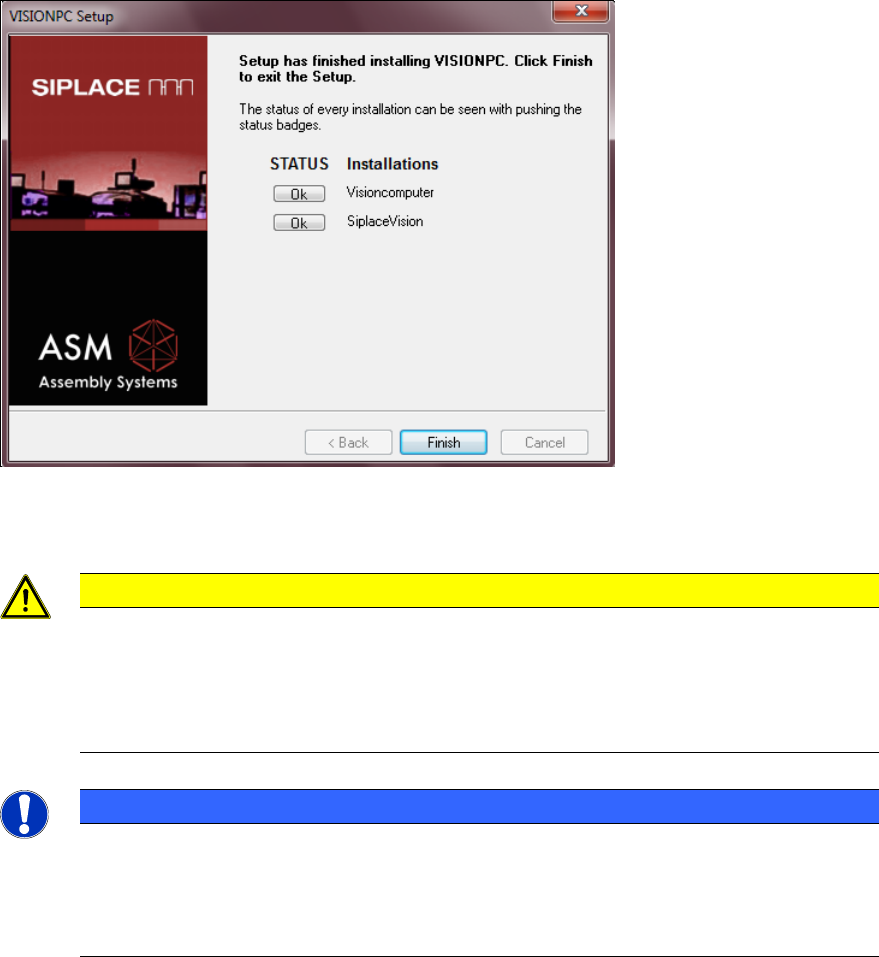
6.1.3 Installation abschließen
HINWEIS
Es werden unter STATUS nur die Programme aufgelistet, die tatsächlich gerade
installiert wurden.
Wenn während der Installation eines Programms Fehler aufgetreten sind, wird als
Statusanzeige die Schaltfläche Error statt Ok neben dem Namen des Programms
angezeigt.
► Wenn Sie die Log-Datei zur Installation des jeweiligen Programms lesen möchten, klicken Sie
die Schaltfläche Ok (bzw. Error) neben dem Namen des Programms an. Der Notepad-Editor
wird mit der entsprechenden Datei gestartet.
Stationssoftware 709.1 / Installationsanleitung Ausgabe 05/2016 Edition
37
Abbildung 6-4: Abschluss der Installation
► Klicken Sie auf die Schaltfläche Finish.
VORSICHT
► Warten Sie einige Sekunden nachdem Sie auf Finish geklickt haben, bevor Sie den
Rechner / die Maschine herunterfahren und ausschalten!
Da einige Installationsschritte vom Installationsprogramm erst zum Schluss
ausgeführt werden, ist die Installation sonst möglicherweise unvollständig, was bei
weiteren Installationen zu Problemen führen kann.
HINWEIS
Um nach Abschluss der Installation die Verbindung zwischen der SIPLACE
Koplanrechner-Software oder Fördererrechner-Software und der SIPLACE
Stationssoftware herzustellen, müssen vorher der Vision-Rechner und der
Stationsrechner heruntergefahren und anschließend die Maschine komplett
ausgeschaltet werden.
► Öffnen Sie dazu am Stationsrechner das Start-Menü und wählen Sie nacheinander die
Einträge All programs – SIPLACE – Shutdown Vision_SR (all).
► Schalten Sie die Maschine aus, sobald die Rechnersysteme heruntergefahren sind.
► Schalten Sie die Maschine anschließend wieder ein. Der Vision-Rechner und der
Stationsrechner werden dadurch neu gestartet.
Stationssoftware 709.1 / Installationsanleitung Ausgabe 05/2016 Edition
38
6.2 Software über Remote-Verbindung auf Vision-Rechner
installieren
Die jeweilige Software kann vom Stationsrechner aus über eine Remote-Verbindung auf den
Vision-Rechner installiert werden. Im Folgenden werden die erforderlichen Voraussetzungen und
Schritte beschrieben.
6.2.1 Voraussetzungen
– Das Betriebssystem Microsoft Windows Embedded Standard 7 muss auf dem Vision-Rechner
installiert sein, siehe separate Installationsanleitung, Artikel-Nr. [00197737-xx].
– Der "SIPLACE Windows Embedded Standard 7 Configurator" ab Version 2.3.1 muss direkt auf
dem Vision-Rechner ausgeführt worden sein. Der Konfigurator legt auf diesem Rechner das
Verzeichnis D:\VisionShare an, das für den Benutzer ASM_Admin freigegeben ist. Danach ist
ein Zugriff auf dieses Verzeichnis des Vision-Rechners vom Stationsrechner aus möglich.
– Stationsrechner und Vision-Rechner müssen am SIPLACE LAN per LAN-Kabel oder Schalter
über folgende Anschlüsse miteinander verbunden sein:
Connection to machine LAN (am Stationsrechner)
Connection to SR (am Vision-Rechner)
Siehe auch Abschnitt 4.3.
– Die Installationsdateien zur Installation der Vision-Rechner-Software, d.h. der Inhalt der
Installations-DVD oder des Installations-ISO-Image, müssen lokal auf dem Vision-Rechner
vorhanden sein.
– Die Stationssoftware darf nicht auf dem Stationsrechner laufen, während die jeweilige
Software auf den Vision-Rechner installiert wird!
6.2.2 Verbindung zum Vision-Rechner aufbauen
► Loggen Sie sich am Stationsrechner unter der Benutzerkennung ASM_Admin ein.
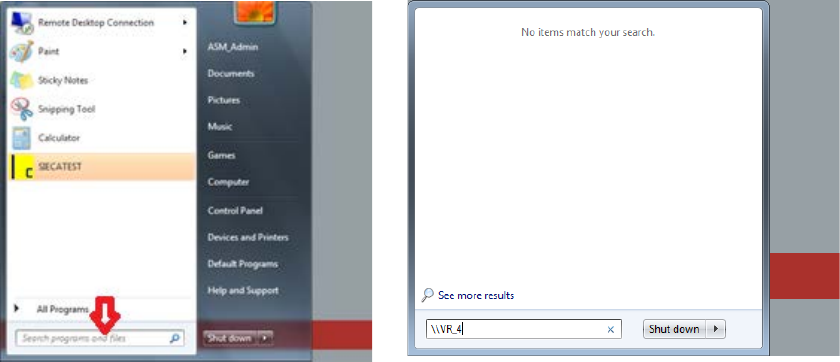
Abbildung 6-5: Verbindung aufbauen
► Tragen Sie im Eingabefeld im Windows-Menü Start den aktuellen Vision-Rechner oder dessen
IP-Adresse ein:
\\VR_3 oder IP-Adresse 192.168.255.253 (für Koplanrechner)
\\VR_4 oder IP-Adresse 192.168.255.251 (für Fördererrechner)