00198001-02_IM_709.1_DE_EN.pdf - 第97页
Stationssoftw are 709.1 / Inst allationsanleit ung Ausgabe 05/ 2016 Editi on 41 Aufgrund von E instellungen an den Netzwerkkart en könnte die Rem ote - Verbindung wäh rend der Installation hänge n bleiben. Falls si ch na…
Stationssoftware 709.1 / Installationsanleitung Ausgabe 05/2016 Edition
40
► Tragen Sie als Computer den aktuellen Vision-Rechner oder dessen IP-Adresse ein:
\\VR_3 oder IP-Adresse 192.168.255.253 (für Koplanrechner)
\\VR_4 oder IP-Adresse 192.168.255.251 (für Fördererrechner)
► Melden Sie sich als Benutzer ASM_Admin an.
► Klicken Sie auf die Schaltfläche Connect.
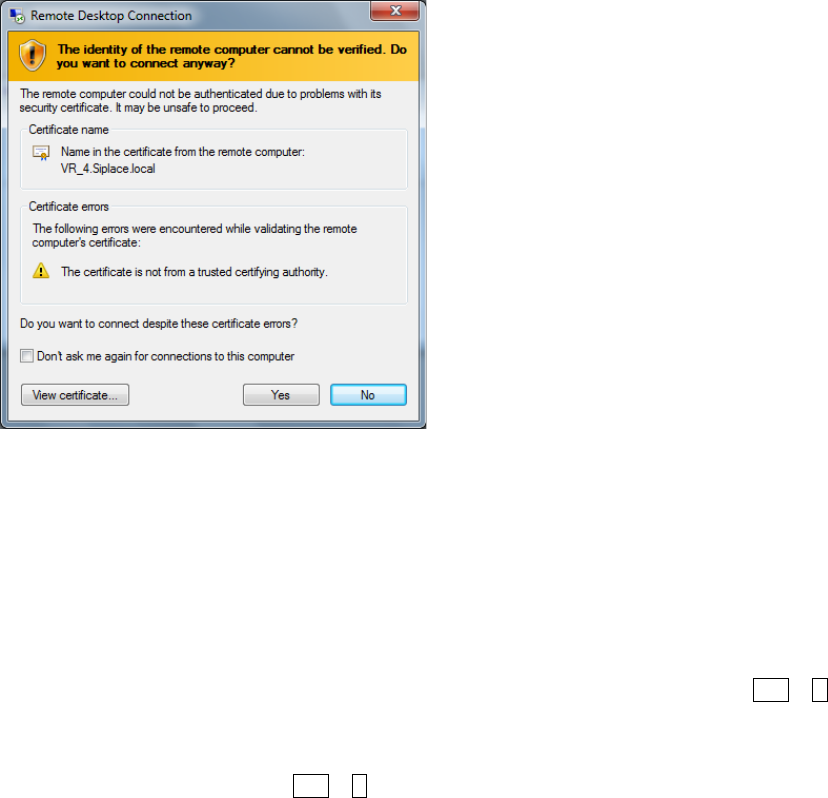
Der folgende Dialog wird geöffnet.
Abbildung 6-8: Computer verification
► Klicken Sie auf die Schaltfläche Yes, um die Abfrage zu bestätigen.
Nachdem der Remote Desktop des Vision-Rechners geöffnet ist, kann dort der Windows Explorer
geöffnet werden. Der vorhandene Speicherplatz auf Laufwerk D: kann nun geprüft und bei Bedarf
nicht benötigte Dateien gelöscht werden.
Die Stationssoftware-Installationsdateien zur Installation der Vision-Rechner-Software können jetzt
ebenfalls lokal auf dem Vision-Rechner abgelegt werden.
► Kopieren Sie auf dem Stationsrechner im Windows Explorer die Installationsdateien in den
Zwischenspeicher, entweder über rechte Maustaste – Copy oder mit den Tasten Ctrl + C .
► Wechseln Sie zum Remote Desktop des Vision-Rechners.
► Fügen Sie die Dateien in das Verzeichnis D:\Visionshare ein, entweder über rechte Maustaste
– Paste oder mit den Tasten Ctrl + V .
6.2.4 Software über Remote Desktop auf Vision-Rechner installieren
► Öffnen Sie in der Remote Desktop-Verbindung des Vision-Rechners einen Windows Explorer
und starten Sie die setup.exe mit Doppelklick vom Installationsverzeichnis unter
D:\VisionShare.
Der Dialog SIPLACE Choice Center wird geöffnet.
► Installieren Sie die jeweilige Software wie in Abschnitt 6.1.1 und Abschnitt 6.1.2 beschrieben.
Stationssoftware 709.1 / Installationsanleitung Ausgabe 05/2016 Edition
41
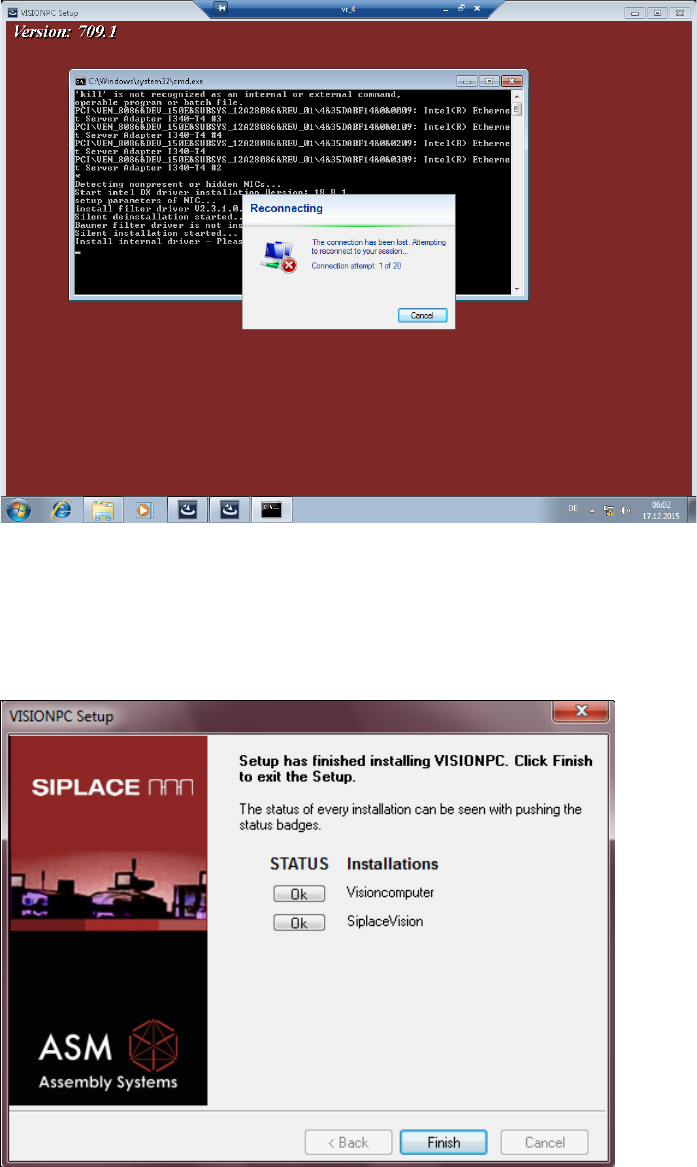
Aufgrund von Einstellungen an den Netzwerkkarten könnte die Remote-Verbindung während der
Installation hängen bleiben. Falls sich nach einer Minute am Bildschirm nichts verändert:
► Bewegen Sie die Maus bis die folgende Meldung angezeigt wird.
Abbildung 6-9: Remote-Verbindung wieder aufbauen
Nach kurzer Wartezeit, wird die Verbindung automatisch wieder aufgebaut.
Die erforderlichen Dateien werden auf dem Vision-Rechner installiert.
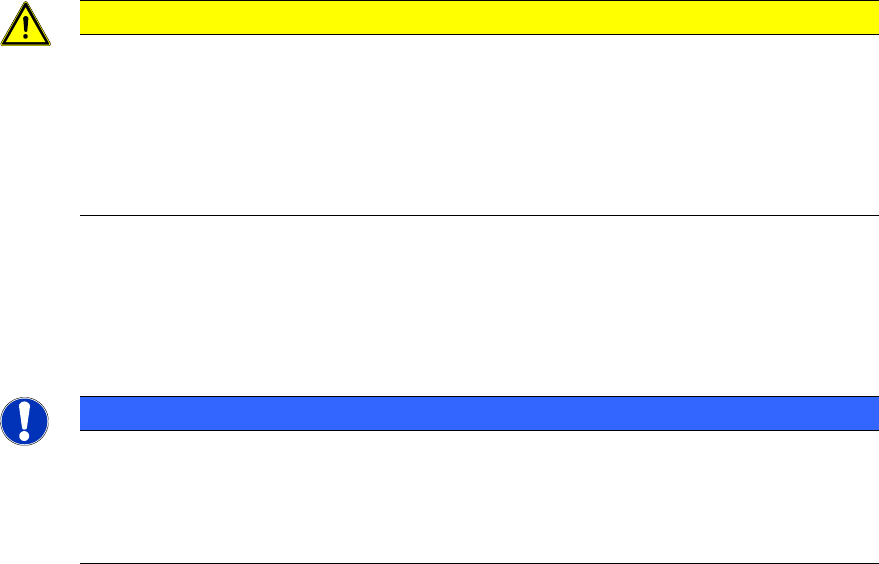
6.2.4.1 Installation abschließen
Abbildung 6-10: Abschluss der Installation
► Klicken Sie auf die Schaltfläche Finish.
Stationssoftware 709.1 / Installationsanleitung Ausgabe 05/2016 Edition
42
VORSICHT
Der Vision-Rechner darf nicht einfach ausgeschaltet werden!
► Warten Sie einige Sekunden nachdem Sie auf Finish geklickt haben, bevor Sie den
Vision-Rechner herunterfahren!
Da einige Installationsschritte vom Installationsprogramm erst zum Schluss
ausgeführt werden, ist die Installation sonst möglicherweise unvollständig, was bei
weiteren Installationen zu Problemen führen kann.
► Öffnen Sie das Fenster Command Prompt unter Start – All programs – Accessories.
► Führen Sie den Befehl shutdown/s aus.
Das Herunterfahren beginnt und der Remote Desktop wird beendet.
HINWEIS
Um nach Abschluss der Installation die Verbindung zwischen der SIPLACE
Koplanrechner-Software oder Fördererrechner-Software und der SIPLACE
Stationssoftware herzustellen, müssen vorher der Vision-Rechner und der
Stationsrechner heruntergefahren und anschließend die Maschine komplett
ausgeschaltet werden.
► Öffnen Sie dazu am Stationsrechner das Start-Menü und wählen Sie nacheinander die
Einträge All programs – SIPLACE – Shutdown Vision_SR (all).
► Schalten Sie die Maschine aus, sobald die Rechnersysteme heruntergefahren sind.
► Schalten Sie die Maschine anschließend wieder ein. Der Vision-Rechner und der
Stationsrechner werden dadurch neu gestartet.