00198001-02_IM_709.1_DE_EN.pdf - 第96页
Stationssoftw are 709.1 / Inst allationsanleit ung Ausgabe 05/ 2016 Editi on 40 ► Tragen Sie al s Computer den aktuelle n Vision - Rech ner oder dessen I P - Adresse ein: \\ VR_3 oder IP - Adress e 192.168.255.253 (für K…
Stationssoftware 709.1 / Installationsanleitung Ausgabe 05/2016 Edition
39
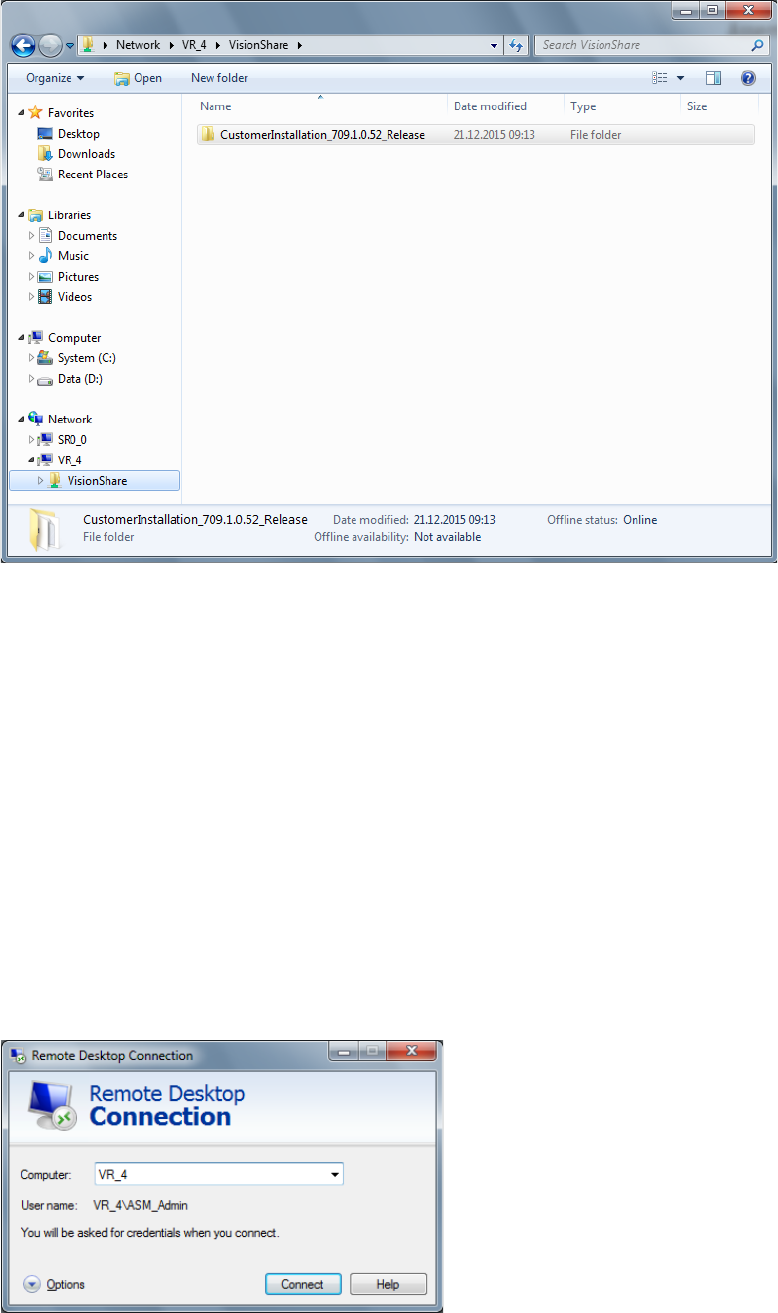
Ein Windows Explorer Dialog mit Zugriff auf das Verzeichnis VisionShare wird auf dem Vision-
Rechner geöffnet.
Abbildung 6-6: Verzeichnis VisionShare auf dem Vision-Rechner
► Kopieren Sie die Installationsdateien in das freigegebene Verzeichnis D:\VisionShare auf dem
Vision-Rechner. (Im Beispiel oben CustomerInstallation_709.1.0.52_Release genannt).
Somit sind die Installationsdateien lokal auf dem Vision-Rechner vorhanden, was für eine
erfolgreiche Installation notwendig ist. Die eigentliche Installation muss dann über eine Remote-
Desktop-Verbindung durchgeführt werden.
Falls zu wenig Speicherplatz auf Laufwerk D: auf dem Vision-Rechner vorhanden sein sollte, kann
über die Windows-Funktion Remote Desktop Connection Platz geschaffen werden. Mit dieser
Funktion können die Installationsdateien ebenfalls auf den Vision-Rechner kopiert werden, wie im
folgenden Abschnitt beschrieben.
6.2.3 Remote Desktop des Vision-Rechners öffnen
► Wählen Sie Start – All programs – Accessories – Remote Desktop Connection, um eine
Remote-Verbindung zu öffnen.
Der folgende Dialog wird geöffnet.
Abbildung 6-7: Dialogfenster Remote Desktop Connection
Stationssoftware 709.1 / Installationsanleitung Ausgabe 05/2016 Edition
40
► Tragen Sie als Computer den aktuellen Vision-Rechner oder dessen IP-Adresse ein:
\\VR_3 oder IP-Adresse 192.168.255.253 (für Koplanrechner)
\\VR_4 oder IP-Adresse 192.168.255.251 (für Fördererrechner)
► Melden Sie sich als Benutzer ASM_Admin an.
► Klicken Sie auf die Schaltfläche Connect.
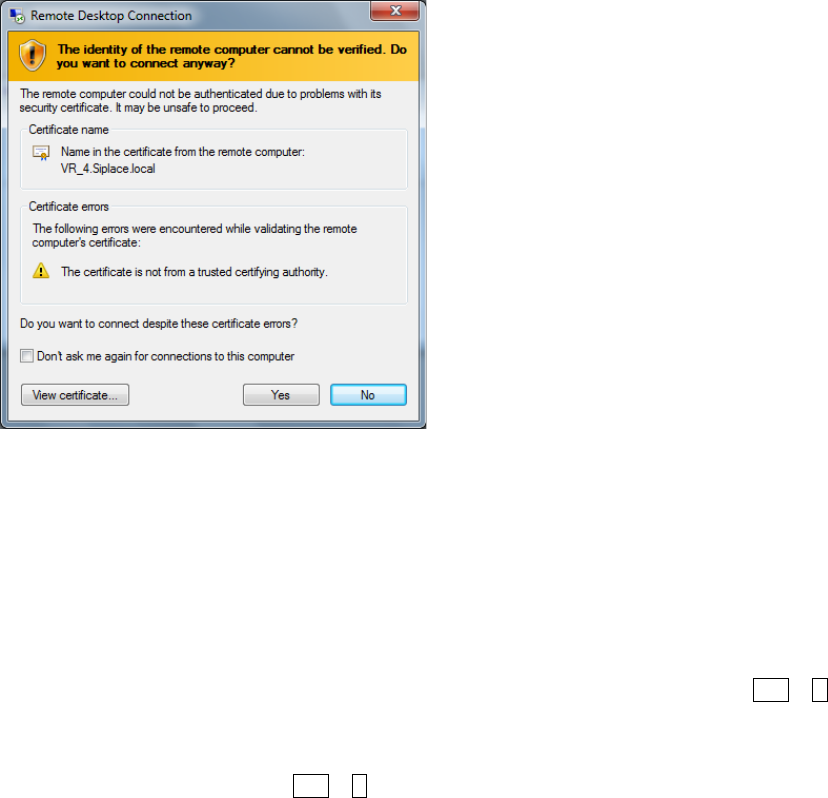
Der folgende Dialog wird geöffnet.
Abbildung 6-8: Computer verification
► Klicken Sie auf die Schaltfläche Yes, um die Abfrage zu bestätigen.
Nachdem der Remote Desktop des Vision-Rechners geöffnet ist, kann dort der Windows Explorer
geöffnet werden. Der vorhandene Speicherplatz auf Laufwerk D: kann nun geprüft und bei Bedarf
nicht benötigte Dateien gelöscht werden.
Die Stationssoftware-Installationsdateien zur Installation der Vision-Rechner-Software können jetzt
ebenfalls lokal auf dem Vision-Rechner abgelegt werden.
► Kopieren Sie auf dem Stationsrechner im Windows Explorer die Installationsdateien in den
Zwischenspeicher, entweder über rechte Maustaste – Copy oder mit den Tasten Ctrl + C .
► Wechseln Sie zum Remote Desktop des Vision-Rechners.
► Fügen Sie die Dateien in das Verzeichnis D:\Visionshare ein, entweder über rechte Maustaste
– Paste oder mit den Tasten Ctrl + V .
6.2.4 Software über Remote Desktop auf Vision-Rechner installieren
► Öffnen Sie in der Remote Desktop-Verbindung des Vision-Rechners einen Windows Explorer
und starten Sie die setup.exe mit Doppelklick vom Installationsverzeichnis unter
D:\VisionShare.
Der Dialog SIPLACE Choice Center wird geöffnet.
► Installieren Sie die jeweilige Software wie in Abschnitt 6.1.1 und Abschnitt 6.1.2 beschrieben.
Stationssoftware 709.1 / Installationsanleitung Ausgabe 05/2016 Edition
41
Aufgrund von Einstellungen an den Netzwerkkarten könnte die Remote-Verbindung während der
Installation hängen bleiben. Falls sich nach einer Minute am Bildschirm nichts verändert:
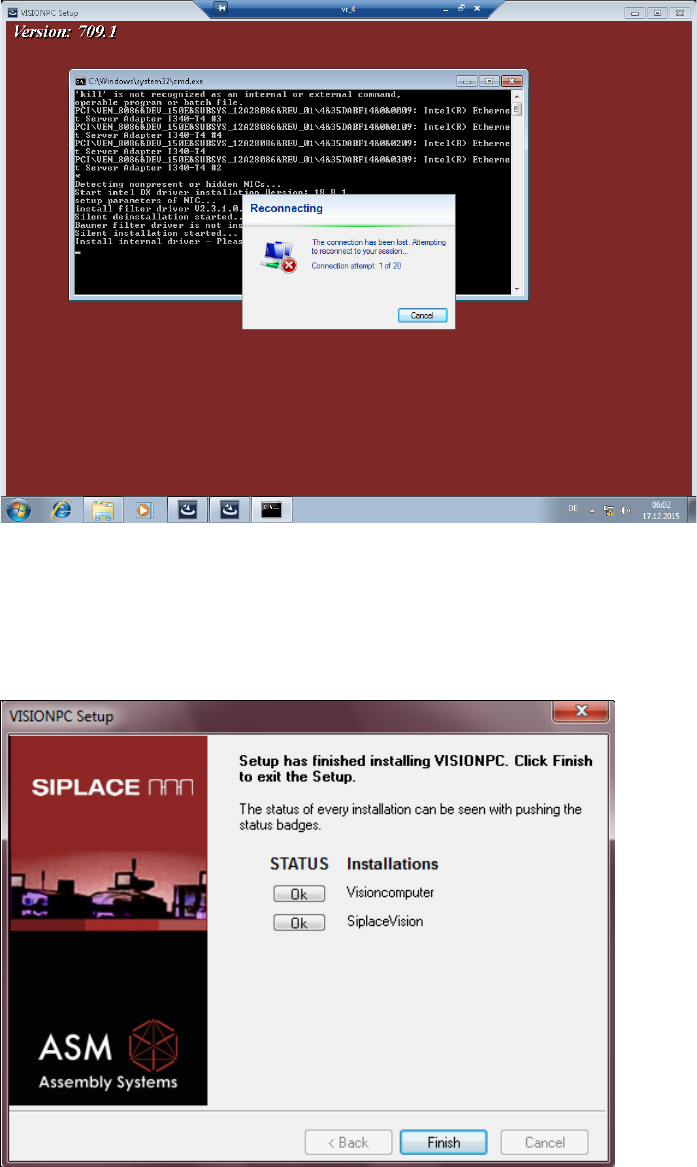
► Bewegen Sie die Maus bis die folgende Meldung angezeigt wird.
Abbildung 6-9: Remote-Verbindung wieder aufbauen
Nach kurzer Wartezeit, wird die Verbindung automatisch wieder aufgebaut.
Die erforderlichen Dateien werden auf dem Vision-Rechner installiert.
6.2.4.1 Installation abschließen
Abbildung 6-10: Abschluss der Installation
► Klicken Sie auf die Schaltfläche Finish.