00198001-02_IM_709.1_DE_EN.pdf - 第91页
Stationssoftw are 709.1 / Inst allationsanleit ung Ausgabe 05/ 2016 Editi on 35 6.1.1 Zusätzlichen Vision - Rechner a uswählen Der Dialog SIPLACE Ch oice Center wird geöffnet. Abbildung 6-1: Dialog "SIPLACE Choice C…
Stationssoftware 709.1 / Installationsanleitung Ausgabe 05/2016 Edition
34
6 Koplanrechner- / Fördererrechner-Software
installieren
Beim Einsatz des 3D-Koplanmoduls oder des SIPLACE BulkFeeder X wird ein zusätzlicher
SIPLACE Vision-Rechner benötigt, der als Koplanrechner bzw. Fördererrechner bezeichnet wird.
Zur Vereinfachung, werden diese Rechner in diesem Kapitel nur "Vision-Rechner" genannt, wenn
das Beschriebene für beide Varianten zutrifft.
HINWEIS
Die Optionen 3D-Koplanmodul und SIPLACE BulkFeeder X können nicht gleichzeitig
betrieben werden. D.h., ein Vision-Rechner kann entweder als Koplanrechner oder als
Fördererrechner eingerichtet sein.
Detaillierte Informationen zum 3D-Koplanmodul finden Sie in den entsprechenden Montage-
Anleitungen, Artikelnummer [00195344-xx] (für X-Serie), [00196842-xx] (für SX1/SX2) und
[00197395-xx] (für X-Serie S).
Detaillierte Informationen zum SIPLACE BulkFeeder X finden Sie im SIPLACE BulkFeeder X
Operating Manual, Artikelnummer [00198045-xx].
Die jeweilige Software kann entweder direkt auf dem Vision-Rechner oder über eine Remote-
Verbindung vom Stationsrechner aus installiert werden.
Im Folgenden werden beide Installationsmöglichkeiten beschrieben.
6.1 Software direkt auf Vision-Rechner installieren
VORSICHT
Die Stationssoftware darf nicht auf dem Stationsrechner laufen, während die jeweilige
Software auf den Vision-Rechner installiert wird!
HINWEIS
Die Installationsdauer beträgt ca. 20 Minuten.
► Loggen Sie sich am Vision-Rechner unter der Benutzerkennung ASM_Admin ein.
► Legen Sie die Installations-DVD in das Laufwerk ein.
► Öffnen Sie den Windows Explorer und starten Sie unter Laufwerk E: die setup.exe mit
Doppelklick.
Stationssoftware 709.1 / Installationsanleitung Ausgabe 05/2016 Edition
35
6.1.1 Zusätzlichen Vision-Rechner auswählen
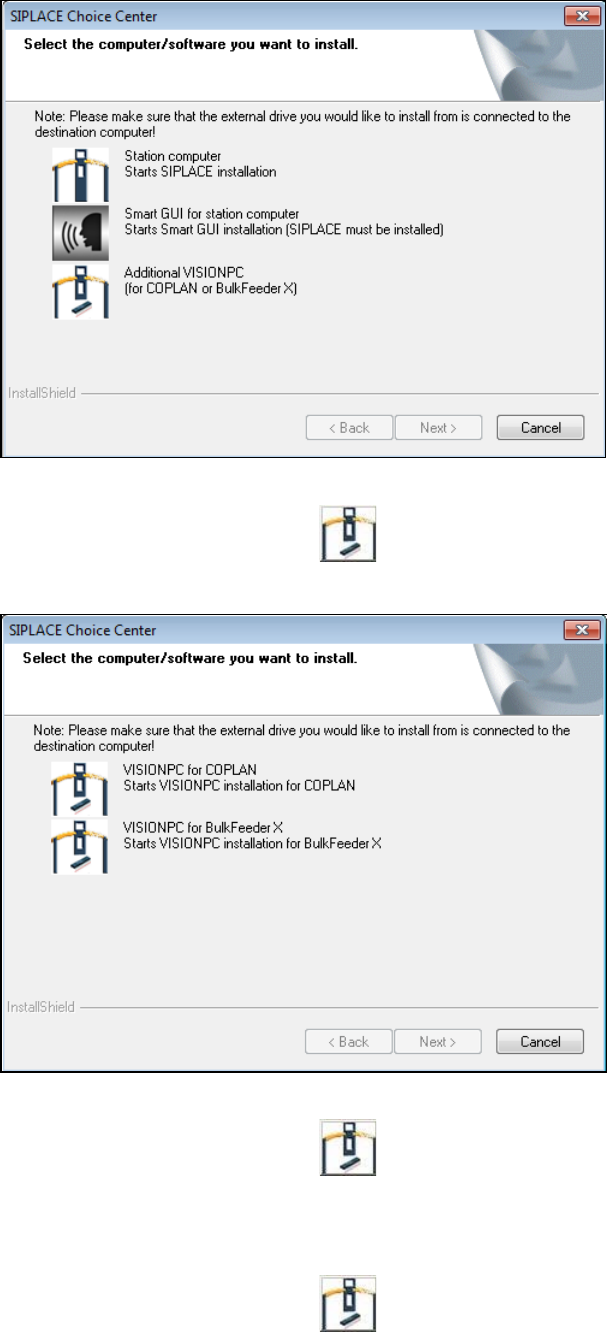
Der Dialog SIPLACE Choice Center wird geöffnet.
Abbildung 6-1: Dialog "SIPLACE Choice Center"
► Klicken Sie auf die Schaltfläche Additional VISIONPC.
Der folgende Dialog wird geöffnet:
Abbildung 6-2: Rechner / Software auswählen
► Klicken Sie auf die Schaltfläche VISIONPC for COPLAN, um die Koplanrechner-
Software zu installieren.
Oder:
► Klicken Sie auf die Schaltfläche VISIONPC for BulkFeeder X, um die Fördererrechner-
Software zu installieren.
Stationssoftware 709.1 / Installationsanleitung Ausgabe 05/2016 Edition
36
HINWEIS
Koplanrechner- und Fördererrechner-Software können nicht mit einander kombiniert
werden!
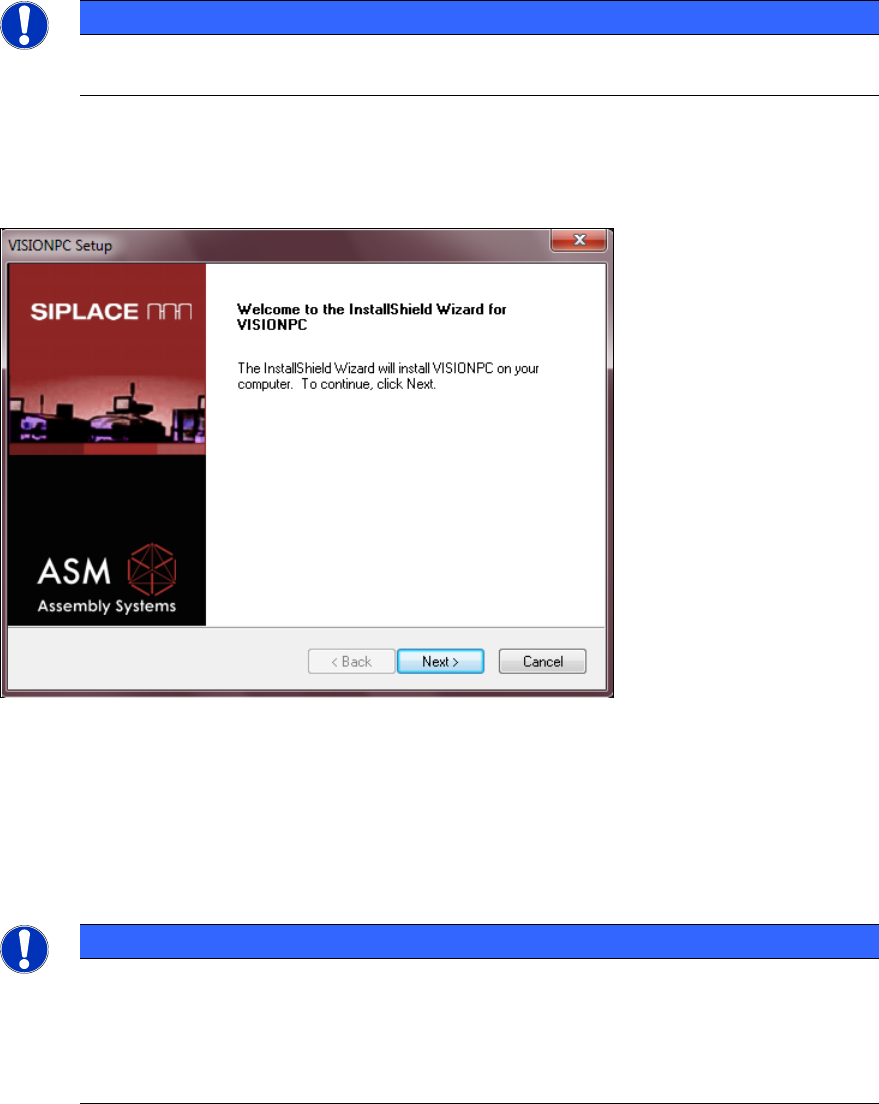
Die Installation der jeweiligen Software wird mit der Begrüßung fortgesetzt.
6.1.2 Begrüßung
Abbildung 6-3: Begrüßung
► Klicken Sie auf die Schaltfläche Next.
Die erforderlichen Dateien werden auf dem Vision-Rechner installiert.
6.1.3 Installation abschließen
HINWEIS
Es werden unter STATUS nur die Programme aufgelistet, die tatsächlich gerade
installiert wurden.
Wenn während der Installation eines Programms Fehler aufgetreten sind, wird als
Statusanzeige die Schaltfläche Error statt Ok neben dem Namen des Programms
angezeigt.
► Wenn Sie die Log-Datei zur Installation des jeweiligen Programms lesen möchten, klicken Sie
die Schaltfläche Ok (bzw. Error) neben dem Namen des Programms an. Der Notepad-Editor
wird mit der entsprechenden Datei gestartet.