00198001-02_IM_709.1_DE_EN.pdf - 第83页
Stationssoftw are 709.1 / Inst allationsanleit ung Ausgabe 05/ 2016 Editi on 27 Das folgende Dial ogfenster wird dan ach angezeigt . Abbildung 5-7: Treiber-Softwa re für Sontheim-Gerät instal lieren, Teil 2 ► Führen Sie …
Stationssoftware 709.1 / Installationsanleitung Ausgabe 05/2016 Edition
26
Update-/Upgrade-Installation
Wenn eine Update-/Upgrade-Installation ausgeführt wird, ist es möglich die Eingabemasken zu
unterdrücken und schon vorhandene Werte zu verwenden.
Wenn SIPLACE Choice Center eine vorhandene installierte SIPLACE Stationssoftware-Version
findet, werden alle Einstellungen dieser Installation von dem automatischen Installationsprogramm
verwendet.
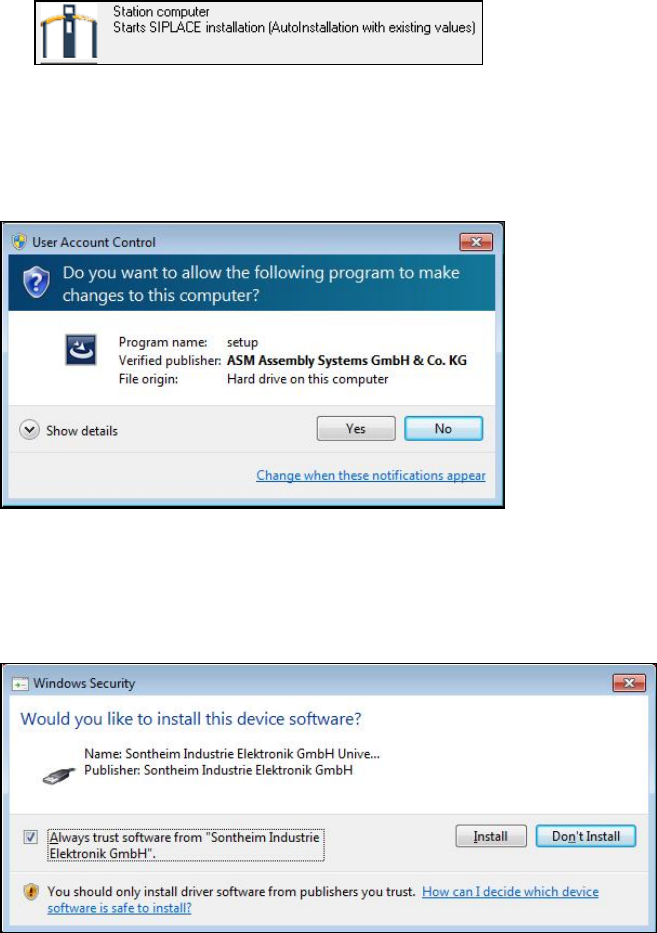
► Klicken Sie auf die zweite Schaltfläche Station computer, die in diesem Fall angeboten wird:
5.4.1 Dialogfenster unter Windows Embedded Standard 7
Wenn User Account Control aktiviert ist unter Windows Embedded Standard 7, werden folgende
Dialogfenster zusätzlich angezeigt.
Abbildung 5-5: User Account Control
► Klicken Sie auf die Schaltfläche Yes, um die Installation der SIPLACE Software zu erlauben.
Wenn ein Sontheim-Gerät angeschlossen ist, wird das folgende Dialogfenster angezeigt.
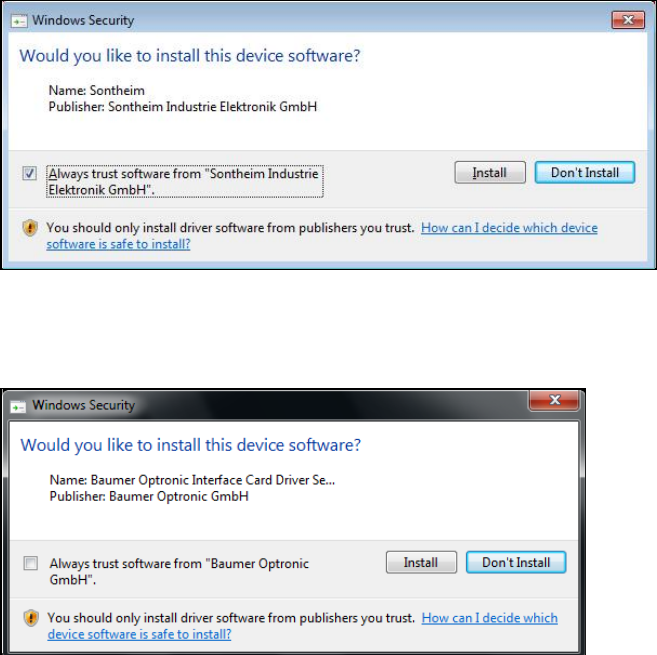
Abbildung 5-6: Treiber-Software für Sontheim-Gerät installieren, Teil 1
► Aktivieren Sie das Feld Always trust software from "Sontheim Industrie Elektronik
GmbH".
► Klicken Sie auf die Schaltfläche Install, um die entsprechende Treiber-Software zu installieren.
Stationssoftware 709.1 / Installationsanleitung Ausgabe 05/2016 Edition
27
Das folgende Dialogfenster wird danach angezeigt.
Abbildung 5-7: Treiber-Software für Sontheim-Gerät installieren, Teil 2
► Führen Sie die gleichen Schritte wie im vorigen Dialogfenster aus.
Wenn eine Baumer-Karte installiert ist, wird das folgende Dialogfenster angezeigt.
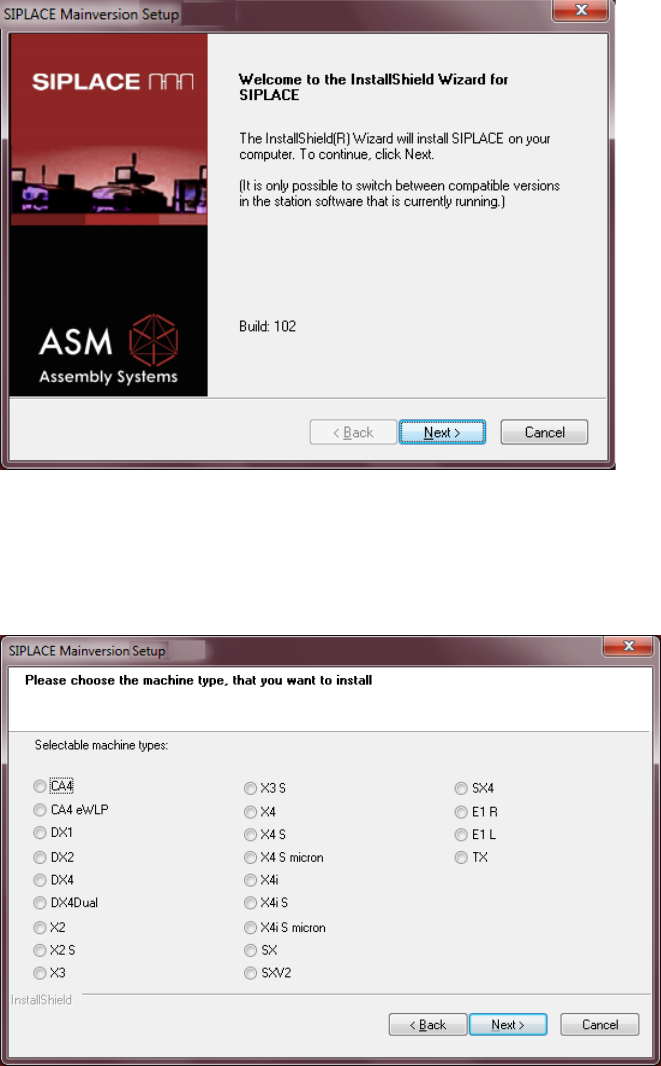
Abbildung 5-8: Treiber-Software für Baumer-Karte installieren
► Aktivieren Sie das Feld Always trust software from "Baumer Optronic GmbH".
► Klicken Sie auf die Schaltfläche Install, um die entsprechende Treiber-Software zu installieren.
5.4.2 Systemdateien installieren
Die Installation der erforderlichen Systemdateien wird durchgeführt, falls sie noch nicht auf dem
Stationsrechner vorhanden sind.
Die Installation der Stationssoftware wird mit der Begrüßung fortgesetzt.
Stationssoftware 709.1 / Installationsanleitung Ausgabe 05/2016 Edition
28
5.4.3 Begrüßung
Abbildung 5-9: Begrüßung
► Klicken Sie auf die Schaltfläche Next.
5.4.4 Maschinentyp auswählen
Abbildung 5-10: Auswahl des Maschinentyps
► Aktivieren Sie die Optionsschaltfläche für den Maschinentyp, für den die Software konfiguriert
werden soll.
► Klicken Sie auf die Schaltfläche Next.