2050-2060.pdf - 第301页
第 5 章 其它功能 Rev01 5-13 5-1-3-5 删除 删除元件名。 <步骤> 1) 选择要删除的元件名,在菜单栏中单击“数据”/“删除” 。 2) 显示右图的询问信息。 单击“是”,即被删除。 如何删除多个元件 指定删除范围后进行删除。 ●在数据库中指定范围的方法示例:指定第 1 行至第 3 行,见图示。 先点击要删除的首位元件的此处。 再按“Shift”键,单击要删除的最后元件。 5-1-3-6 更改名称 更改…
第 5 章 其它功能 Rev01
5-12
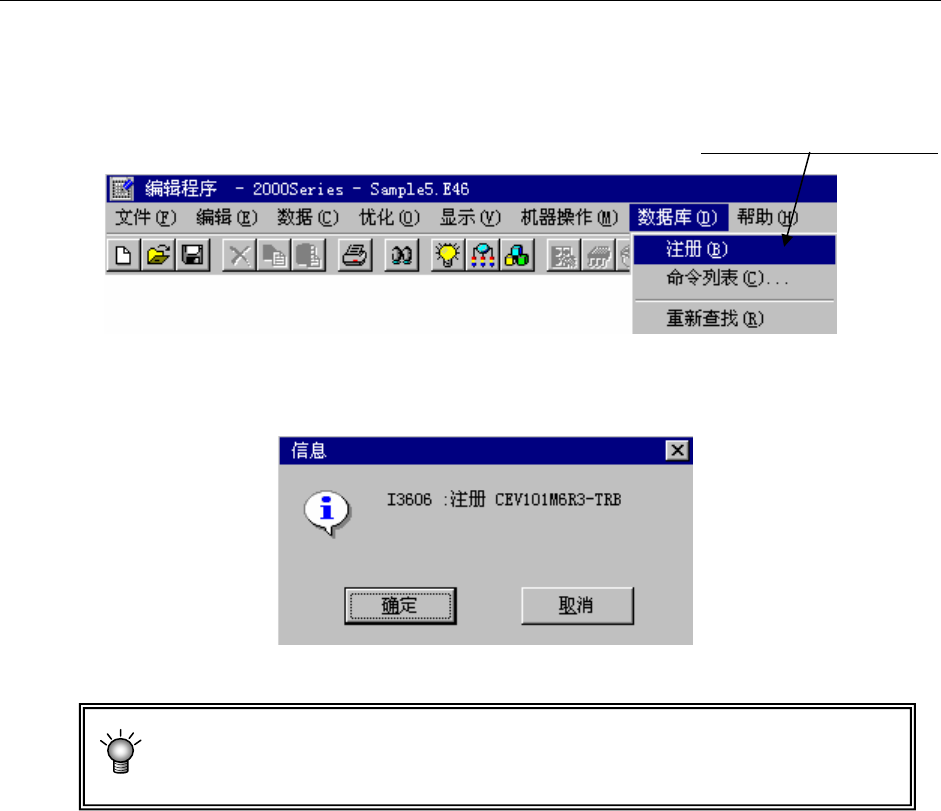
5-1-3-4 注册(在程序编辑中的注册)
从“程序编辑”来逐一注册生产程序文件的元件数据。
<步骤>
1) 打开“程序编辑”的“元件数据”。
2) 选择要注册的元件(显示一览表画面时,可单击元件所在行)后,单击“数据库”/“注册”。
3) 显示如下画面。单击“确定”后,即被注册。
●元件名需要逐一注册。
●注册的数据库地址是“环境设定(参照第 4 章 4-5-3 环境设定)”指定的数据库。
第 5 章 其它功能 Rev01
5-13
5-1-3-5 删除
删除元件名。
<步骤>
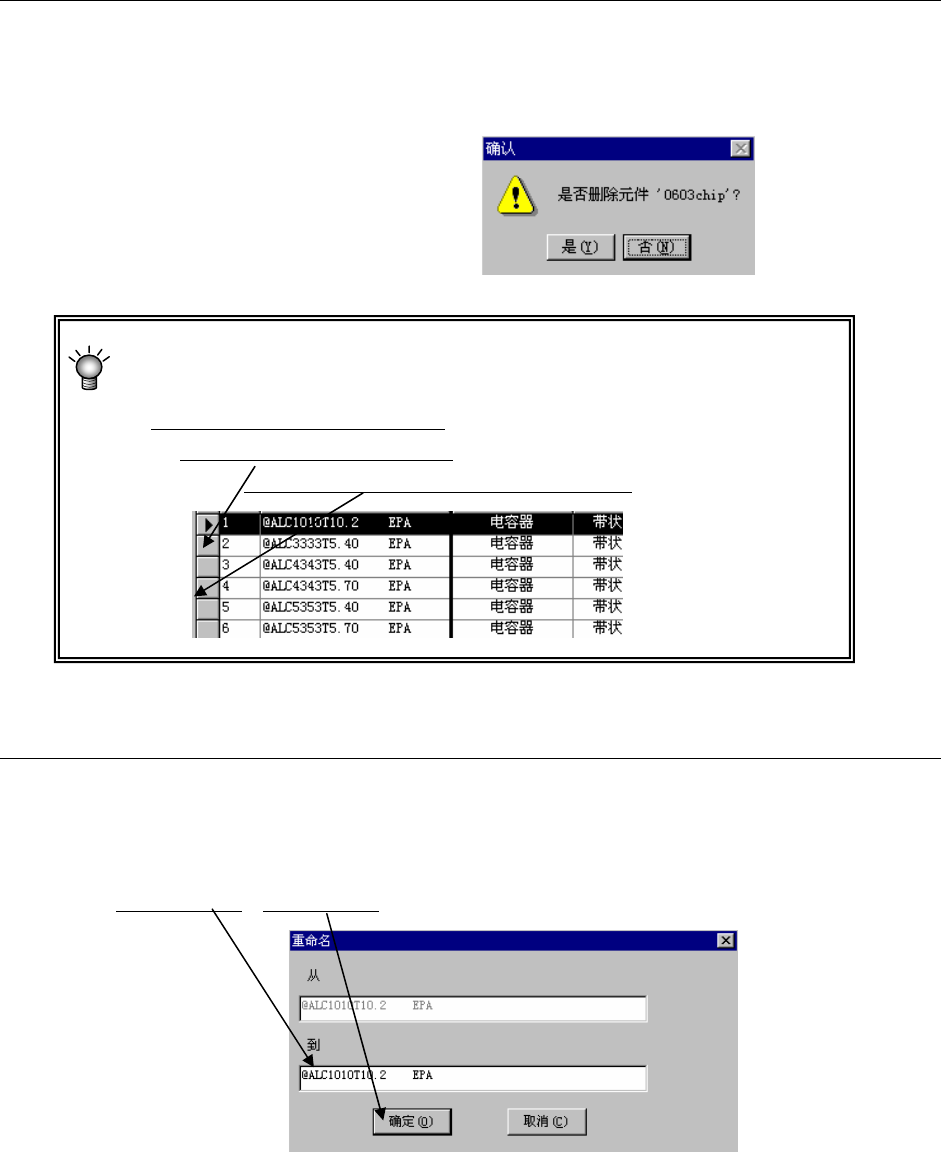
1) 选择要删除的元件名,在菜单栏中单击“数据”/“删除”。
2) 显示右图的询问信息。
单击“是”,即被删除。
如何删除多个元件
指定删除范围后进行删除。
●在数据库中指定范围的方法示例:指定第 1 行至第 3 行,见图示。
先点击要删除的首位元件的此处。
再按“Shift”键,单击要删除的最后元件。
5-1-3-6 更改名称
更改元件名。
<步骤>
1) 在菜单栏中,单击“数据”/“改变名称”。
2) 输入新元件名
,单击“确定”。
第 5 章 其它功能 Rev01
5-14
5-1-3-7 替换
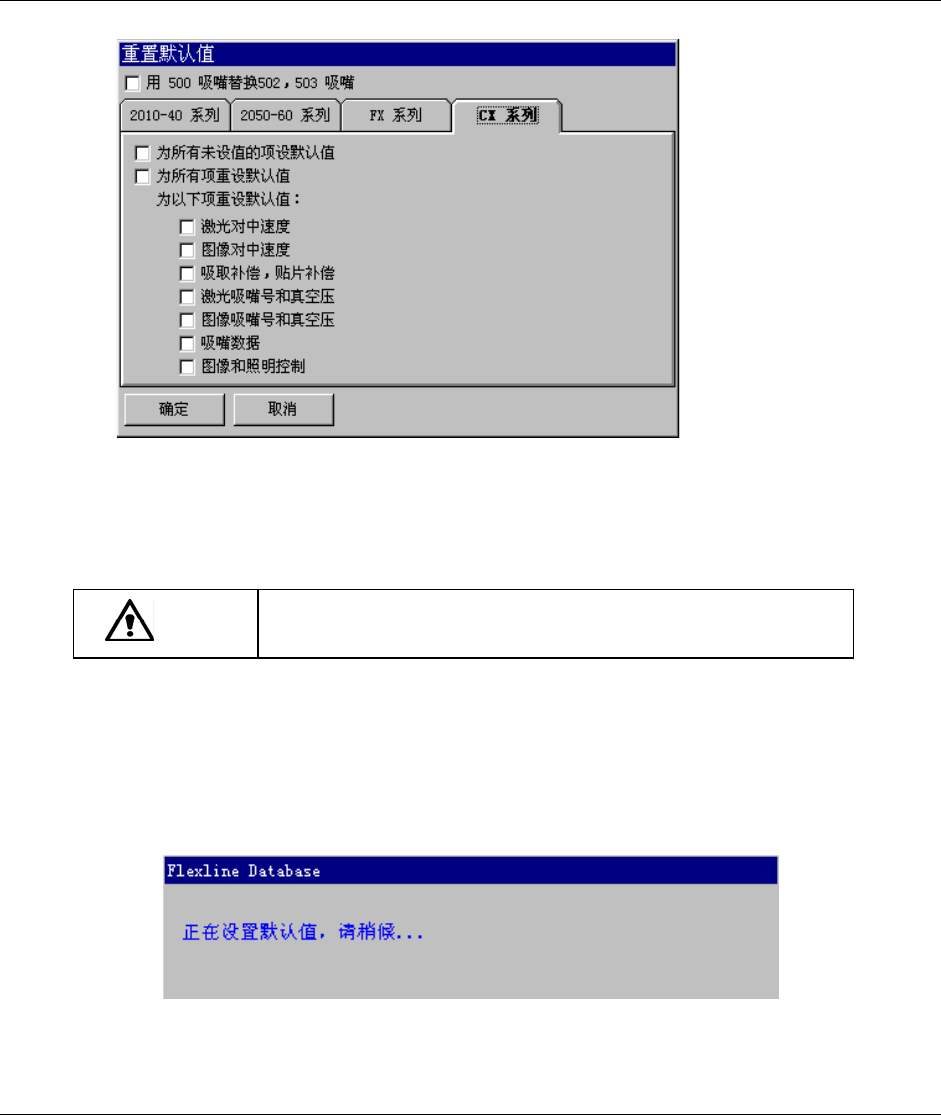
在显示元件一览表或元件表格时,从菜单栏中选择“数据”/“替换”后,显示如下画面。
● 将 502,503 号吸嘴替换为 500 号吸嘴
已设定为激光定心和图像定心的502号吸嘴和503号吸嘴,全部被换为500号吸嘴。
注意
一旦替换为 500 号吸嘴,即无法恢复数据。
● 标签内的选项
将选择的项目重新设定为默认值。
重新设定数据时,画面上显示如下信息。
5-1-4 包装方式(包装代码)
“包装代码”是为了减少元件数据的制作工序而建立的数据库。
选择与要制作的元件相近的包装代码,修改与之不同的部分,即可制成元件数据,制作包装
代码也可采用此方法。
详细说明,请参见附件CD。